访问控制
管理员可以限制能够连接到机器的设备或协议,以避免意外访问。
并且,管理员可以选择在何种安全等级启用或禁用协议和配置端口状态。
限制机器访问(访问控制)
您可以限制设备可以访问机器的 IP 地址或使用防火墙限制机器访问。
例如,当指定了IP地址范围为从“192.168.15.1”至“192.168.15.99”时,无法从192.168.15.100至255范围的IP地址访问机器。

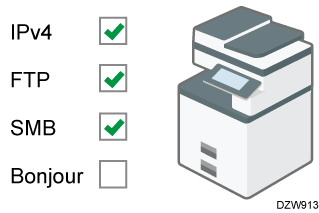
禁用未使用的协议
在Web Image Monitor中的控制面板上可更改协议设置,或者使用其它设置方法更改。可以配置的协议因方法而异。确认要在协议设置方法类别中要配置的协议,然后按说明操作。
指定安全等级
可以从四个组合不同协议、端口和加密算法的安全等级中选择。确认安全等级设置列表中每个级别的描述。
您可以根据选定的等级设置来定制安全设置,以适合您的状况。
限制机器可访问机器的 IP 地址
指定可访问机器的 IP 地址的范围。
- 您可以从以下协议中限制访问。
LPR、RCP/RSH、FTP、Bonjour、SMB、WSD(设备)、WSD(打印机)、WSD(扫描仪)/DSM、IPP、DIPRINT、RHPP、SNMP、Telnet 、NBT
机器还会限制来自Web Image Monitor的访问。
从Web Image Monitor以网络管理员身份登录机器。
以管理员身份登录机器。单击[设备管理]菜单上的[配置]。
单击“安全”类别中的[访问控制]。
在“访问控制范围”中,点击“[有效]”并指定对机器拥有访问权限的IP地址范围。
- 要指定 IPv4 地址,在访问控制范围中输入有权访问机器的范围。
- 要指定 IPv6 地址,请选择“访问控制范围”中的[范围]或[掩码],然后输入拥有本机访问权限的范围。
单击[确定]。
退出机器,然后退出Web浏览器。
使用防火墙限制机器访问
您可以阻止机器访问,然后只允许从/到在接收/发送筛选器中指定的 IP 地址的访问。指定一组 IP 地址、端口号和协议作为筛选器。您最多可以为接收和发送配置五个筛选器。
从Web Image Monitor以网络管理员身份登录机器。
以管理员身份登录机器。单击[设备管理]菜单上的[配置]。
单击“安全”类别中的[访问控制]。
在访问控制范围中,单击[有效(防火墙)]并指定接收和发送筛选器。
为每个接收/发送过筛选指定以下内容。
IPv4/IPv6 接收筛选器
远程IP地址:输入允许传入通信的源 IP 地址。要允许来自所有 IP 地址的传入通信,请选择[全部]。
本地端口号:输入机器上允许传入通信的端口号。要允许到所有端口的传入通信,请选择[全部]。
协议:选择允许通信的协议。
IPv4/IPv6 发送筛选器
远程IP地址:输入允许传出通信的目标 IP 地址。要允许对所有 IP 地址进行传出访问,请选择[全部]。
远程端口号:输入允许传出通信的端口号。要允许到所有端口的传出通信,请选择[全部]。
协议:选择允许通信的协议。
单击[确定]。
退出机器,然后退出Web浏览器。
如果筛选器配置不正确,则无法访问机器。在这种情况下,请为控制面板上的[系统设置]
[对管理员进行设置]
您可以在以下列表中查看协议设置方法。
1:控制面板 2:Web Image Monitor 3:Telnet 4:Device Manager NX 5:Remote Communication Gate S
协议/端口 |
设置方法 |
当协议/端口禁用时功能不可用 |
|---|---|---|
IPv4 - |
1、2、3 |
所以可以在IPv4上运作的应用程序 (使用 IPv4 发送时,无法从Web Image Monitor中禁用 IPv4。) |
IPv6 - |
1、2、3 |
所有在IPv6上运作的应用程序 |
IPsec - |
1、2、3 |
使用IPsec加密的传输 |
FTP TCP:21 |
2、3、4、5 |
需要FTP的传输 (通过控制面板上的设置您仅可限制个人信息的显示) |
telnet TCP:23 |
2、4 |
需要telnet的传输 |
SMTP TCP:25(变量) |
1、2、4、5 |
需要SMTP接收的电子邮件通知功能 |
HTTP TCP:80 |
2、3 |
需要HTTP的传输 使用端口80上的IPP进行打印 |
HTTPS TCP:443 |
2、3 |
需要HTTP的传输 (您可以使用控制面板或Web Image Monitor进行设置,以便要求仅通过 SSL 传输和拒绝非 SSL 传输。) |
|
SMB TCP:139 TCP:445 |
1、2、3、4、5 |
需要SMB的传输 |
NBT UDP:137/UDP:138 |
3 |
SMB通过TCP/IP打印 WINS服务器上的NetBIOS指定功能 |
SNMPv1-v2 UDP:161 |
2、3、4、5 |
需要SNMPv1/v2的传输 (使用控制面板、Web Image Monitor或 Telnet,您可以指定 SNMPv1/v2 来限制配置并使其只读。) |
SNMPv3 UDP:161 |
2、3、4、5 |
需要SNMPv3的传输 (您可以使用控制面板、Web Image Monitor或 Telnet 进行设置,以便要求仅进行 SNMPv3 加密传输和拒绝非 SNMPv3 加密的传输。) |
RSH/RCP TCP:514 |
2、3、4、5 |
需要RSH的传输 网络TWAIN (通过控制面板上的设置,您仅可限制个人信息的显示。) |
LPR TCP:515 |
2、3、4、5 |
需要LPR的传输 (通过控制面板上的设置,您仅可限制个人信息的显示。) |
IPP TCP:631 |
2、3、4、5 |
需要 IPP 的传输 |
|
IP-传真 TCP:1720 (H.323) UDP:1719 (网守) TCP/UDP:5060 (SIP) TCP:5000 (H.245) UPD:5004、5005(音频) TCP/UDP:49152 (T.38) |
1、2、4、5 |
使用H.323、SIP或T.38的IP传真 |
Bonjour UDP:5353 |
2、3 |
需要Bonjour的传输 |
@Remote TCP:7443 TCP:7444 |
1、2、3 |
RICOH @Remote |
DIPRINT TCP:9100 |
2、3、4、5 |
需要DIPRINT的传输 |
RFU TCP:10021 |
1、2、3 |
远程更新固件 |
WSD(设备) TCP:53000(变量) |
1、2、3 |
需要WSD(设备)的传输
|
WSD(打印机) TCP:53001(变量) |
1、2、3 |
需要WSD(打印机)的传输 |
|
WSD(扫描仪)/DS M TCP:53002(变量) |
1、2、3 |
需要WSD(扫描仪)的传输 需要DSM的扫描仪管理 |
|
RHPP TCP:59100 |
2、3 |
使用RHPP打印 |
LLMNR UDP:5355 |
2、3 |
使用LLMNR的名称解析请求 |

有关telnet命令的详细信息,请参见我们网站上的“设备监控(TELNET)”。
有关Device Manager NX或Remote Communication Gate S中设置的详细信息,请参阅每种工具的用户手册。
在控制面板上以机器管理员身份登录机器。
以管理员身份登录机器。
如果自定义权限管理员已是注册用户,您还可以具备网络/接口权限的自定义权限管理员身份登录机器。
以自定义权限管理员身份登录机器在主页画面上,按[设置]。
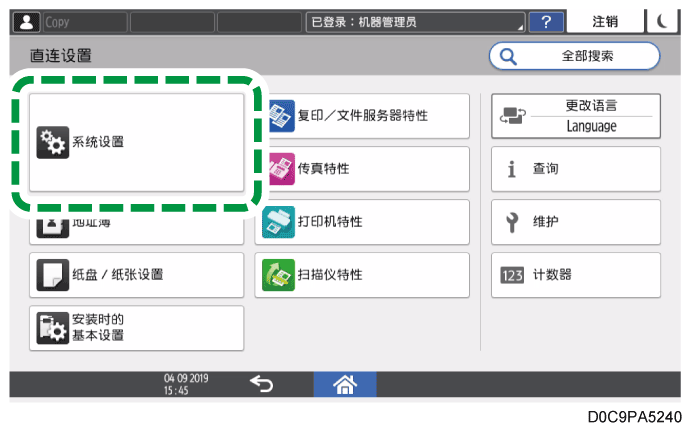
按[系统设置]。
按[网络/接口]
 [有效协议]。
从每个未使用协议旁边的列表中选择[无效]。
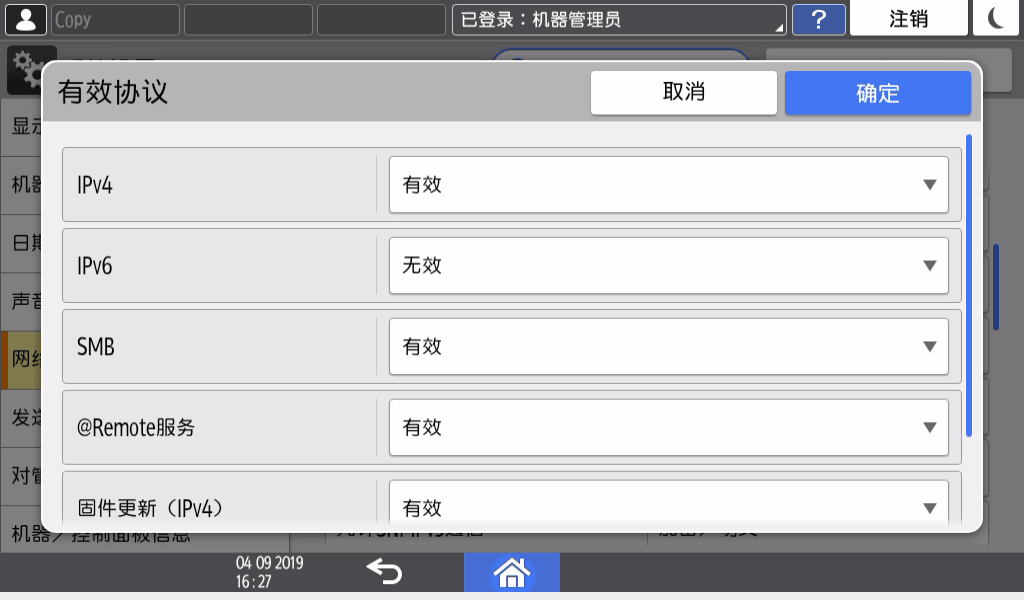
按[确定]。
按[主页](
 ),然后从机器注销。
从Web Image Monitor以网络管理员身份登录机器。
以管理员身份登录机器。
如果自定义权限管理员已是注册用户,您还可以具备安全权限的自定义权限管理员身份登录机器。
以自定义权限管理员身份登录机器单击[设备管理]菜单上的[配置]。
单击“安全”类别中的[网络安全]。
指定要禁用的协议或要关闭的端口。
从“安全等级”列表中选择安全等级。您可以同时更改多项的安全等级。有关通过安全级别的设置更改的项目的详细信息,请参阅安全等级设置列表。
单击[确定]。
退出机器,然后退出Web浏览器。
您可以使用控制面板或Web Image Monitor来配置安全等级设置。您可选择如下安全等级:

使用某些实用程序时,通信或登录可能会失败,具体取决于网络安全等级。
0级
用户可以无限制使用全部功能。不需要保护信息免受外部威胁时可选择此设置。等级1
等级1适合办公室中的连接。FIPS 140
FIPS 140 提供介于“等级1”和“等级2”之间的安全强度。
您只能使用美国政府建议的代码作为其编码/验证算法。除算法以外的设置与“等级2”相同。等级2
2级是机器中可用的最高安全性。要保护极其重要的信息,请选择这一级别。
有关安全等级设置的详细信息,请参见以下列表:您可以根据机器的使用条件为特定功能更改设置。
TCP/IP*1 ( :启用。 -:功能被禁用。)
功能 |
等级0 |
等级1 |
FIPS 140 |
等级2 |
|---|---|---|---|---|
TCP/IP*2 |
|
|
|
|
HTTP > 端口 80 |
打开 |
打开 |
打开 |
打开 |
IPP > 端口 80 |
打开 |
打开 |
打开 |
打开 |
IPP > 端口 631 |
关闭 |
关闭 |
关闭 |
关闭 |
SSL/TLS > 端口 443 |
打开 |
打开*3 |
打开*3 |
打开*3 |
SSL/TLS > 允许 SSL/TLS 通信 |
密文优先级 |
密文优先级 |
仅限密文 |
仅限密文 |
SSL/TLS 版本 > TLS1.3 |
|
|
|
|
SSL/TLS 版本 > TLS1.2 |
|
|
|
|
SSL/TLS 版本 > TLS1.1 |
|
- |
- |
- |
SSL/TLS 版本 > TLS1.0 |
|
- |
- |
- |
SSL/TLS 版本 > SSL3.0 |
|
- |
- |
- |
加密强度设置 > AES |
128位/ 256位 |
128位/ 256位 |
128位/ 256位 |
128位/ 256位 |
加密强度设置 > CHACHA20 |
256位 |
256位 |
256位 |
256位 |
加密强度设置 > 3DES |
168位 |
- |
- |
- |
加密强度设置 > RC4 |
- |
- |
- |
- |
密钥交换 |
RSA |
RSA |
RSA |
RSA |
摘要 |
SHA1 |
SHA1 |
SHA1 |
SHA1 |
DIPRINT |
|
|
- |
- |
LPR |
|
|
- |
- |
FTP |
|
|
|
|
RSH/RCP |
|
|
- |
- |
TELNET |
|
- |
- |
- |
Bonjour |
|
|
- |
- |
SMB |
|
|
- |
- |
基于TCP/IPv4的NetBIOS |
|
|
- |
- |
WSD(设备) |
- |
- |
- |
- |
WSD(打印机) |
|
|
|
|
|
WSD(扫描仪) |
|
|
|
|
WSD(设备的加密通讯) |
- |
- |
|
|
RHPP |
|
|
- |
- |

*1 相同的设置将应用到IPv4和IPv6。
*2 TCP/IP设置不受安全等级影响。手动指定是启用还是禁用该设置。
*3 IPP-SSL通讯在Windows 8.1或更高版本中已启用。
*4 此项在Windows 8.1或更高版本中已启用。
SNMP(:启用 -:禁用)
功能 |
等级0 |
等级1 |
FIPS 140 |
等级2 |
|---|---|---|---|---|
SNMP |
|
|
|
|
允许通过SNMPv1和v2设置 |
|
- |
- |
- |
SNMPv1和v2功能 |
|
|
- |
- |
SNMPv3功能 |
|
|
|
|
允许SNMPv3通信 |
加密/明文 |
加密/明文 |
仅限加密 |
仅限加密 |
TCP/IP加密强度设置
功能 |
等级0 |
等级1 |
FIPS 140 |
等级2 |
|---|---|---|---|---|
IPsec |
- |
- |
- |
- |
IEEE 802.1X(有线) |
- |
- |
- |
- |
IEEE 802.1X(有线)> 验证方法 |
- |
- |
- |
- |
|
S/MIME > 加密算法 |
3DES-168位 |
3DES-168位 |
3DES-168位 |
AES-256位 |
|
S/MIME > 摘要算法 |
SHA1 |
SHA1 |
SHA1 |
SHA-256位 |
SNMPv3 > 验证算法 |
MD5 |
SHA1 |
SHA1 |
SHA1 |
SNMPv3 > 加密算法 |
DES |
DES |
AES-128 |
AES-128 |
Kerberos 验证 > 加密算法 |
AES256-CTS-HMAC-SHA1-96/AES128-CTS-HMAC-SHA1-96/DES3-CBC-SHA1/RC4-HMAC/DES-CBC-MD5 |
AES256-CTS-HMAC-SHA1-96/AES128-CTS-HMAC-SHA1-96/DES3-CBC-SHA1/RC4-HMAC |
AES256-CTS-HMAC-SHA1-96/AES128-CTS-HMAC-SHA1-96/DES3-CBC-SHA1 |
AES256-CTS-HMAC-SHA1-96/AES128-CTS-HMAC-SHA1-96 |
驱动程序加密密钥 > 加密强度设置 |
简单加密 |
DES |
AES |
AES |
在控制面板上以网络管理员身份登录机器。
以管理员身份登录机器。
如果自定义权限管理员已是注册用户,您还可以具备安全权限的自定义权限管理员身份登录机器。
以自定义权限管理员身份登录机器在主页画面上,按[设置]。
按[系统设置]。
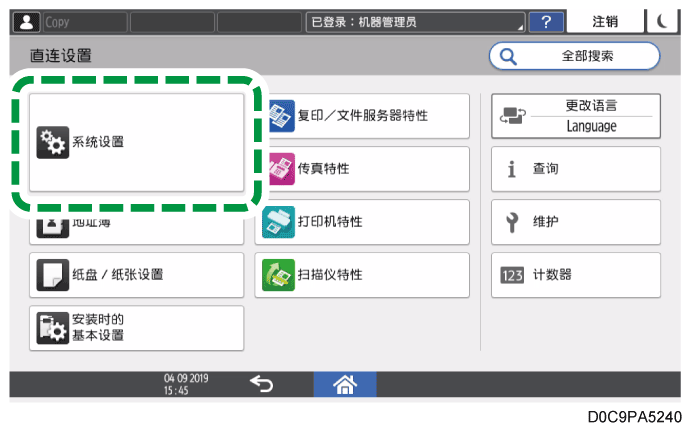
按[对管理员进行设置]
[安全] [网络安全等级]。从网络安全等级旁边的列表中选择一个安全级别。
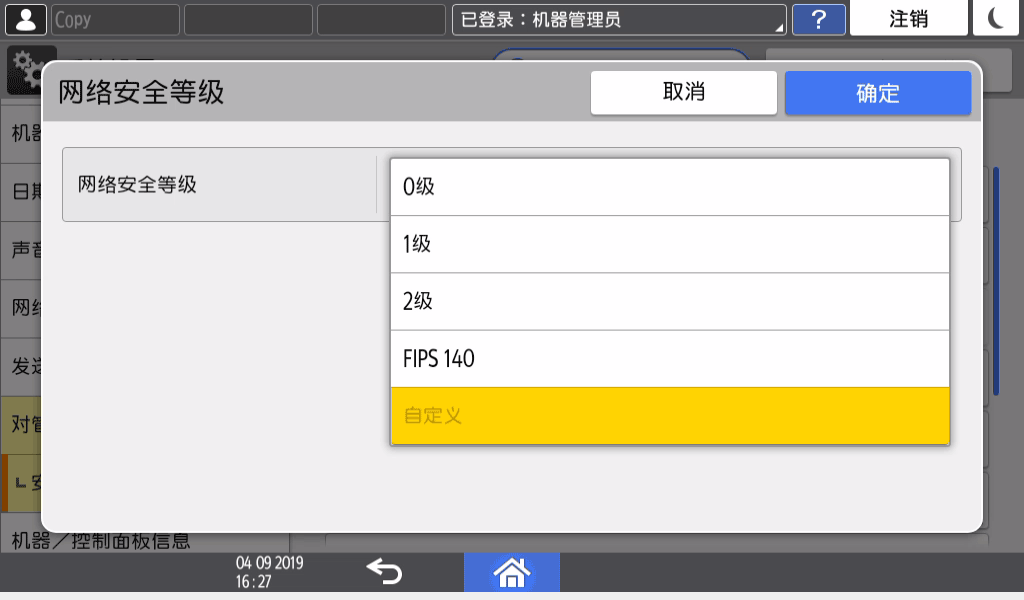
从0级、1级、2级和FIPS 140中选择一个安全级别。
有关安全级别,请参阅安全等级设置列表:I如果您已使用Web Image Monitor自定义安全级别,[自定义]会被选定。您无法从控制面板启用[自定义]。要自定义安全等级,请使用Web Image Monitor。
按[确定]。
按[主页](
),然后从机器注销。
从Web Image Monitor以网络管理员身份登录机器。
以管理员身份登录机器。
如果自定义权限管理员已是注册用户,您还可以具备安全权限的自定义权限管理员身份登录机器。
以自定义权限管理员身份登录机器单击[设备管理]菜单上的[配置]。
单击“安全”类别中的[网络安全]。
在“安全等级”中选择一个安全级别。
根据需要指定设置。
根据网络状况或安全策略指定每项。
设置更改时,安全级别会自动更改为[用户设置]。[自定义]显示在控制面板上。
单击[确定]。
正在进行设置时会出现一条消息。在继续下一步之前,您可能需要稍等片刻。单击[确定]。
退出机器,然后退出Web浏览器。