Specificare la destinazione o il destinatario
Sono disponibili i seguenti modi per specificare il destinatario o la cartella di destinazione:
Selezionare la destinazione dalla rubrica della macchina
Inserire la destinazione manualmente
Selezionare la destinazione dalle destinazioni recenti
Cercare e selezionare la destinazione dal server LDAP (solo per l'invio di file tramite e-mail)

Per utilizzare questa funzione è necessario registrare preventivamente le destinazioni nella rubrica.
Elementi registrati nella rubrica

È possibile specificare più destinazioni.
Prima di selezionare destinazioni, assicurarsi di aver selezionato [Per]. Se necessario, premere [Cc ] o [Ccr], quindi selezionare le destinazioni (solo per l'invio di file tramite e-mail).
Per inserire manualmente la destinazione cartella, vedere Inserire il nome del computer in cui è memorizzata la cartella di destinazione
Premere [Ins.manuale].
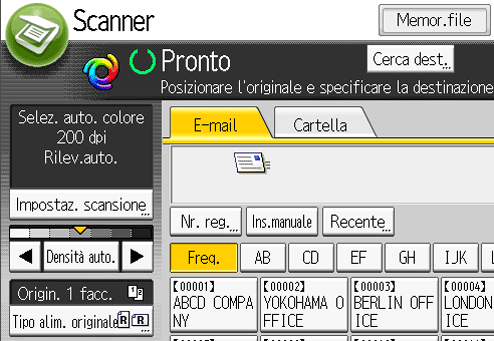
Inserire l'indirizzo e-mail.
Premere [OK].
A seconda delle impostazioni di sicurezza, [Inser. manuale] potrebbe non essere visualizzato.
Per modificare un indirizzo e-mail di destinazione registrato, premere [Modifica] a sinistra del campo destinazione per visualizzare la tastiera, utilizzarla per inserire il nuovo indirizzo e premere [OK].
L'indirizzo e-mail che viene inserito direttamente può essere registrato nella rubrica della macchina.
Registrare una destinazione che è stata inserita
Nell'elenco destinazioni premere il tasto con il nome della destinazione.
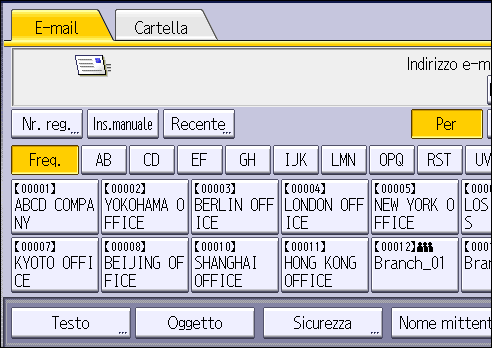
Il tasto della destinazione selezionata viene evidenziato e la destinazione compare sul campo relativo nella parte superiore della schermata.
Se la destinazione non appare, visualizzare la destinazione selezionando la lettera iniziale.
A seconda delle impostazioni di sicurezza, determinate destinazioni potrebbero non comparire nell'elenco destinazioni.
Selezionare la destinazione dalla rubrica della macchina utilizzando il relativo numero di registrazione.
Premere [Nr. reg.].
Utilizzando i tasti numerici, inserire il numero di registrazione a cinque cifre assegnato alla destinazione, quindi premere [
 ].
].Premere [OK].
Premere [Cerca dest.].
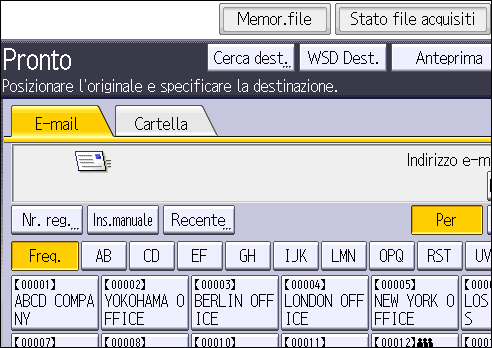
Per cercare il nome della destinazione, premere [Nome]. Per cercare per indirizzo e-mail, premere [Indirizzo e-mail].
Per cercare per nome cartella, selezionare la scheda [Cartella], quindi premere [Nome cartella].
La ricerca può anche essere effettuata mediante la combinazione di tasti [Nome] e [Indirizzo e-mail].Inserire la parte iniziale del nome del destinatario.
Premere [OK].
Se necessario, premere [Ricerca avanzata] per specificare i criteri di ricerca dettagliati, quindi premere [OK].
Premendo [Ricerca avanzata], vengono visualizzati i criteri seguenti:
[Parola iniziale]: vengono ricercati i nomi che iniziano con il carattere o i caratteri immessi.
Ad esempio, per cercare "ABC", inserire "A".[Parola finale]: no ricercati i nomi che iniziano con il carattere o i caratteri immessi.
Ad esempio, per cercare "ABC", inserire "C".[Corrispondenza esatta]: vengono ricercati i nomi che corrispondono al carattere o ai caratteri immessi.
Ad esempio, per cercare "ABC", inserire "ABC".[Includi una parola]: vengono presi in considerazione i nomi che contengono uno o più dei caratteri immessi.
Ad esempio, per cercare "ABC", inserire "A", "B" o "C".[Escludi parole]: vengono presi in considerazione i nomi che non contengono uno o più dei caratteri immessi.
Ad esempio, per cercare "ABC", inserire "D".
Premere [Avvia ricerca].
Vengono visualizzate le destinazioni corrispondenti ai criteri di ricerca.
Se le impostazioni sono le seguenti, verificare che sia stata selezionata [Rubrica] prima di eseguire la ricerca.
[Impostazioni di Sistema] [Impostazioni per amministratore] [Autenticazione/Pagamento] [Autent.amministratore/Autent.utente/Autent.app] [Ricerca LDAP] [Attivo]
Selezionare una destinazione.
Per inviare il file tramite e-mail, selezionare [Per], [Cc ] o [Ccr].Premere [OK].
I criteri di ricerca visualizzati in [Ricerca avanzata], quali [Nome], [Destinazione fax], [Indirizzo e-mail] e [Nome cartella], sono registrati nella rubrica della macchina.
Elementi registrati nella rubricaÈ possibile visualizzare fino a 100 destinazioni come risultati della ricerca.
Quando la destinazione specificata viene aggiornata tramite la funzione Gestione centrale, i documenti in spooling vengono inviati alla destinazione dopo l'aggiornamento.
Altri (Finitura)
Questa sezione spiega come cercare un indirizzo registrato in un server LDAP e specificarlo come destinatario dell'e-mail.
Per utilizzare questa funzione, è necessario che un server LDAP sia collegato alla rete.
Il server LDAP deve essere registrato e [Ricerca LDAP] deve essere impostata su [Attivo] nella seguente voce di impostazione.
Impostazioni per amministratoreÈ possibile specificare se ottenere automaticamente le informazioni sulla cartella condivisa registrate nel server LDAP e sovrascrivere la rubrica della macchina. Se si usa questa funzione, non è necessario registrare la cartella condivisa nella rubrica.
Elementi registrati nella rubricaSe la cartella condivisa non è registrata nel server LDAP, deve essere registrata nel server o nella rubrica della macchina.
Registrazione del server LDAP
Premere [Cerca dest.].
Selezionare il server LDAP visualizzato accanto a [Gestione].
Se per il server selezionato è richiesta l'autenticazione, viene visualizzata una schermata di autenticazione. Per l'autenticazione, inserire il nome utente e la password.Per cercare il nome della destinazione, premere [Nome].
Per cercare per indirizzo e-mail, premere [Indirizzo e-mail].
La ricerca può anche essere effettuata mediante la combinazione di tasti [Nome] e [Indirizzo e-mail]. Se viene effettuata la ricerca per [Nome], le impostazioni del server LDAP stabiliscono se la ricerca si basa sul cognome o sul nome.Inserire la parte iniziale del nome del destinatario.
Per effettuare una ricerca per indirizzo e-mail, immettere la parte iniziale dell'indirizzo di destinazione.Premere [OK].
Se necessario, premere [Ricerca avanzata] per specificare i criteri di ricerca dettagliati, quindi premere [OK].
Premere [Avvia ricerca].
Selezionare la destinazione.
Selezionare [Per], [Cc ] o [Ccr].
Premere [OK].
I criteri di ricerca visualizzati in [Ricerca avanzata], quali [Nome], [Destinazione fax], [Indirizzo e-mail], [Nome azienda] e [Nome reparto], sono registrati nel server LDAP. Se nella successiva voce di impostazione si è specificato [Opzioni di ricerca], sarà possibile aggiungere una condizione di ricerca in Ricerca LDAP nella schermata [Ricerca avanzata].
Registrazione del server LDAPÈ possibile visualizzare fino a 100 destinazioni come risultati della ricerca.
Se un indirizzo e-mail fornito dal server LDAP risulta troppo lungo, sarà impossibile specificarlo come destinazione.
Valori di impostazione della funzione di trasmissioneÈ possibile registrare più indirizzi e-mail in singoli account del server LDAP. Tuttavia, solo un indirizzo e-mail verrà visualizzato come risultato della ricerca. Di solito l'indirizzo che viene visualizzato è quello che è stato registrato per primo sul server LDAP.
Selezionare la destinazione effettuando una ricerca nella rubrica della macchina
Premere [Recente].
Selezionare una destinazione.
Premere [OK].
A seconda delle impostazioni di sicurezza, [Recente] potrebbe non essere visualizzato.
Sono visualizzate le 10 destinazioni più recenti. Le destinazioni vengono eliminate in ordine cronologico a partire dalla prima.
È possibile aggiungere le destinazioni recenti alla rubrica della macchina.
Registrare una destinazione dalla cronologia
Utilizzando il sistema di gestione distribuita della scansione (DSM) di Windows Server è possibile gestire le informazioni di destinazione e le impostazioni di scansione registrate per i singoli utenti e utilizzare le informazioni al momento della distribuzione dei dati di scansione.
Abilitare l'autenticazione Windows quando si utilizza questa funzione.
Verifica degli utenti per utilizzare la macchina (autenticazione utente)Quando si utilizza questa funzione, specificare [DSM] in [Usa WSD o DSM].
Impostazioni WSD/DSMSe le impostazioni di sicurezza su Windows Server sono configurate in modo che sia richiesta l'autenticazione mediante certificati, sarà necessario installare sulla macchina il certificato DSM. In questo caso, soltanto l'utente che ha pubblicato il certificato potrà inviare documenti mediante DSM.
Configurare il sistema DSM sul server Windows.
Per la procedura di configurazione del sistema DSM, vedere la guida del server Windows.
Accedere al computer utilizzando l'autenticazione Windows.
Nella schermata Home, premere [Scanner (Classico)].
Assicurarsi che non rimanga nessuna impostazione precedente.
Se è rimasta un'impostazione precedente, premere [Reset].Premere [Destinaz.DSM].
Posizionare gli originali.
Se necessario, specificare le impostazioni di scansione in base all'originale da acquisire.
Per modificare le impostazioni di scansione, selezionare la casella di controllo [Consenti sostituzione valore scanner] durante la configurazione del dispositivo sul server Windows.Specificare la destinazione.
Premere [Avvio].
Possono essere sviluppate fino a 100 destinazioni in [Destinaz.DSM]. Se sono registrati più di 100 processi di acquisizione (destinazioni) sul Windows Server, le informazioni per 100 processi che sono stati registrati di recente verranno visualizzate in [Destinaz.DSM].
La funzione di programmazione non può essere utilizzata con DSM.