Inserire il nome del computer in cui è memorizzata la cartella di destinazione

In base al sistema operativo del computer client, è possibile che l'accesso alla cartella condivisa richieda l'autenticazione.

Se il firewall di un programma antivirus è attivo, potrebbe non essere possibile specificare una cartella condivisa sul computer come cartella di destinazione. In questo caso, vedere la Guida del programma antivirus.
Se Windows Firewall è attivo e non è possibile specificare una cartella condivisa sul computer come cartella di destinazione, la macchina potrebbe essere in grado di comunicare con il computer modificando le eccezioni di Windows Firewall. Per informazioni, consultare la Guida di Windows.
Premere la scheda [Cartella] quindi premere [Inser. manuale].
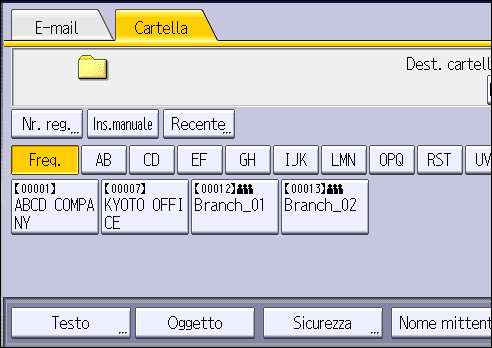
Accertarsi di aver selezionato [SMB].
Premere [Inser. manuale] a destra del campo del percorso.
Inserire il percorso della cartella.
Se il nome del computer è "YamadaPC" ([1] sul foglio di verifica) e il nome della cartella condivisa è "shared_doc" ([4]), immettere quanto segue:\\YamadaPC\shared_doc
Premere [OK].
In base all'impostazione della destinazione, inserire il nome utente per l'accesso al computer ([2] sul foglio di verifica).
Premere [Inser. manuale] a destra del campo del nome utente per visualizzare la tastiera a sfioramento.Premere [OK].
In base all'impostazione della destinazione, inserire il la password per l'accesso al computer ([3] sul foglio di verifica).
Premere [Inser. manuale] per visualizzare la tastiera a sfioramento.Premere [OK].
Premere [Test connessione].
Viene eseguito un test di connessione per controllare se la cartella condivisa specificata esiste.
Se compare il messaggio "Impossibile connettersi al PC. Controllare le impostazioni.", vedere Quando compare un messaggio mentre si utilizza la funzione Scanner.Verificare il risultato del test di connessione e premere [Esci].
Premere [OK].
Per modificare il percorso inserito per la cartella, premere [Modifica] alla sinistra del campo delle destinazioni. Inserire il percorso corretto e premere [OK].
Il test di connessione potrebbe richiedere un certo tempo.
Potrebbe non essere possibile premere [Test connessione] subito dopo la pressione di [Annulla] durante il test di connessione.
Anche se il test di connessione va a buon fine, la macchina potrebbe non riuscire a trasferire il file se non sono disponibili privilegi di scrittura oppure quando non è disponibile spazio sufficiente nella memoria interna della macchina.
Se il computer client ha un indirizzo IP fisso assegnato, è possibile specificare l'indirizzo IP manualmente includendolo nel nome percorso della cartella di destinazione. Ad esempio, se l'indirizzo IP è "192.168.1.191" e il nome della cartella condivisa è "user", inserire "\\192.168.1.191\user" come percoso.
Quando la destinazione specificata viene aggiornata tramite la funzione Gestione centrale, i documenti in spooling vengono inviati alla destinazione dopo l'aggiornamento.
Altri (Finitura)