Invio di file alla cartella condivisa registrata nella Rubrica
Nella schermata Home, premere [Scanner (Classico)].
Assicurarsi che non rimanga nessuna impostazione precedente.
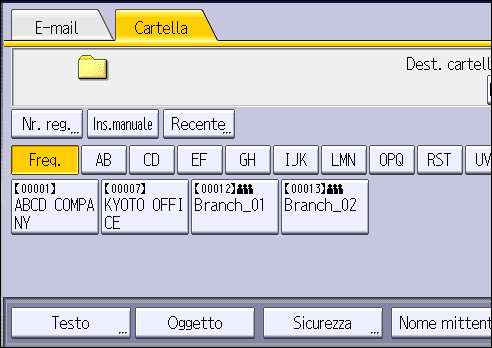
Se è rimasta un'impostazione precedente, premere [Reset].Premere la scheda [Cartella].
Posizionare gli originali.
Se necessario, specificare le impostazioni di scansione in base all'originale da acquisire.
Esempio: Acquisire il documento in modalità colore/fronte-retro, e salvare come file PDF.
Premere la scheda [Impostazioni scansione], premere [Quadricromia: Testo/Foto] nella scheda [Tipo originale] e quindi premere [OK].
Nell'elenco destinazioni premere il tasto con il nome della destinazione.
Premere [Avvio].

Se una delle funzioni di sicurezza della macchina è attiva, selezionare la destinazione dalla cartella registrata solo quando si inviano i file con Scansione a cartella.
Se il firewall di un programma antivirus è attivo, potrebbe non essere possibile specificare una cartella condivisa sul computer come cartella di destinazione. In questo caso, vedere la Guida del programma antivirus.
Se Windows Firewall è attivo e non è possibile specificare una cartella condivisa sul computer come cartella di destinazione, la macchina potrebbe essere in grado di comunicare con il computer modificando le eccezioni di Windows Firewall. Per informazioni, consultare la Guida di Windows.
Dopo avere inviato i file acquisiti, i campi destinazione e nome file saranno cancellati automaticamente. Se si desidera conservare le informazioni in questi campi, registrare le impostazioni come un programma.
Registrare le impostazioni frequenti come programma (Applicazioni classiche)
Quando si registra un programma comprensivo di una destinazione, impostare [Impostazioni scanner]
 [Altri][Impostazioni rubrica][Programma impostazione per destinazioni] su [Includi destinazioni].
Quando la destinazione specificata viene aggiornata tramite la funzione Gestione centrale, i documenti in spooling vengono inviati alla destinazione dopo l'aggiornamento.