Procedura base per inviare i file acquisiti via e-mail
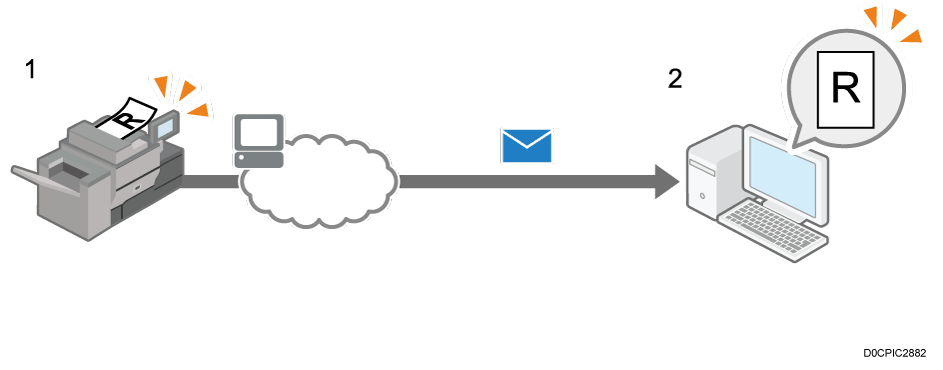
Questa sezione illustra come inviare documenti acquisiti come allegati e-mail.
Nella schermata Home, premere [Scanner (Classico)].
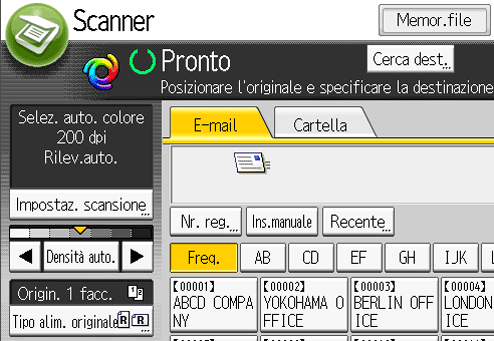
Assicurarsi che non rimanga nessuna impostazione precedente.
Se è rimasta un'impostazione precedente, premere [Reset].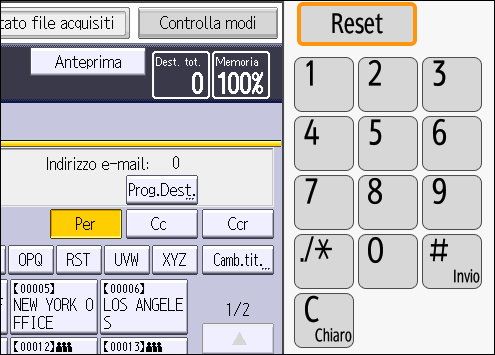
Verificare che sia selezionata la scheda [E-mail].
Posizionare gli originali.
Se necessario, specificare le impostazioni di scansione in base all'originale da acquisire.
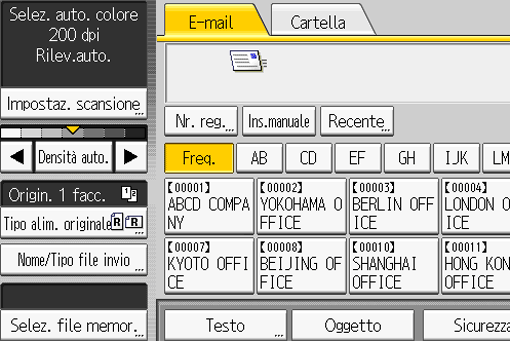
Esempio: Acquisire il documento in modalità colore/fronte-retro, e salvare come file PDF.
Premere la scheda [Impostazioni scansione], premere [Quadricromia: Testo/Foto] nella scheda [Tipo originale] e quindi premere [OK].
Premere la scheda [Tipo alim. originale], premere [Origin. 2 facc.] quindi premere [OK].
Premere la scheda [Nome/Tipo file invio], premere [PDF] quindi premere [OK].
Per informazioni sulle altre impostazioni, vedere quanto segue:
Impostazioni di scansione disponibiliSpecificare la destinazione.
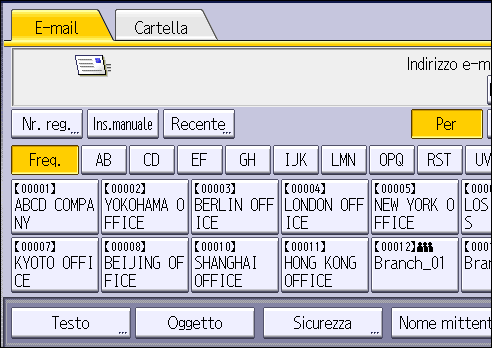
È possibile specificare più destinazioni.Premere [Nome mittente], selezionare il mittente e-mail, quindi premere [OK].
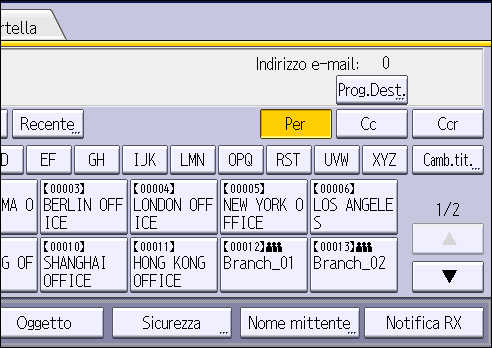
Per utilizzare Message Disposition Notification, premere [Notifica ricezione].
Se si preme[Notifica ricezione], il mittente dell'e-mail selezionata riceverà una notifica tramite e-mail quando il destinatario avrà aperto il messaggio.Premere [Avvio].

Questa macchina supporta il protocollo SMTPS (SMTP over SSL).
Questa macchina supporta l'invio di Web mail.
Se le impostazioni sono le seguenti, è possibile inviare e-mail lasciano vuoto il campo [Nome mittente].
A seconda delle impostazioni di sicurezza, l'utente che ha effettuato l'accesso può essere specificato come [Nome mittente].
Per utilizzare lo standard MDN (Message Disposition Notification), accedere alla macchina come utente e specificare il mittente. Tuttavia, se il software di posta elettronica utilizzato dal destinatario non supporta lo standard MDN (Message Disposition Notification), l'e-mail di notifica [Notifica ricezione] potrebbe non essere inviata.
Se si preme [Anteprima] e viene avviata la scansione, viene visualizzata la schermata [Anteprima]. Questa schermata può essere utilizzata per controllare il modo in cui gli originali sono stati acquisiti e l'impostazione di scansione attiva. Dopo avere controllato l'anteprima, è possibile specificare se inviare il file.
Per annullare la scansione, premere [Stop]. Controllare le informazioni visualizzate nella finestra di dialogo, quindi premere un tasto qualsiasi.
Inoltre è possibile memorizzare un file e contemporaneamente inviarlo tramite e-mail.
- Dopo avere inviato un'e-mail, i campi destinazione, mittente, oggetto, testo e nome file verranno cancellati automaticamente. Se si desidera conservare le informazioni in questi campi, registrare le impostazioni come un programma.
Registrare le impostazioni frequenti come programma (Applicazioni classiche)
Non è possibile registrare le impostazioni mittente come programma:
Quando si registra un programma comprensivo di una destinazione, impostare [Impostazioni scanner]
 [Altri][Impostazioni rubrica][Programma impostazione per destinazioni] su [Includi destinazioni].
Non è possibile cambiare schermata mentre si specifica una destinazione WSD. Per cancellare una destinazione specificata, visualizzare la destinazione nel campo della destinazione di ciascuna schermata, quindi premere [Cancella].
È possibile specificare se inviare un file come allegato e-mail o inviare un link URL in [Metodo invio e-mail file].
Quando [Priorità indirizzo utente login] è impostato su [Attivo], l'indirizzo e-mail di accesso dell'utente è specificato come destinazione dopo aver eseguito l'accesso sulla macchina e aver visualizzato la schermata dello scanner iniziale.