
Сохранение документов на сервере документов
Документы, отсканированные на аппарате, можно сохранить на сервере документов.
Их также можно сохранить с помощью драйвера принтера.
Сохранение документов для печати в памяти аппарата

Согласно заводским настройкам по умолчанию документы, сохраненные на сервере документов, автоматически удаляются по истечении трех дней (72 часов). Можно изменить период хранения документов или заблокировать автоматическое удаление документов в блоке [Автоудаление файла на сервере документов].
Изменение срока хранения на сервере документов или настройка неопределенного срока
 Нажмите [Сервер Документов] на Начальном экране.
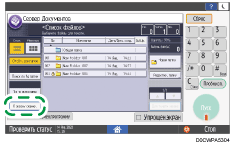
 Нажмите [К экрану сканир.] на экране сервера документов.
 Укажите папку для сохранения документов, название документа и другие параметры.
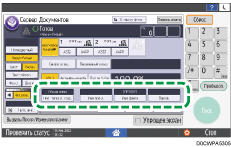
Цел. папка д. сохр.: выберите "Общую папку", созданную согласно заводским настройкам по умолчанию, или пользовательскую папку, созданную пользователем для хранения документов. Чтобы выбрать пользовательскую папку, ее необходимо предварительно создать. При выборе папки, защищенной паролем, введите пароль и нажмите [Ок].
Имя польз.: укажите имя пользователя, которое будет отображаться в качестве владельца документа. Выберите пользователя из адресной книги или введите имя вручную. В зависимости от настроек аутентификации пользователей отображается меню [Прив.доступа]. Для получения сведений о настройках прав доступа см. Настройка прав доступа к документам, сохраненным на сервере документов.
Имя файла: укажите имя отсканированного документа. Если вы не укажете имя файла, имя ему будет присвоено автоматически, например "COPY0001" или "COPY0002".
Пароль: введите пароль, требуемый для печати документа. В качестве пароля можно указать от 4 до 8 цифр.
 Задайте параметры сканирования, например цветовой режим или размер.
 Поместите оригинал.
Поместите оригинал таким же образом, как при выполнении функции копирования.
Основной процесс копирования документов
Происходит автоматическая подача оригинала в аппарат. Если в меню [Параметры системы] для параметра [Метод начала подачи] выбрано [Нажатием кнопки Пуск], сканирование начинается после нажатия кнопки [Нач. скан.]. Дополнительная информация представлена в следующем разделе:
Если оригиналов несколько, продолжите процесс сканирования.
 По завершении сканирования всех документов нажмите [Заверш.сканир.].

Можно настроить другим пользователям права на чтение или редактирование сохраненного документа.
Получение доступа к документам на сервере документов с помощью веб-браузера
Чтобы предотвратить автоматическое удаление документов, задайте для параметра [Автоудаление файла на сервере документов] значение [Off] (Выкл.), а затем сохраните документы.
Если после сохранения документов со значением [Off] (Выкл.) в поле [Автоудаление файла на сервере документов] вы измените настройку на [Указать дни] или [Указать часы], автоматическое удаление документов выполняться не будет. Автоматически удаляются только те документы, которые были сохранены после изменения какого-либо параметра.