
Получение доступа к документам на сервере документов с помощью веб-браузера
При использовании приложения Web Image Monitor документы, сохраненные на сервере документов, можно открыть или загрузить на компьютер.

Чтобы загрузить документы, сохраненные на компьютер с помощью функции сервера документов или драйвера принтера, необходимо заранее установить на аппарат преобразователь форматов файлов.
 Запустите веб-браузер на компьютере.
 В адресной строке веб-браузера введите "http://(IP-адрес аппарата) или (имя узла)/".
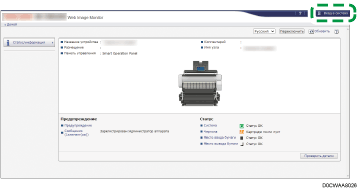
 Нажмите [Вход в сист.] вверху страницы Web Image Monitor.
 Введите имя пользователя и пароль, а затем нажмите [Вход в систему].
Чтобы загрузить документ, войдите в систему как пользователь (не администратор).
 Нажмите [Сервер Документов] в блоке [Здн печати/Сохран.файл].
 Нажмите на папку, содержащую нужный документ.
Если папка защищена паролем, введите пароль и нажмите [ОК].
 Откройте или скачайте сохраненный документ.
Нажмите
 (Отобразить эскизы),
  (Отобразить значки) или
  (Отобразить сведения), чтобы изменить тип отображения.
Нажмите на значок
 , чтобы отобразить подробные сведения о документе.
Чтобы скачать документ, выберите формат файла на экране Детали файла и нажмите [Загрузка]. Кроме того, документ можно скачать, нажав на название формата файла ([PDF] или [TIFF]) в списке документов.
Чтобы загрузить цветной документ, сохраненный с помощью функции сервера документов или драйвера принтера, нажмите [ВКЛ.] в поле [Преобразование черно-белого] на экране Детали файла. Перед загрузкой документ будет преобразован в черно-белый.
Чтобы задать многостраничный формат TIFF для документа, сохраненного с помощью функции сервера документов или драйвера принтера, заранее сохраните его в черно-белом режиме.
 После открытия или загрузки документа нажмите [Завершение сеанса], чтобы закрыть Web Image Monitor.