
Аппарат
В этом разделе содержится описание параметров меню [Аппарат] раздела [Параметры системы].
Использование раздела настроек
Операция печати / Корректировка качества изображения
Элементы настройки | Описание |
|---|---|
Метод нач.подачи | Укажите, должны ли оригиналы подаваться автоматически или при нажатии [Пуск].
|
Задержка подачи ориг.2 | Укажите период времени для приостановки процесса сканирования после вставки оригиналов. Измените настройку по умолчанию, если оригинал неоднократно подается под наклоном или тип оригинала требует корректировки для успешной подачи. Введите период времени в диапазоне от 1 до 5 секунд.
|
Задержка подачи ориг.1 | Укажите период времени для приостановки процесса подачи после размещения оригиналов. Измените настройку по умолчанию, если оригинал неоднократно подается под наклоном или тип оригинала требует корректировки для успешной подачи. Введите период времени в диапазоне от 1 до 5 секунд.
|
Точная настройка масштаба: Копир | В зависимости от типа бумаги некоторые факторы, включая температуру и влажность, могут привести к небольшому расширению или сжатию бумаги для копирования. Это означает, что фактический размер копии и оригинала не совпадают. В этом случае укажите коэффициент коррекции по вертикали и горизонтали. Это значение можно указать для каждого типа бумаги (обычная/переработанная, обычная бумага для струйной печати полупрозрачная и с покрытием (САПР)). 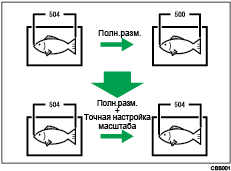 Введите коэффициент коррекции в диапазоне от -1,0 до +1,0%.
Для установки значения точного масштабирования измерьте длину изображения оригинала и копии для расчета значения. 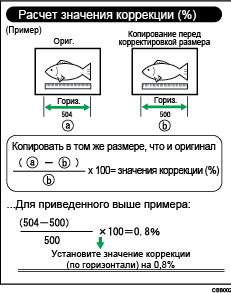 |
Настроить положение сканирования | Отрегулируйте положение областей сканирования. Укажите позицию сканирования в диапазоне от -10 до +10.
|
Настройки области предварительного просмотра | На панели управления укажите настройки по умолчанию области, размера области и ориентации для предварительного просмотра сохраненных документов. Эти настройки лучше всего использовать в ситуациях, когда предварительный просмотр всего изображения невозможен из-за размеров документа.
|
Предотвращение износа бумаги | Отрегулируйте высоту головки для каждого места подачи бумаги, чтобы избежать истирания бумаги.
Когда значение [Пленка: Матовая] указано для [Настройки бумаги/места ввода бумаги] |
Автоматическая проверка сопел | Укажите, как часто сопла проверяются на засорение.
При проверке забитости сопла расходуется небольшое количество чернил. После проверки сопла в некоторых случаях могут прочищаться головки. Если определенный цвет не печатается или печатается бледно после того, как проверка сопел не обнаружила засорения, очистите или промойте головки вручную. |
Одно-/двунаправленная печать | Выберите метод печати (однонаправленная/двунаправленная печать).
|
Разреш.выход в проц.сканиров. | Укажите, нужно ли разрешить выходить из системы на панели управления во время сканирования оригинала при использовании функции копира.
|

Питание/Энергосбережение
Элементы настройки | Описание |
|---|---|
Восстановление от энергосбережения для бизнес-приложения | Укажите, нужно ли включить энергосберегающее восстановление из спящего режима. Если выбрано [Вкл. (Энергосбережение)], можно снизить энергопотребление для функций (например, адресной книги или браузера), которые не используют функцию принтера или сканера. Требуется больше времени чем обычно, чтобы начать печать или сканирование.
|
Удаленное включение | Укажите, следует ли включать основное электропитание аппарата с помощью Wake-On-LAN на сетевом компьютере.
|
Клав. Энергосбережение для измен.режима | Укажите режим, в который переходит машина при нажатии клавиши энергосбережения (
|
Режим запуска панели управления | Укажите, какой из режимов имеет более высокий приоритет, время до отображения начального экрана или сведения о потреблении электроэнергии. Если указано [Нормальная], аппарат потребляет меньше электроэнергии, но требуется больше времени, чтобы отобразить экран, чем в режиме [Быстрая].
|
Восстановление при беспроводном подключ. | Укажите, нужно ли восстановить аппарат из спящего режима автоматически, если к аппарату пытается получить доступ мобильное устройство.
|
 ).
).Внешнее устройство
Элементы настройки | Описание |
|---|---|
Регистрировать / изменить список USB-устройств | Зарегистрируйте идентификатор продукта и идентификатор поставщика для устройства считывания плат ИС в списке устройств, чтобы ограничить использование USB-устройств. Параметры "Идентификатор продукта" и "Идентификатор поставщика" назначаются для USB-устройства производителем с целью идентификации конкретного устройства. Значение параметра ввода "идентификатора поставщика": от 0x0001 до 0xFFFE, а значение параметра ввода "идентификатора продукта": от 0 до 0xFFFF. Можно зарегистрировать до десяти пар значений "Идентификатор продукта" и "Идентификатор поставщика". |
Разъем для SD-карт на панели управления | Укажите, нужно ли включить разъем SD-карты на панели управления сбоку.
|
Разъем USB на панели управления | Укажите, нужно ли включить USB-порт на панели управления сбоку.
|
Разрешить использование разъема носителя | Для параметра "[Сохранить на запоминающем устройстве]" задайте Запретить, чтобы запретить сохранение отсканированных данных на внешнем носителе. Для параметра "[Печатать с запоминающего устройства]" задайте Запретить, чтобы запретить печать документов, сохраненных на внешнем носителе.
Предотвращение утечки информации в результате использования разъема для носителей |
Внешняя клавиатура | Выберите раскладку внешней клавиатуры.
|
Служба @Remote
Элементы настройки | Описание |
|---|---|
Проверка вызова сервиса | Сделайте тестовый вызов центрального сервера RICOH @Remote (шлюз RICOH). Эта функция доступна, если используется RICOH @Remote. |
Известить состояние машины | Отправьте уведомление о статусе аппарата на центральный сервер RICOH @Remote (шлюз RICOH). Эта функция доступна, если используется RICOH @Remote. |
Автообнаружение | Укажите, нужно ли собирать сведения о статусе устройства, который не поддерживает RICOH @Remote в сети и отправлять их на сервер RICOH @Remote вместе со сведениями об аппарате. Если указано, что передача данных активна, укажите время и имя SNMP.
|
Другие (Параметры системы)
Элементы настройки | Описание |
|---|---|
Центральное управление |
|
Центральное управление (продолжение) |
|
Настройки справки | Укажите, нужно ли отображать справку, соответствующую отображенному экрану. Если параметру [Функции справки] установлено значение [ВКЛ.], в правом верхнем углу экрана отображается [?]. При первом нажатии значка [?] отображается экран подсказки, на котором необходимо выбрать тип отображаемой справки: интерактивная или автономная.
|
Совместимый ИД | Укажите, следует ли активировать Совместимый ИД Если аппарат подключен к компьютеру через USB-порт или сеть, укажите [Неактивно], чтобы предотвратить автоматическую установку драйвера принтера по принципу "plug and play".
|
Фикс.порт USB | Этот элемент настройки позволяет указать, когда нужно использовать такие же аппараты, как текущий. Если аппарат используется как принтер с помощью USB-подключения, переустанавливать драйвер принтера не нужно. Чтобы использовать эту функцию, укажите [Уровень 1].
|
Клавиша Стоп для приостанов.здн на печать | Укажите диапазон заданий, останавливаемых при нажатии [Стоп].
|
