
Основной процесс копирования документов
Чтобы сделать копию, поместите документ на стол для оригиналов.
Заранее подготовьте выходную корзину. Дополнительная информация представлена в следующем разделе:
Установка выходного накопителя
Можно задать место вывода оригиналов. Если установлены задние укладчики оригиналов, оригиналы выдаются в задние укладчики. Если задние укладчики не установлены, оригиналы выводятся в выходные направляющие для оригиналов. Для вывода оригиналов с передней стороны можно использовать держатель укладчика. Для получения сведений о настройке мест вывода оригиналов см. следующий раздел:
Основная ориентация оригинала
Поместите оригинал лицевой стороной вниз в удобной для чтения ориентации.
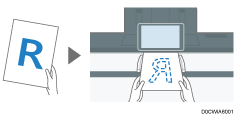
Если невозможно разместить оригиналы в читаемой ориентации
Если не удается разместить оригиналы в читаемой ориентации, поверните их на 90 градусов по часовой стрелке и уложите лицевой стороной вниз, а затем задайте параметр [Ориентация оригинала].
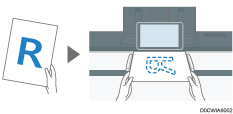

Если предыдущие настройки по-прежнему активны, перед началом копирования нажмите кнопку [Сброс].
 На начальном экране нажмите [Копир].

 На экране копирования выберите цветовой режим.

 В поле [Кол-во] укажите число копий, используя клавиши [
 ] или [
 ].
].

Указать количество копий после нажатия кнопки [Кол-во] можно также с помощью клавиатуры, выбрав необходимое число.
 Нажмите кнопку выбора места подачи бумаги, а затем выберите место подачи бумаги и размер используемой бумаги (при необходимости).
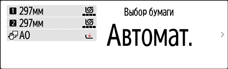
При использовании опции [Автовыбор бумаги] происходит автоматический выбор бумаги, соответствующей оригиналу. Если ориентация оригинала не совпадает с ориентацией бумаги в месте подачи, происходит автоматический поворот копируемого изображения на 90 градусов.
Если формат оригинала определен неправильно или копирование выполняется на бумаге специального формата, выберите место подачи с необходимой бумагой.
При выполнении полноразмерного копирования в формате A4 или B4 JIS с помощью функции копирования с поворотом поместите оригиналы в ориентации
 , а бумагу загрузите в ориентации
  .
.При настройке длины обрезки бумаги, загруженной в место подачи, см. следующий раздел:
 Нажмите [Ориентация оригинала] и укажите ориентацию оригинала.

Если клавиша не отображается, выберите ее в блоке [Настройка оригинала].
При укладке оригинала в читаемой ориентации эта настройка не нужна, если на кнопке отображается надпись [Читаемое направление].
 Укажите ориентацию оригинала.
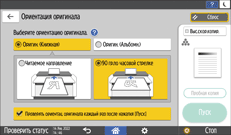
В зависимости он настроек показанный выше экран отображается при укладке оригинала или нажатии кнопки [Пуск]. Если этот экран не должен открываться при укладке оригиналов или нажатии кнопки [Пуск], уберите отметку в поле [Проверять ориентац. оригинала каждый раз после нажатия [Пуск]].
 Поместите оригинал.
Поместите оригиналы на стол для оригиналов.
Происходит автоматическая подача оригинала в аппарат и начинается копирование. Если подача оригинала не выполняется автоматически, нажмите [Пуск].
Во время сканирования не тяните и не толкайте оригинал с силой.
При выполнении копирования на бумагу формата A0 (E), B1 JIS, 30 × 21 или 30 × 42 невозможно поместить оригинал в ориентации
. В этом случае поместите оригинал в ориентации и укажите его ориентацию в блоке [Ориентация оригинала].Если необходимо копировать многостраничный оригинал или его оборотную сторону, поместите оригинал еще раз. По завершении сканирования всех оригиналов в соответствии с настройками копирования нажмите [Зав.скан.].

Согласно заводским настройкам по умолчанию, копирование начинается автоматически после укладки оригинала. Можно изменить настройки так, чтобы копирование начиналось после нажатия кнопки [Пуск].
Оригиналы, просканированные при отсутствии бумаги или при появлении ошибки, будут скопированы автоматически, когда аппарат будет готов выполнить копирование.
Чтобы остановить подачу оригинала, нажмите кнопку [Остановка сканера].
В случае печати на бумаге, высыхание чернил на которой требует длительного времени, например на полупрозрачной (пергаментной) бумаге, перед укладкой следующего оригинала дождитесь окончания печати каждого задания. Если во время печати загрузить следующий оригинал, он может коснуться отпечатка и запачкаться чернилами.
Настройка длины обрезки рулонной бумаги
Необходимо задать интервал обрезки бумаги, загруженной в место подачи. Бумага, загруженная в место подачи, обрезается и выводится после копирования.
Ниже описаны три способа обрезки бумаги.
Синхроотрез
Предустановленный отрез
Переменный отрез
Эта функция недоступна при использовании бумаги, загруженной в место обходной подачи.
Синхроотрез
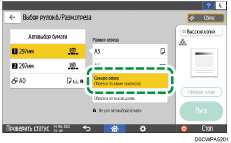
Бумага обрезается по длине оригинала. При увеличении или уменьшении копии аппарат вычисляет соответствующую длину под коэффициент масштабирования и обрезает бумагу.
На начальном экране нажмите [Копир].
Нажмите на кнопку выбора места подачи бумаги и выберите место подачи 1 или 2.
Нажмите [Синхроотрез].
Поместите оригинал.
Основной процесс копирования документов
Происходит автоматическая подача оригинала в аппарат и начинается копирование. Если подача оригинала не начинается автоматически, нажмите [Пуск].
Невозможно одновременно использовать функции Синхроотрез и Штамп.
Если выбрана настройка Синхроотрез, можно выполнить копирование с полем.
В зависимости от длины оригинала и типа бумаги длина бумаги для копирования может отличаться от оригинала.
Предустановленный отрез
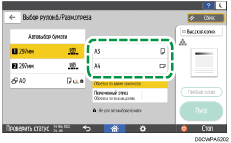
Бумага обрезается под заданный размер независимо от размера оригинала. Этот режим удобен для копирования оригиналов разных размеров на бумагу одного формата.
На начальном экране нажмите [Копир].
Нажмите на кнопку выбора места подачи бумаги и выберите место подачи 1 или 2.
Выберите предварительно заданный размер обрезки.
Поместите оригинал.
Основной процесс копирования документов
Происходит автоматическая подача оригинала в аппарат и начинается копирование. Если подача оригинала не начинается автоматически, нажмите [Пуск].
Предварительно заданный размер обрезки зависит от ширины бумажного рулона. Ниже указаны размеры, получаемые при обрезке.
 (главным образом страны Европы и Азии)
Ширина бумажного рулона
Заданная
Заданная
841 мм
A0
A1
594 мм
A1
A2
420 мм
A2
A3
297 мм
A3
A4
728 мм
B1 JIS
B2 JIS
515 мм
B2 JIS
B3 JIS
364 мм
B3 JIS
B4 JIS
914 мм
36 × 48
24 × 36
880 мм
1 189 мм
594 мм
800 мм
1 189 мм
594 мм
707 мм
1 000 мм
500 мм
680 мм
841 мм
420 мм
660 мм
841 мм
420 мм
625 мм
880 мм
440 мм
620 мм
880 мм
440 мм
490 мм
594 мм
297 мм
440 мм
594 мм
297 мм
 (главным образом страны Северной Америки)
Машиностроение
Ширина бумажного рулона
Заданная
Заданная
34 дюймов
34 × 44
22 × 34
22 дюймов
22 × 34
17 × 22
17 дюймов
17 × 22
11 × 17
11 дюймов
11 × 17
81/2 × 11
Архитектура
Ширина бумажного рулона
Заданная
Заданная
36 дюймов
36 × 48
24 × 36
30 дюймов
30 × 42
21 × 30
24 дюймов
24 × 36
18 × 24
18 дюймов
18 × 24
12 × 18
12 дюймов
12 × 18
9 × 12
Другие
Ширина бумажного рулона
Заданная
Заданная
15 дюймов
15 × 20
-
14 дюймов
-
81/2 × 14
Переменный отрез
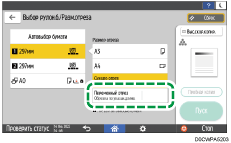
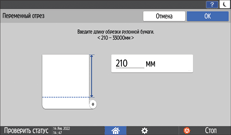
Бумага обрезается под введенный размер.
На начальном экране нажмите [Копир].
Нажмите на кнопку выбора места подачи бумаги и выберите место подачи 1 или 2.
Нажмите [Переменный отрез].
Укажите длину обрезки бумаги в рулоне и нажмите [OK].
Поместите оригинал.
Основной процесс копирования документов
Происходит автоматическая подача оригинала в аппарат и начинается копирование. Если подача оригинала не начинается автоматически, нажмите [Пуск].
Минимальная длина обрезки бумаги составляет 210 мм (8,3 дюйма), а максимальная — 33 000 мм (1299,2 дюйма) для обычной бумаги шириной 841 мм (34 или 36 дюйм.) и более. Для других типов бумаги максимальная длина составляет 3600 мм (141,8 дюйма). Если указанная длина превышает максимальное значение, бумага будет подаваться с перекосом, что приведет к снижению качества копий и появлению складок на бумаге.
При копировании оригиналов, формат которых превышает A0 (E), убедитесь, что чернил достаточно для завершения задания. Если во время копирования чернила закончатся и их придется добавлять, процесс копирования начнется сначала, а не с точки остановки.
При копировании оригиналов, формат которых превышает A0 (E), на несколько листов бумаги для запуска следующей копии потребуется некоторое время.
Сканирование оригиналов по определенной ширине
Процесс сканирования выполняется по заданной ширине независимо от фактической ширины оригинала (ширина сканирования).
Можно выполнить копирование оригинала нестандартного размера, не указывая его размеры по горизонтали и вертикали.
Положение оттиска, если не выбран параметр [Ширина сканирования]. | Положение оттиска, если выбран параметр [Ширина сканирования]. | |
|---|---|---|
Если размер оригинала меньше формата бумаги:  | Изображение печатается в верхней левой части бумаги.  | Изображение печатается в верхней части бумаги по центру.  |
Если размер оригинала больше формата бумаги:  | Печатается верхняя левая часть оригинала.  | Печатается верхняя центральная часть оригинала.  |
Эта функция недоступна при использовании бумаги, загруженной в место обходной подачи.
На начальном экране нажмите [Копир].
Нажмите [Ширина сканирования] на экране копирования.

Поместите оригинал.
Основной процесс копирования документов
Происходит автоматическая подача оригинала в аппарат и начинается копирование. Если подача оригинала не начинается автоматически, нажмите [Пуск].
Если выбран параметр [Ширина сканирования], ширина сканирования зависит от суммы выбранного размера бумаги и указанного коэффициента уменьшения/увеличения. Максимальная ширина широкоформатного сканирования составляет 914 мм (36 дюймов).
Резервирование задания копирования при выполнении другого задания копирования
Когда [Резервиров.] отображается на экране выполнения текущего задания копирования, вы можете просканировать оригиналы другого задания копирования, чтобы выполнить его по завершении текущего задания (Предустановка задания).
Можно зарезервировать выполнение до восьми заданий в каждой из функций копира и сервера документов.
Нажмите [Резервиров.] на экране выполнения задания копирования.
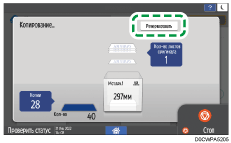
При необходимости укажите параметры "Объединение", "Сортировка" и другие настройки копирования.
Объединение и копирование многостраничного оригинала на один лист бумаги
Поместите оригинал.
Основной процесс копирования документов
Происходит автоматическая подача оригинала в аппарат и начинается копирование. Если подача оригинала не начинается автоматически, нажмите [Пуск].
По завершении сканирования всех оригиналов нажмите [Зав.скан.].
После выполнения текущего задания на копирование зарезервированное задание на копирование начинается автоматически.
Если оригинал большого размера, выполнить резервирование может оказаться невозможным.
Чтобы отменить последнее зарезервированное задание или подтвердить содержимое текущего задания, нажмите [Подтвержд. здн.].
Подтвердить или отменить зарезервированное задание можно на экране [Проверить статус]. Дополнительная информация представлена в следующем разделе:
Высокоскоростное копирование
Вертикальное разрешение уменьшается и скорость печати увеличивается.
На начальном экране нажмите [Копир].
На экране копирования нажмите [Выс.скор.копир.].
Поместите оригинал.
Основной процесс копирования документов
Происходит автоматическая подача оригинала в аппарат и начинается копирование. Если подача оригинала не начинается автоматически, нажмите [Пуск].
При использовании этой функции совместно с функцией Сортировка с повор. отпечатанные изображения на нечетных страницах могут отличаться от изображений на четных страницах.