
Documenten op de documentserver opslaan
U kunt documenten die door het apparaat zijn gescand opslaan in de documentserver.
U kunt ze tevens opslaan met behulp van het printerstuurprogramma.
Af te drukken documenten opslaan in het apparaat

Documenten die zijn opgeslagen op de documentserver worden volgens de standaardconfiguratie verwijderd na drie dagen (72 uur). U kunt in [Automatisch bestanden verwijderen in documentserver] de periode wijzigen waarna documenten worden verwijderd of opgeven dat documenten nooit automatisch worden verwijderd.
De opslagperiode van de documentserver wijzigen of een onbepaalde periode opgeven
 Druk in het Home-scherm op [Document Server].
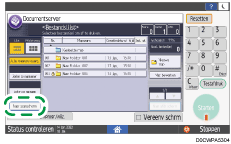
 Druk in het scherm van de documentserver op [Naar scanscherm].
 Geef de map waarin documenten moeten worden opgeslagen, de naam van het document en de overige instellingen op.
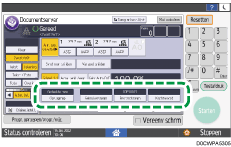
Opslagmap: Selecteer de "Gedeelde map" die is aangemaakt bij de standaardconfiguratie of de gebruikersmap die door een gebruiker is aangemaakt om het document op te slaan. Als u een gebruikersmap wilt selecteren, dient u deze van tevoren aan te maken. Als u een map selecteert die met een wachtwoord is beveiligd, voert u het wachtwoord in en drukt u op [OK].
Gebruikersnaam: Geef de naam van de gebruiker op die wordt weergegeven als eigenaar van het document. Selecteer een gebruiker in het adresboek of geef de naam op. Afhankelijk van de instellingen voor gebruikersverificatie, wordt [Toegangsprivileges] weergegeven. Voor meer informatie over de instellingen van toegangsprivileges, zie Toegangsrechten opgeven voor documenten die zijn opgeslagen op de documentserver.
Bestandsnaam: Geef de naam van het gescande document op. Als u geen bestandsnaam opgeeft, wordt er automatisch een naam als "COPY0001" of "COPY0002" toegewezen.
Wachtwoord: Geef het wachtwoord op dat vereist is om het document af te drukken. U kunt een getal van 4 tot 8 tekens opgeven als wachtwoord.
 Geef de scanvoorwaarden op, zoals de kleurmodus of het scanformaat.
 Plaats het origineel.
Plaats het origineel op dezelfde manier als bij de kopieerfunctie.
Basisprocedure voor het kopiëren van documenten
Het origineel wordt automatisch ingevoerd in het apparaat. Als [Druk op Start] is geselecteerd voor [Startmethode invoer] in [Systeeminstellingen], begint het scannen zodra u op [Scannen starten] drukt. Voor meer informatie, zie de volgende sectie:
Ga verder met scannen als er meerdere originelen zijn.
 Druk op [Scannen voltooien] als alle documenten zijn gescand.

U kunt opgeven of andere gebruikers het opgeslagen document mogen openen en bewerken.
Documenten openen in de documentserver vanuit een internetbrowser
Als u documenten niet automatisch wilt verwijderen, zet [Automatisch bestanden verwijderen in documentserver] dan op [Off], en sla vervolgens de documenten op.
Zelfs als u de instellingen wijzigt in [Dagen opgeven] of [Uren opgeven] nadat documenten zijn opgeslagen met [Automatisch bestanden verwijderen in documentserver] ingesteld op [Off], worden de documenten nog steeds niet automatisch verwijderd. Alleen de documenten die zijn opgeslagen na een wijziging in de instellingen worden automatisch verwijderd.