
Toegangsrechten opgeven voor documenten die zijn opgeslagen op de documentserver
U kunt toegangsrechten opgeven (toestemming om een document te lezen of te bewerken) voor documenten die zijn opgeslagen op de documentserver om ongeoorloofd gebruik te voorkomen.
Alleen gebruikers met toegangsrechten kunnen bewerkingen op het document uitvoeren die binnen zijn/haar rechten vallen. Voor meer informatie over bestandsbeheer, zie:
De gebruiker die het document heeft opgeslagen of de bestandsbeheerder kan de toegangsrechten opgeven. Toegangsrechten kunnen worden toegewezen aan gebruikers die in het adresboek zijn geregistreerd.
Stel gebruikersverificatie van tevoren in op het apparaat. Als u een document wilt beveiligen terwijl gebruikersverificatie niet is opgegeven, kunt u het document met een wachtwoord beveiligen tijdens het opslaan.
De gegevens van documenten bekijken en bewerken in documentserver
 Druk in het Home-scherm op [Document Server].
 Op het scherm van de documentserver selecteert u de gewenste map.
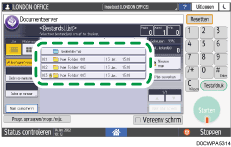
Druk op [Zoeken op mapnummer] of [Zoeken op mapnaam] om naar een map te zoeken.
Als de map met een wachtwoord is beveiligd, voert u het wachtwoord in en drukt u op [OK].
 Selecteer het document waarvan u de toegangsrechten wilt opgeven en druk vervolgens op [Bestandsinf. wijzigen].
 Druk op [Wijz. toeg.privil.].
 Druk op [Progr/Wijz/Verwijd] voor Toestem. voor Gebr./Groep.".
 Druk op [Nieuw progr.].
 Selecteer de gebruiker aan wie u toegangsrechten wilt verlenen en druk vervolgens op [Afsluiten].
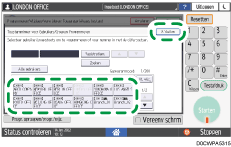
 Druk op [Programmeren/wijzigen] om de gebruiker te selecteren en geef vervolgens de toegangsrechten op.
De toegangsrechten houden het volgende in:
Alleen-lezen: Toestemming om het document te lezen en af te drukken.
Bewerken: dezelfde rechten als voor "Alleen-lezen", en toestemming om de printerinstellingen te wijzigen.
Bewerken/Verwijderen: dezelfde rechten als voor "Bewerken", en toestemming om het document te verwijderen.
Volledige controle: dezelfde rechten als voor "Bewerken/Verwijderen", en toestemming om de toegangsrechten op te geven.
 Druk op [Afsluiten]
 [OK][OK].

Als u de toegangsrechten wilt annuleren, selecteert u een gebruiker en drukt u na stap 5 op [Verwijderen] in het scherm "Toestemmingen voor gebruikers/groepen". Druk daarna op [Ja].
Als u wilt zien wat het toegangsrecht is voor opgeslagen documenten, dat automatisch wordt toegewezen aan gebruikers die worden geregistreerd in het adresboek wanneer Windows- of LDAP-verificatie wordt ingeschakeld, zie:
Het standaardrecht per gebruiker opgeven voor opgeslagen bestanden