
Documenten openen in de documentserver vanuit een internetbrowser
Wanneer u Web Image Monitor gebruikt, kunt u de documenten die zijn opgeslagen op de documentserver vanaf een computer openen of downloaden.

Om documenten te downloaden die op uw computer zijn opgeslagen met de functie Documentserver of het printerstuurprogramma, moet u eerst de bestandsconverter op het apparaat installeren.
 Start de internetbrowser vanaf de computer.
 Voer "http://(IP-adres van het apparaat) of (hostnaam)/" in de adresbalk van de internetbrowser in.
 Op de bovenste pagina van Web Image Monitor klikt u op [Inloggen].
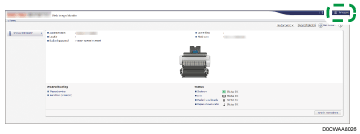
 Geef de gebruikersnaam en het wachtwoord op en klik op [Inloggen].
Om het document te downloaden, moet u inloggen als een andere gebruiker dan de beheerder.
 Klik op [Document Server] in [Afdruktaak/Opgeslagen bestand].
 Klik op de map met het gewenste document.
Als de map met een wachtwoord is beveiligd, voert u het wachtwoord in en klikt u op [OK].
 Het opgeslagen document openen of downloaden.
Druk op
 (Miniaturen weergeven),
  (Pictogrammen weergeven) of
  (Details weergeven) om het type weergave te wijzigen.
Klik op het pictogram
 om de details van het document weer te geven.
Als u het document wilt downloaden, selecteert u een bestandsindeling op het scherm Bestandsdetails en klikt u vervolgens op [Downloaden]. U kunt het document ook downloaden door in de lijst met documenten te klikken op een bestandsindeling, zoals [PDF] of [TIFF].
Als u een kleurendocument wilt downloaden dat is opgeslagen met de functie Ddocumentserver of via het printerstuurprogramma, klikt u op [Aan] voor [Zwart-witconversie] op het scherm Bestandsdetails om het document te converteren naar zwart-wit voordat u het gaat downloaden.
Als u de indeling TIFF (meerdere pagina's) wilt opgeven voor een document dat is opgeslagen met de functie Documentserver of het printerstuurprogramma, slaat u het document eerst op in zwart-wit.
 Nadat het document is geopend of gedownload, klikt u op [Uitloggen] en Web Image Monitor te sluiten.