
Stockage de documents à imprimer sur l'appareil
Vous pouvez stocker un document sur le disque dur de l'appareil et l'imprimer depuis le panneau de commande plus tard.

Vous pouvez choisir d'imprimer uniquement la première série du document à des fins de test, et imprimer le reste des séries via le panneau de commande plus tard.
Impression partielle à des fins de test et impression du reste du document
Mode d'impression pour le stockage des documents
Sélectionnez un type de stockage pour les documents à stocker dans l'appareil dans [Type de travail :] dans le pilote d'impression.
Vous pouvez choisir parmi deux types de stockage : « Impression rapide » et « Serveur de documents »
Utilisation d'Impression rapide
Vous pouvez voir la liste des documents stockés pour chaque ID utilisateur. Vous pouvez imprimer votre document en suivant une procédure simple.
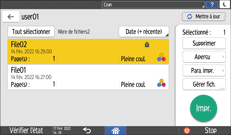
Vous pouvez utiliser les types de stockage suivants :
Impression sécurisée
Définissez un mot de passe pour le document à stocker. Un mot de passe devra être saisi pour imprimer le document à partir du panneau de commande. Cette option est donc appropriée aux documents confidentiels. Les travaux d'impression verrouillée seront supprimés après que l'impression sera réalisée.
Impression suspendue
Les travaux d'impression suspendue seront supprimés après que l'impression soit réalisée. L'impression suspendue est pratique lorsque vous devez combiner et imprimer plusieurs documents ou lorsque vous souhaitez conserver temporairement un document sur l'appareil pour l'imprimer plus tard. Vous pouvez également préciser l'heure d'impression d'un document stocké.
Impression stockée
L'impression stockée est pratique lorsque vous devez imprimer le même document plusieurs fois, étant donné que le document ne sera pas supprimé, même après avoir été imprimé. Vous pouvez également imprimer le document immédiatement et également stocker le document dans l'appareil.
Les documents d'impression stockée sont automatiquement supprimés après 72 heures (3 jours). Vous pouvez modifier la durée de conservation des documents dans [Suppression auto des travaux d'impression sauvegardés] dans [Travaux d'impression].
Utilisation du serveur de documents
Vous pouvez voir la liste des documents stockés pour chaque dossier. Vous pouvez organiser les documents en utilisant les dossiers créés selon vos besoins. Vous pouvez également stocker les documents avec les données numérisées par la fonction serveur de documents.
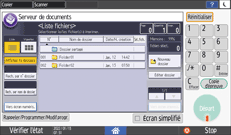
Vous pouvez définir un mot de passe pour les documents stockés dans le serveur de documents ou les partager avec un utilisateur disposant de privilèges de partage.
Procédure d'utilisation du serveur de documents
Vous pouvez afficher le document dans le serveur de documents en utilisant Web Image Monitor à partir de l'ordinateur.
Accès aux documents du serveur de documents à partir d'un navigateur Web
Les documents stockés dans le serveur de document sont automatiquement supprimés après 72 heures (3 jours). Vous pouvez modifier la durée de conservation des documents dans [Suppr. auto des fich. ds Serveur de docs] dans [Paramètres système].
N'annulez pas l'envoi de données pour le serveur de documents au milieu du processus. Il est possible que le processus ne soit pas annulé correctement. Si vous avez annulé le processus, supprimez à nouveau les données sur le panneau de commandes de l'appareil.
Il y a des limites supérieures pour le nombre de documents et de pages qui peuvent être stockés.
Vous pouvez confirmer les fichiers qui n'ont pas été stockés avec le fichier d'erreur.
Stockage de documents depuis l'ordinateur (Windows)
Définissez le mode d'impression dans l'onglet [Basique] dans le pilote d'impression.
 Ouvrez un document à imprimer sur l'ordinateur, puis affichez l'écran de paramétrage du pilote d'impression depuis le menu d'impression de l'application.
 Définissez le Format du document , le Type de papier , l'Orientation et d'autres paramètres.
 Cliquez sur [Modifier] dans [Type de travail :] dans l'onglet [Basique].
 Dans [Type de travail :], sélectionnez un type de travail.
Impression sécurisée, Impression suspendue et Impression stockée
ID utilisateur : l'ID utilisateur est affiché sur le panneau de commande pour indiquer le propriétaire du document. Indiquez si l'ID utilisateur doit être saisi ou si l'appareil doit automatiquement indiquer le nom de connexion Windows en tant qu'ID utilisateur.
Saisir ID utilisateur : quand vous renseignez l'ID utilisateur, saisissez jusqu'à huit caractères alphanumériques à un octet.
Nom de fichier : saisissez le nom à afficher sur le panneau de commande (facultatif). Si vous n'indiquez pas de nom de fichier, un nom de travail sera assigné automatiquement. Vous pouvez saisir le nom de fichier quand vous configurez l'Impression suspendue ou l'Impression stockée.
Mot de passe : indiquez le mot de passe pour l'impression d'un document depuis le panneau de commande. Vous pouvez indiquer le mot de passe lorsque vous configurez l'Impression sécurisée ou l'Impression stockée. Indiquez toujours le mot de passe lorsque vous configurez l'Impression sécurisée. Vous n'êtes pas obligé d'indiquer un mot de passe lorsque vous configurez l'Impression stockée.
Déf. heure impr. : Définissez l'heure d'impression d'un document lorsque vous configurez l'Impression suspendue (facultatif).
Serveur de documents
ID utilisateur : l'ID utilisateur est affiché sur le panneau de commande pour indiquer le propriétaire du document. Indiquez si l'ID utilisateur doit être saisi ou si l'appareil doit automatiquement indiquer le nom de connexion Windows en tant qu'ID utilisateur.
Saisir ID utilisateur : quand vous renseignez l'ID utilisateur, saisissez jusqu'à huit caractères alphanumériques à un octet.
Nom de fichier : saisissez le nom à afficher sur le panneau de commande (facultatif). Si vous n'indiquez pas de nom de fichier, un nom tel que « PRINT0001 » ou « PRINT0002 » sera assigné automatiquement.
Mot de passe : indiquez le mot de passe pour l'impression d'un document depuis le panneau de commande (facultatif).
Numéro de dossier : indiquez le numéro du dossier sur le serveur de document. Si vous indiquez 0, le document sera stocké dans le dossier partagé.
Mot de passe du dossier : si un mot de passe est défini pour le dossier sur le serveur de document, saisissez le mot de passe.
 Cliquez sur [OK].
 Une fois que la configuration est terminée, cliquez sur [OK] pour lancer l'impression.
Si vous imprimez un document en ayant sélectionné [Stocker et imprimer], le document sera stocké sur l'appareil simultanément.
Pour imprimer un document stocké sur l'appareil, reportez-vous aux sections ci-dessous :
Impression de documents stockés dans l'imprimante à partir du panneau de commande
Si l'intervalle de temps entre l'heure d'impression spécifiée et l'heure actuelle de l'appareil est de quelques minutes, le travail d'impression peut être exécuté immédiatement.
Stockage de documents depuis l'ordinateur (macOS)
Définissez le mode d'impression sur le menu [Journal des travaux].
Ouvrez un document à imprimer sur l'ordinateur, puis affichez l'écran de paramétrage du pilote d'impression depuis le menu d'impression de l'application.
Définissez le Paper Size (Format papier), l'Orientation, le Type de papier et les autres paramètres.
Sélectionnez le menu [Journal des travaux].
Configurez le « Type de travail ».
Impression sécurisée, Impression suspendue et Impression stockée
ID utilisateur : l'ID utilisateur est affiché sur le panneau de commande pour indiquer le propriétaire du document. Indiquez le mot de passe en utilisant jusqu'à huit caractères alphanumériques à un octet.
Nom de fichier : saisissez le nom à afficher sur le panneau de commande (facultatif). Si vous n'indiquez pas de nom de fichier, un nom de travail sera assigné automatiquement. Vous pouvez saisir le nom de fichier quand vous configurez l'Impression suspendue ou l'Impression stockée.
Mot de passe : indiquez le mot de passe pour l'impression d'un document depuis le panneau de commande. Vous pouvez indiquer le mot de passe lorsque vous configurez l'Impression sécurisée ou l'Impression stockée. Indiquez toujours le mot de passe lorsque vous configurez l'Impression sécurisée. Vous n'êtes pas obligé d'indiquer un mot de passe lorsque vous configurez l'Impression stockée.
Code utilisateur : cochez la case [Activer code utilisateur] puis saisissez le code utilisateur comportant jusqu'à huit lettres d'un octet.
Déf. heure impr. : Définissez l'heure d'impression d'un document lorsque vous configurez l'Impression suspendue (facultatif).
Serveur de documents
ID utilisateur : l'ID utilisateur est affiché sur le panneau de commande pour indiquer le propriétaire du document. Indiquez le mot de passe en utilisant jusqu'à huit caractères alphanumériques à un octet.
Nom de fichier : saisissez le nom à afficher sur le panneau de commande (facultatif). Si vous n'indiquez pas de nom de fichier, un nom tel que « PRINT0001 » ou « PRINT0002 » sera assigné automatiquement.
Mot de passe : indiquez le mot de passe pour l'impression d'un document depuis le panneau de commande.
Code utilisateur : cochez la case [Activer code utilisateur] puis saisissez le code utilisateur comportant jusqu'à huit lettres d'un octet.
Numéro de dossier : indiquez le numéro du dossier sur le serveur de document. Si vous indiquez 0, le document sera stocké dans le dossier partagé.
Mot de passe du dossier : si un mot de passe est défini pour le dossier sur le serveur de document, saisissez le mot de passe.
Une fois que la configuration est terminée, cliquez sur [Imprimer] pour lancer l'impression.
Si vous imprimez un document en ayant sélectionné [Stocker et imprimer], le document sera stocké sur l'appareil simultanément.
Pour imprimer un document stocké sur l'appareil, reportez-vous aux sections ci-dessous :
Impression de documents stockés dans l'imprimante à partir du panneau de commande
Si l'intervalle de temps entre l'heure d'impression spécifiée et l'heure actuelle de l'appareil est de quelques minutes, le travail d'impression peut être exécuté immédiatement.