
Impression de documents dans le serveur de documents
Vous pouvez imprimer les documents enregistrés sur le serveur de documents avec les mêmes paramètres, format papier, mode couleur et autres paramètres spécifiés à la numérisation des documents. Vous pouvez également modifier les paramètres d'impression ou spécifier une page à imprimer.

Vous pouvez également imprimer un document du serveur de documents à l'aide de Web Image Monitor.
Accès aux documents du serveur de documents à partir d'un navigateur Web
Impression d'un document avec les paramètres spécifiés à la numérisation

Lorsque vous imprimez plusieurs documents simultanément, les paramètres d'impression définis pour le premier document s'appliquent à tous les documents restants.
Certains documents sélectionnés ne sont pas imprimés en raison d'une différence de taille ou de résolution.
 Sur l'écran Home, appuyez sur [Serv. Doc].
 Sur l'écran du serveur de documents, sélectionnez le dossier souhaité.
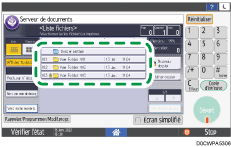
Appuyez sur [Rech. par n° dossier] ou [Rechercher par nom de dossier] pour rechercher un dossier.
Si vous sélectionnez un dossier protégé par mot de passe, saisissez le mot de passe et appuyez sur [OK].
 Sélectionnez le document à imprimer.
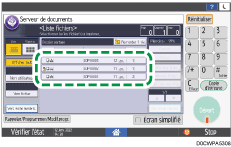
Appuyez sur [Nom utilisateur] ou [Nom fichier] sur le côté gauche de l'écran pour rechercher un document.
Si le document est protégé par un mot de passe, saisissez ce dernier et appuyez sur [OK].
Pour imprimer deux copies ou plus, sélectionnez un document, puis utilisez les touches numériques pour entrer le nombre de copies.
Pour imprimer plusieurs documents en même temps, sélectionnez les documents à imprimer dans l'ordre d'impression. Vous pouvez sélectionner jusqu'à 30 documents.
Après avoir sélectionné les documents, vous pouvez confirmer ces derniers en appuyant sur [Ordre] pour les classer dans l'ordre d'impression.
Vous pouvez passer de l'affichage de la liste à celui des vignettes en appuyant sur
 ou
ou  .
.Lors de la sélection de deux ou plusieurs documents, sélectionnez les documents qui sont stockés à partir de la même fonction. Par exemple, vous ne pouvez pas sélectionner des documents stockés à partir de la fonction de serveur de documents et du pilote d'impression en même temps.
 Appuyez sur [Départ].
Lorsqu'un document est plus grand que A2 (C), seule une partie du document spécifiée dans [Paramètres de la zone Aperçu] peut être affichée sous forme de vignettes.
Pour arrêter l'impression, appuyez sur [Arrêter]
 [Annul. impression].
Modification des paramètres d'impression d'un document
Lorsque vous sélectionnez deux documents ou plus à des fins de modification de leurs paramètres d'impression, le premier document conserve le contenu modifié après l'impression. Le deuxième document et les documents ultérieurs ne conservent pas le contenu modifié, mais les paramètres définis au moment du stockage.
Sur l'écran Home, appuyez sur [Serv. Doc].
Sur l'écran du serveur de documents, sélectionnez le dossier souhaité.
Appuyez sur [Rech. par n° dossier] ou [Rechercher par nom de dossier] pour rechercher un dossier.
Si vous sélectionnez un dossier protégé par mot de passe, saisissez le mot de passe et appuyez sur [OK].
Sélectionnez le document à imprimer.
Si le document est protégé par un mot de passe, saisissez ce dernier et appuyez sur [OK].
Appuyez sur [Vers écran impress.].
 Modifiez les paramètres d'impression.
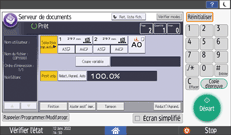
Pour imprimer deux copies ou plus, saisissez la quantité à l'aide des touches numérotées.
Quand vous spécifiez Sort (Tri) ou Rotate Sort (Tri avec rotation), vous pouvez effectuer une impression partielle à des fins de test et poursuivre l'impression en appuyant sur [Copie d'épreuve].
Appuyez sur [Ret. liste fich.] pour revenir à l'écran de sélection des documents.
 Appuyez sur [Départ].
Vous pouvez modifier le nombre de jeux pendant la copie. Cette fonction peut être utilisée uniquement quand la fonction Trier est sélectionnée dans les critères d'impression. Pour modifier la quantité en cours d'impression, appuyez sur [Stop], saisissez la quantité, puis appuyez sur [Reprendre impr.]. La quantité que vous pouvez saisir diffère selon le moment auquel vous appuyez sur [Stop].
Vous pouvez agrandir ou réduire les documents stockés en mode noir et blanc à partir de la fonction de serveur de documents. Le convertisseur de format de fichier est nécessaire pour imprimer les documents stockés en les agrandissant ou en les réduisant.
Si les documents ont été stockés à partir du pilote d'impression, vous ne pouvez pas les imprimer avec les fonctions Tampon, Réduction/Agrandissement, Ajuster posit° impr. ou Tri rotat°.
Spécification d'une page à imprimer
Sur l'écran Home, appuyez sur [Serv. Doc].
Sur l'écran du serveur de documents, sélectionnez le dossier souhaité.
Appuyez sur [Rech. par n° dossier] ou [Rechercher par nom de dossier] pour rechercher un dossier.
Si vous sélectionnez un dossier protégé par un mot de passe, saisissez le mot de passe, puis appuyez sur [OK].
Sélectionnez le document à imprimer et appuyez sur [Imprimer page spécifiée].
Si le document est protégé par un mot de passe, saisissez ce dernier et appuyez sur [OK].
Pour imprimer deux copies ou plus, sélectionnez un document, puis utilisez les touches numériques pour entrer le nombre de copies.
Définir la page à imprimer.
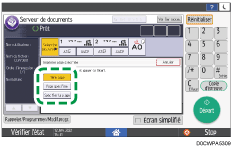
1ère page : Sélectionnez cette option pour imprimer uniquement la première page. Lorsque vous avez sélectionné deux documents ou plus, la première page de chaque document est imprimée.
Page spécifiée : Sélectionnez cette option pour imprimer la page specifiée.
Plage spécif.: Saisissez les débuts d'impression de page dans [N° de départ] et les fins d'impression de page dans [N° de fin].
Appuyez sur [Départ].