
Appareil
Cette section décrit les paramètres dans [Machine] sous [Paramètres système].
Utilisation des « Paramètres »
Actions d'impression/Ajustement qualité de l'image
Éléments de paramétrage | Description |
|---|---|
Mode début d'alimentation | Indiquez si les originaux doivent être alimentés automatiquement ou lorsque vous appuyez sur la touche [Départ].
|
Retard d'alimentation original 2 | Indiquez le délai de mise en pause du processus de numérisation après l'insertion des originaux. Modifiez le paramètre par défaut lorsque l'original est alimenté de biais à plusieurs reprises ou lorsque le type de l'original requiert une modification du paramètre pour un fonctionnement optimal. Saisissez une durée comprise entre 1 et 5 secondes.
|
Retard d'alimentation original 1 | Indiquez le délai de mise en pause du processus d'alimentation après le placement des originaux. Modifiez le paramètre par défaut lorsque l'original est alimenté de biais à plusieurs reprises ou lorsque le type de l'original requiert une modification du paramètre pour un fonctionnement optimal. Saisissez une durée comprise entre 1 et 5 secondes.
|
Ajustement taux fin : Copieur | Le papier de copie peut se dilater ou se rétracter légèrement selon le type de papier et certains facteurs, y compris la température et le taux d'humidité. Cela signifie que la taille réelle de la copie et celle de l'original ne correspondent pas. Si cela se produit, spécifiez le rapport de correction vertical et horizontal. Vous pouvez définir ce paramètre pour chaque type de papier (Normal/Recyclé, Normal jet d'encre, Transparent et Papier couché). 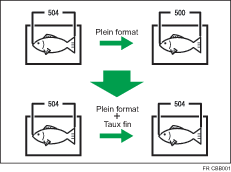 Indiquez un taux compris entre -1,0 et +1,0 %.
Pour définir le paramètre Coefficient, mesurez la longueur de l'original et l'image copiée pour calculer le coefficient. 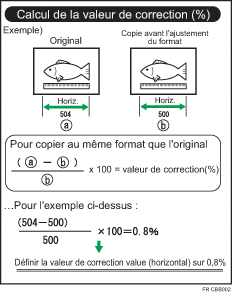 |
Ajuster la position de numérisation | Ajustez la position des zones de numérisation. Indiquez une position de numérisation comprise entre -10 et +10.
|
Aperçu paramètres zone | Sur le panneau de commande, spécifiez les paramètres par défaut de la zone, des dimensions de la zone et de l'orientation de l'aperçu des documents stockés. Ce paramètre est très utile lorsque le format du document ne permet pas d'afficher l'intégralité de l'image dans l'aperçu.
|
Prévention d'abrasion papier | Ajustez la hauteur de la tête pour chaque magasin papier, afin d'éviter l'usure du papier.
Lorsque [Film : Mat] est spécifié pour [Paramètres papier/emplacement entrée papier] |
Vérification automatique des buses | Indiquez à quelle fréquence les buses sont contrôlées afin de vérifier qu'elles ne sont pas obstruées.
Vérifier si les buses sont obstruées consomme une faible quantité d'encre. Après avoir vérifié les buses, les têtes peuvent être occasionnellement nettoyées. Si une couleur spécifique ne s'imprime pas ou s'imprime faiblement alors qu'aucune obstruction n'a été détectée par la procédure de vérification des buses, nettoyez ou rincez les têtes manuellement. |
Impression uni/bidirectionnelle | Sélectionnez la méthode d'impression (dans un sens ou dans les deux sens).
|
Autoriser déconnex° pdt num. | Définissez s'il faut autoriser la déconnexion sur le panneau de commande pendant la numérisation de l'original dans la fonction Copieur.
|

Économie d'énergie
Éléments de paramétrage | Description |
|---|---|
Sortie mode éco. d'énergie pour applicat° comm. | Spécifiez s'il faut activer la récupération basse énergie à partir du mode Veille. Si [ON (Éco énergie)] est sélectionné, cela peut sauvegarder plus d'énergie pour les fonctions, comme Carnet d'adresses ou Navigateur qui n'utilisent pas la fonction Imprimante ou la fonction Scanner. Il faut plus de temps pour commencer l'impression ou la numérisation.
|
Mise sous tension à distance | Spécifiez s'il faut mettre l'appareil sous tension en utilisant le Wake-On-LAN de l'ordinateur sur un réseau.
|
Touche Éco. énergie pour changer de mode | Indiquez le mode sur lequel l'appareil passe lorsque vous appuyez sur la touche Économie d'énergie (
|
Mode de démarrage du panneau de contrôle | Permet de spécifier ce qui a la priorité, le délai d’affichage de l’écran d’accueil ou la consommation électrique. Lorsque vous spécifiez [Normal], l’appareil consomme moins d’électricité mais l’affichage de l’écran nécessite plus de temps qu'avec [Rapide].
|
Recovery by Wireless Connect | Permet de spécifier s’il faut automatiquement sortir du mode veille lors de l’accès à l’appareil depuis un périphérique mobile.
|
 ).
).Périphérique externe
Éléments de paramétrage | Description |
|---|---|
Programmer/Modifier liste périphériques USB | Enregistrez l'ID produit et l'ID revendeur pour un lecteur de cartes à puce comme un ensemble dans la liste des périphériques pour limiter l'utilisation des périphériques USB. Les informations « ID produit » et « ID revendeur » d'un périphérique USB ont été attribuées par le fabricant pour identifier le périphérique individuel. Les paramètres d'entrée « ID revendeur » sont compris entre 0x0001 et 0xFFFE et les paramètres d'entrée « ID produit » sont compris entre 0 et 0xFFFF. Il est possible d'enregistrer jusqu'à dix paires d'informations « ID produit » et « ID revendeur » ». |
Logement carte SD panneau de commande | Permet de spécifier d’activer le logement pour carte SD sur le côté du panneau de commande.
|
Logement port USB panneau de commande | Permet de spécifier d’activer ou non le logement USB sur le côté du panneau de commande.
|
Permettre utilisation du logement support | Spécifiez [Interdire] pour « Stocker sur le périphérique de stockage mémoire » pour interdire que les données numérisées soient enregistrées sur un support externe. Spécifiez [Interdire] pour « Impression à partir d'un périphérique de stockage » pour interdire l’impression de documents enregistrés sur un support externe.
Prévenir les fuites d'informations depuis l'emplacement pour support |
Clavier externe | Spécifiez la disposition des touches du clavier externe.
|
Service @Remote
Éléments de paramétrage | Description |
|---|---|
Test appel S.A.V. | Faites un appel-test au serveur RICOH @Remote (Passerelle RICOH). Cette fonction est disponible si le RICOH @Remote est utilisé. |
Notifier état machine | Envoyez une notification de l'état de l'appareil au serveur RICOH @Remote (passerelle RICOH). Cette fonction est disponible si le RICOH @Remote est utilisé. |
Identification automatique | Définissez s'il faut collecter ou non les informations d'état du périphérique qui ne prend pas en charge RICOH @Remote sur un réseau et les envoyer au serveur RICOH @Remote avec les informations de l'appareil. Si vous définissez que la transmission est active, définissez la synchro et le nom de communication SNMP.
|
Autres (Paramètres système)
Éléments de paramétrage | Description |
|---|---|
Gestion centralisée |
|
Gestion centralisée (Suite) |
|
Paramètres de support | Permet de spécifier s’il faut afficher l’aide correspondant à l’écran affiché. Lorsque [Fonctions d'aide] est défini sur [ON], la touche [?] s'affiche en haut à droite de l'écran. Lorsque vous appuyez sur la touche [?] pour la première fois, l'écran d'aide s'affiche et vous permet d'indiquer si vous souhaitez afficher l'aide en ligne ou hors ligne.
|
ID Compatible | Spécifiez s'il faut activer ou désactiver ID compatible. Si cet appareil est connecté à un ordinateur par l'intermédiaire d'un câble USB ou du réseau, spécifiez [Inactif] pour éviter qu'un pilote d'imprimante ne soit automatiquement installé par plug and play.
|
Port USB fixe | Il s'agit d'un élément de paramètre pour définir si vous utilisez les mêmes appareils que cet appareil. Si vous utilisez l'appareil comme imprimante à l'aide d'une connexion USB, vous ne devez pas réinstaller le pilote d'impression. Pour utiliser cette fonction, définissez [Niveau 1].
|
Tche Stop pour suspendre trv impr. | Spécifiez la plage de travail à arrêter lorsque vous appuyez sur [Stop].
|
