
Procédure de base pour l'impression des documents
Configurez le pilote d'impression et définissez le format du document, le type de papier et d'autres paramètres pour imprimer un document.

Si vous envoyez un travail d'impression via USB 2.0 lorsque l'appareil est en mode Basse consommation ou en mode Veille prolongée, il est possible qu'un message d'erreur apparaisse après l'impression. Dans ce cas, vérifiez si le document a bien été imprimé.
Impression d'un document dans Windows
 Ouvrez un document à imprimer sur l'ordinateur, puis affichez l'écran de paramétrage du pilote d'impression depuis le menu d'impression de l'application.
La procédure d'affichage du document dépend de l'application.
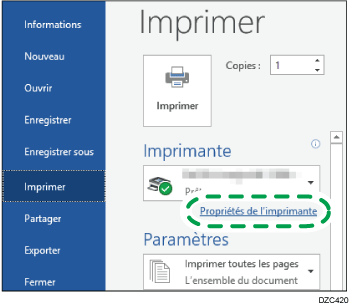
Par exemple, dans Microsoft Word/Excel : cliquez sur [Imprimer] dans le menu [Fichier], sélectionnez le périphérique à utiliser, puis cliquez sur [Propriétés de l'imprimante].
 Définissez le format du document, le type de papier, l'emplacement d'entrée du papier et les autres paramètres.
Vous pouvez configurer les paramètres de base en utilisant simplement l'onglet [Basique].
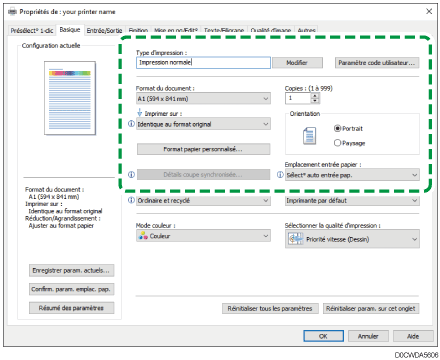
Type d'impression : sélectionnez [Impression normale] pour lancer l'impression immédiatement.
Vous pouvez effectuer une impression partielle à des fins de test et imprimer le reste du document ensuite (Impression d'épreuve).
Impression partielle à des fins de test et impression du reste du document
Vous pouvez stocker des documents sur l'appareil (Impression sécurisée, Impression suspendue ou Impression stockée).
Format du document : sélectionnez le format du document à imprimer.
Imprimer sur: sélectionnez le format du papier sur lequel imprimer.
Copies : indiquez le nombre de copies à imprimer.
Orientation : indiquez l'orientation du document. Sélectionnez Portrait ou Paysage.
Emplacement entrée papier : sélectionnez l'emplacement d'entrée du papier chargé avec le papier à utiliser. Lorsque vous sélectionnez [Sélect° auto entrée pap.], un emplacement d'entrée papier approprié est sélectionné automatiquement en fonction des paramètres [Imprimer sur] et [Type de papier] spécifiés.
Si vous ne souhaitez pas utiliser des emplacements d'entrée papier particuliers lorsque [Sélect° auto entrée pap.] est spécifié, paramétrez l'appareil pour qu'il ne sélectionne pas automatiquement ces emplacements d'entrée papier.
Pour empêcher l'appareil de sélectionner automatiquement d'autres emplacements d'entrée papier, désactivez la commutation d'emplacement d'entrée du papier.
Type de papier : sélectionnez le type de papier à utiliser.
Mode couleur : sélectionnez la couleur d'impression.
Vous pouvez imprimer en couleur universelle en utilisant les paramètres suivants :
Onglet [Qualité d'image]
 [Gestion adaptée des couleurs :][On]
Vous pouvez configurer des paramètres avancés à l'aide des onglets [Entrée/Sortie] sur [Qualité de l'image].
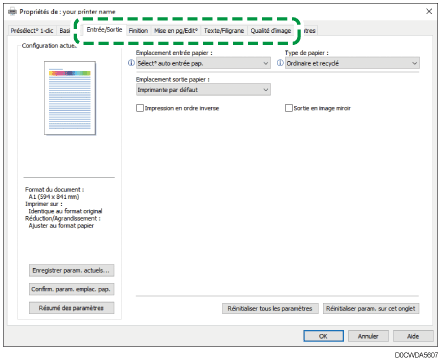
L'icône d'avertissement ( ) indique que des éléments sont désactivés. Cliquez sur l'icône pour vérifier la cause.
Pour définir chaque fonction en détail, cliquez sur le bouton des paramètres de détail ( ).
).
 Une fois que la configuration est terminée, cliquez sur [OK] pour lancer l'impression.

Sur l'écran [Périphériques et imprimantes], cliquez avec le bouton droit de la souris sur l'icône Imprimante de l'appareil, et cliquez ensuite sur [Préférences d'impression] pour modifier les valeurs par défaut des paramètres de l'imprimante.
Si vous utilisez le pilote distribué par le serveur d'impression, les [Paramètres standard] spécifiés sur le serveur d'impression s'affichent comme les paramètres par défaut.
Impression d'un document sous macOS
Dans l'exemple de procédure suivant, macOS 11.2.3 est utilisé. La procédure peut varier pour différentes versions.
Ouvrez un document à imprimer sur l'ordinateur, et cliquez sur [Imprimer] dans le menu [Fichier].
Sélectionnez l'imprimante que vous utilisez dans [Imprimante:].
Définissez le format papier, l'orientation et les autres paramètres.
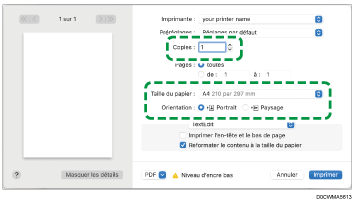
Copies : indiquez le nombre de copies à imprimer.
Format papier : sélectionnez le format du document à imprimer.
Orientation : indiquez l'orientation du document. Sélectionnez [Portrait] ou [Paysage].
 Sélectionnez une catégorie dans le menu contextuel, puis sélectionnez l'emplacement d'entrée papier et le type de papier.
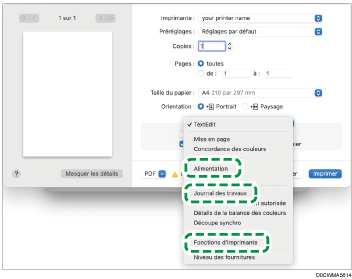
Alimentation papier
Toutes les pages à partir de : Sélectionnez l'emplacement d'entrée papier chargé avec le papier à utiliser. Si vous sélectionnez [Sélection auto], un emplacement d'entrée papier approprié sera automatiquement sélectionné en fonction du format papier et du type de papier indiqués.
Si le papier du format spécifié n'est pas chargé sur l'appareil, l'impression est réalisée en fonction des paramètres de l'appareil.
Journal des travaux
Type d'impression : sélectionnez [Impression normale] pour lancer l'impression immédiatement.
Vous pouvez effectuer une impression partielle à des fins de test et imprimer le reste du document ensuite (Impression d'épreuve).
Impression partielle à des fins de test et impression du reste du document
Vous pouvez stocker des documents sur l'appareil (Impression sécurisée, Impression suspendue ou Impression stockée).
Fonctions Imprimante
Sélectionnez une catégorie dans « Ensembles de fonctions », puis définissez les paramètres.
Problèmes généraux
Mode couleur : sélectionnez la couleur d'impression.
Paper (Papier)
Type de papier : sélectionnez le type de papier à utiliser.
 Une fois que la configuration est terminée, cliquez sur [Imprimer] pour lancer l'impression.
Modification des valeurs par défaut des paramètres de l'imprimante (Windows)
Affichez l'écran [Périphériques et imprimantes].
Windows 10 (version 1703 ou supérieure), Windows Server 2019
Dans le menu [Démarrer], cliquez sur [Système Windows]
[Panneau de commande].Cliquez sur [Voir périphériques et imprimantes].
Windows 10 (version antérieure à la version 1703), Windows Server 2016
Faites un clic droit sur [Démarrer], puis cliquez sur [Panneau de commande].
Cliquez sur [Voir périphériques et imprimantes].
Windows 8.1, Windows Server 2012/2012 R2
Sur la barre d'icônes, cliquez sur [Paramètres]
[Panneau de commande].Cliquez sur [Voir périphériques et imprimantes].
Faites un clic droit sur l'icône de l'imprimante, puis cliquez sur [Propriétés de l'imprimante].
Modifiez les paramètres d'impression tels que Mode couleur ou Combiner pour enregistrer les valeurs par défaut.
Cliquez sur [Appliquer].