
Procédure d'utilisation du serveur de documents
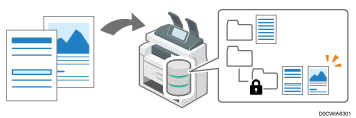
Vous pouvez stocker des données du serveur de documents sur le disque dur de l'appareil.
Utilisation du serveur de documents
Stockage de documents
Vous pouvez stocker les données numérisées sur la fonction de serveur de documents ou envoyées depuis l'ordinateur par le pilote d'impression. Le document est stocké dans le dossier du serveur de documents.
Vous pouvez également stocker des documents depuis [Copieur (Classique)] et [Scanner (Classique)].
Confirmation des documents
Vous pouvez organiser les documents en utilisant des dossiers ou modifier les informations relatives aux documents. Vous pouvez également spécifier des privilèges d'accès pour les documents stockés dans le serveur de documents afin d'empêcher toute utilisation non autorisée.
Utilisation des documents stockés
Vous pouvez imprimer les documents stockés si nécessaire. Vous pouvez télécharger des documents stockés sur l'ordinateur avec Web Image Monitor.

Pour télécharger sur votre ordinateur des documents qui ont été stockés la fonction de serveur de documents ou le pilote d'impression, vous devez installer au préalable le convertisseur de format de fichier sur la machine.
Écran « Folder List » du serveur de documents
Les documents du serveur de documents sont classés par dossiers. Sur l'écran Home, appuyez sur [Serveur de Documents] pour afficher la liste des dossiers.
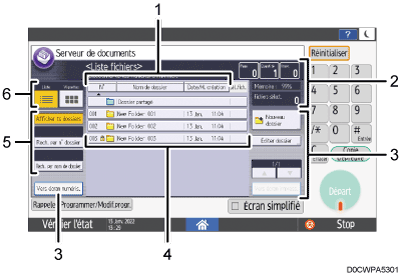
Touches de tri
Appuyez pour trier les dossiers par [N°], [Nom de dossier] ou [Date/H. création]. Appuyez à nouveau sur la même touche de tri pour passer de l'ordre ascendant à l'ordre descendant.
État du serveur de documents
Vous pouvez confirmer le nombre total de pages des documents sélectionnés dans le dossier, la quantité de sortie et l'espace mémoire libre.
Touches de fonctionnement
Appuyez pour créer un dossier, modifier des dossiers ou afficher l'écran d'impression ou de numérisation du document.
Dossiers du serveur de documents
Appuyez sur un dossier pour afficher les documents qu'il contient.
 s'affiche pour les dossiers protégés par mot de passe.
Touches de recherche
Appuyez pour chercher un dossier. Après la recherche, appuyez sur [Afficher ts dossiers] pour revenir à l'écran de sélection des dossiers.
Sélecteur d'affichage
Appuyez pour basculer entre l'affichage liste et l'affichage vignettes.
Écran « Liste de fichiers » du serveur de documents
Appuyez sur un dossier de l'écran « Folder list » pour confirmer les documents stockés dans le dossier.
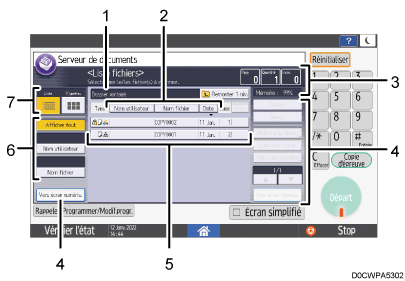
Nom du dossier contenant les documents actuellement affichés
Appuyez sur [Remont. d'1 niv.] pour retourner à l'écran « Folder list ».
Touches de tri
Appuyez pour trier les documents par [Nom utilisateur], [Nom fichier] ou [Date]. Appuyez à nouveau sur la même touche de tri pour passer de l'ordre ascendant à l'ordre descendant.
État du serveur de documents
Vous pouvez confirmer le nombre total de pages des documents sélectionnés, la quantité de sortie et l'espace mémoire libre.
Touches de fonctionnement
Appuyez pour afficher l'aperçu d'un document ou le modifier ou afficher l'écran d'impression ou de numérisation du document.
Documents du dossier
Sélectionnez un document à imprimer ou à afficher. Les significations des icônes sont indiquées ci-dessous.
Icône
Signification

Documents numérisés sur l'écran du serveur de documents

Document envoyés par le pilote d'impression

Document numérisés en définissant le mode couleur sur [Pleine couleur]

Document numérisés en définissant le mode couleur sur [Noir & Blanc]
Document protégé par mot de passe
Touches de recherche
Appuyez pour rechercher un document. Après la recherche, appuyez sur [Afficher tout] pour revenir à l'écran de sélection des documents.
Sélecteur d'affichage
Appuyez pour basculer entre l'affichage liste et l'affichage vignettes.
Écran « Aperçu » du serveur de documents
Sélectionnez un document dans la « Liste de fichiers » et appuyez sur [Aperçu] pour confirmer le contenu du document à l'écran.
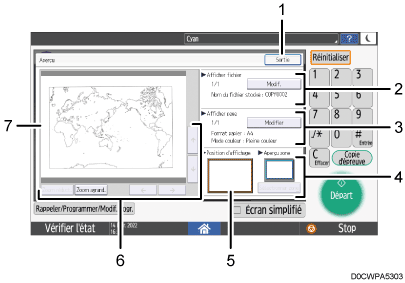
[Sortie]
Appuyez pour fermer l'écran « Aperçu » et retournez à l'écran « Liste de fichiers ».
Nom du document affiché
Lorsque deux documents ou plus sont sélectionnés sur l'écran « Liste de fichiers » avant d'appuyer sur [Aperçu], appuyez sur [Basculer] pour afficher un aperçu de document différent parmi les documents sélectionnés.
Informations sur la page actuellement affichée
Vous pouvez confirmer le numéro de page, le format du document et d'autres informations sur la page actuellement affichée. Appuyez sur [Basculer] pour changer de page.
Aperçu zone
Lorsqu'un document est plus grand que A2 (C), seule une partie du document peut être affichée dans l'aperçu. Vous pouvez modifier la zone d'aperçu en appuyant sur [Sélectionner zone].
Position d'affichage
Lors de l'agrandissement de l'aperçu, vous pouvez confirmer la position de la zone actuellement affichée dans le document entier.
Touches d'agrandissement/de réduction
Appuyez pour réduire ou agrandir l'aperçu. Lors de l'agrandissement de l'aperçu, appuyez sur [
 ], [
], [ ], [
], [ ] ou [
 ] pour orienter la zone affichée dans le sens des flèches.
Aperçu d'un document
Pour agrandir l'aperçu, touchez deux fois le centre de la zone que vous souhaitez agrandir. Pour modifier les zones affichées dans l'aperçu agrandi, faites glisser votre doigt sur le document affiché.
Lors de l'affichage d'un document plus grand que A2 (C), vous pouvez agrandir et déplacer la zone de l'image spécifiée dans [Sélectionner zone].
Les images supérieures à 914,4 × 1219,2 mm (36 × 48 pouces) ne peuvent pas être prévisualisées.
Quand Aperçu est sélectionné dans une autre fonction, il se peut que vous ne puissiez pas utiliser la fonction d'écran d'aperçu.