
Stockage de documents dans le serveur de documents
Vous pouvez stocker des documents numérisés par l'appareil dans le serveur de documents.
Vous pouvez également les stocker à l'aide du pilote d'impression.
Stockage de documents à imprimer sur l'appareil

Les documents stockés dans le serveur de documents sont supprimés au bout de trois jours (72 heures) dans le cadre de la configuration d'usine par défaut. Vous pouvez modifier la période jusqu'à la suppression des documents ou spécifier de ne pas supprimer les documents automatiquement dans [Suppr. auto des fich. ds Serveur de docs.].
 Sur l'écran Home, appuyez sur [Serv. Doc].
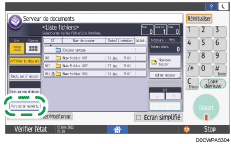
 Sur l'écran du serveur de documents, appuyez sur [Vers écran numéris.].
 Indiquez le dossier dans lequel stocker des documents, le nom du document et d'autres paramètres.
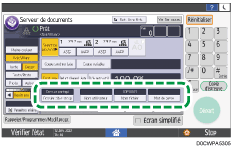
Dossier cible stckg : Sélectionnez le « Shared Folder » (Dossier partagé) créé dans la configuration d'usine par défaut ou un dossier utilisateur créé par un utilisateur pour stocker le document. Pour sélectionner un dossier utilisateur, créez-le préalablement. Si vous sélectionnez un dossier protégé par un mot de passe, saisissez le mot de passe, puis appuyez sur [OK].
Nom utilisateur : Indiquez le nom d'utilisateur affiché comme propriétaire du document. Sélectionnez un utilisateur dans le carnet d'adresses ou saisissez son nom. Selon les paramètres d'authentification de l'utilisateur, [Privilèges d'accès] s'affiche. Pour plus de détails sur les paramètres des privilèges d'accès, voir Déterminer des droits d'accès pour des documents stockés dans le serveur de documents.
Nom de fichier : Spécifiez le nom du document numérisé. Si vous ne spécifiez pas le nom du fichier, un nom tel que « COPY0001 » ou « COPY0002 » est affecté automatiquement.
Mot de passe : Indiquez le mot de passe requis pour l'impression du document. Vous pouvez spécifier un nombre de 4 à 8 chiffres comme mot de passe.
 Spécifiez les conditions de numérisation telles que le mode couleur ou le format de numérisation.
 Placez l'original.
Placez l'original dans le même sens que pour la fonction copie.
Procédure de base de copie de documents
L'original est automatiquement chargé dans l’appareil. Si [Appuyer sur la touche Départ] est sélectionné pour [Mode début d'alimentation] dans [Paramètres système], la numérisation démarre lorsque vous appuyez sur [Lancer]. Pour plus d'informations, reportez-vous à la section suivante :
Continuez à numériser s'il y a plusieurs originaux.
 Appuyez sur [Terminer numéris.] une fois que tous les documents sont numérisés.

Vous pouvez spécifier d'autoriser ou non d'autres utilisateurs à lire ou modifier le document stocké.
Accès aux documents du serveur de documents à partir d'un navigateur Web
Pour empêcher la suppression automatique des documents, réglez [Suppr. auto des fich. ds Serveur de docs.] sur [Off], puis stockez les documents.
Même si vous modifiez les paramètres pour [Spécifier jours] ou [Spécifier heures] après que les documents ont été stockés avec [Suppr. auto des fich. ds Serveur de docs.] réglé sur [Off], les documents ne seront pas supprimés automatiquement. Seuls les documents stockés après un changement de paramètre sont automatiquement supprimés.