
Procédure de base de copie de documents
Placez l'original sur la table des originaux pour en faire une copie.
Préparez le panier de réception à l'avance. Pour plus d'informations, reportez-vous à la section suivante :
Réglage du panier de réception
Vous pouvez spécifier les emplacements de sortie des originaux. Si les empileuses d'originaux arrières sont installées, les originaux sont éjectés vers les empileuses d'originaux. Si les empileuses d'originaux arrières ne sont pas installées, les originaux sont éjectés vers les guides de sortie des originaux. Vous pouvez utiliser le support d'empileuse pour éjecter les originaux vers le côté avant. Pour plus de détails sur la spécification des emplacements de sortie des originaux, voir la section suivante :
Emplacements de sortie des originaux
Orientation de base de l'original
Placez l'original face vers le bas dans une orientation lisible.
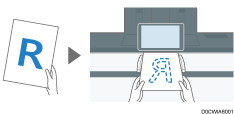
Si les originaux ne peuvent pas être placés dans une orientation lisible
Si les originaux ne peuvent pas être placés dans l'orientation lisible, faites pivoter l'original de 90 degrés dans le sens des aiguilles d'une montre et placez-le face vers le bas, puis spécifiez [Orientation original].
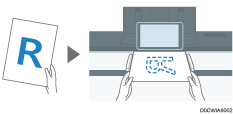

Si le paramètre précédent reste actif, appuyez sur [Réinitialiser] avant la copie.
 Appuyez sur [Copie] sur l'écran Home.

 Sélectionnez le mode couleur sur l'écran Copie.

 Appuyez sur [
 ] ou [
 ] dans [Quantité] pour spécifier le nombre de copies.

Vous pouvez le saisir à l'aide du clavier après avoir appuyé sur [Quantité] ou un chiffre.
 Appuyez sur la touche de sélection de l'emplacement d'entrée du papier, puis sélectionnez l'emplacement d'entrée du papier et le format de papier à utiliser selon les besoins.
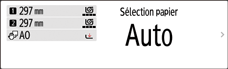
Lorsque vous sélectionnez [Sélection papier auto], le papier compatible avec l'original est sélectionné automatiquement. Lorsque les orientations de l'original et du papier dans l'emplacement d'entrée du papier ne correspondent pas, l'appareil fait automatiquement pivoter l'image copiée de 90 degrés.
Si le format de l'original n'est pas détecté correctement ou si vous effectuez une copie sur du papier d'un format spécial, spécifiez l'emplacement d'entrée du papier dans lequel le papier à utiliser est chargé.
Lorsque vous effectuez des copies plein format sur du papier au format A4 ou B4 JIS à l'aide de la fonction de rotation de la copie, placez les originaux dans l'orientation
 et chargez le papier dans l'orientation
  .
.Lorsque vous spécifiez la longueur pour couper le papier chargé dans l'emplacement d'entrée du papier, consultez la section suivante :
 Appuyez sur [Orientation original], puis spécifiez l'orientation de l'original.

Si la touche ne s'affiche pas, sélectionnez-la dans [Paramètre d'original].
Lorsque vous placez l'original dans une orientation lisible, ce paramètre n'est pas nécessaire si [Sens lisible] est affiché sur la touche.
 Spécifiez l'orientation de l'original.
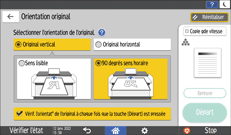
Selon les paramètres, l'écran ci-dessus s'affiche lorsque vous placez un original ou que vous appuyez sur la [Départ]. Si vous ne souhaitez pas que cet écran s'affiche lorsque vous placez des originaux ou que vous appuyez sur la touche [Départ]>, décochez la case [Vérif. l'orientat° de l'original à chaque fois que la touche [Départ] est pressée].
 Placez l'original.
Placement des originaux sur la table des originaux
L'original est alimenté automatiquement dans l'appareil, et la copie commence. Si l'original n'est pas alimenté automatiquement, appuyez sur [Départ].
Ne tirez pas ou ne poussez pas un original de force pendant sa numérisation.
Vous ne pouvez pas placer l'original dans l'orientation
lorsque vous copiez sur du papier au format A0 (E), B1 JIS, 30 × 21 ou 30 × 42. Au lieu de cela, placez l'original dans l'orientation et spécifiez l'orientation de l'original dans [Orientation original].Pour copier des originaux de plusieurs pages ou le verso des originaux, replacez l'original. Appuyez sur [Fin num] après avoir numérisé tous les originaux si nécessaire en fonction des paramètres de copie.

La configuration d'usine par défaut permet de démarrer la copie en plaçant simplement l'original. Vous pouvez modifier le paramètre pour que la copie commence après avoir appuyé sur [Départ].
Les originaux numérisés si aucun papier n'est chargé ou si une erreur est survenue seront automatiquement copiés lorsque l'appareil sera prêt à exécuter la copie.
Pour arrêter l'alimentation de l'original, appuyez sur la touche [Arrêt scanner].
Lorsque l'appareil imprime sur du papier dont l'encre met du temps à sécher, comme du papier translucide (vélin), attendez que chaque travail soit terminé avant de charger l'original suivant. Si vous chargez l'original suivant pendant que l'appareil imprime, l'original risque de toucher l'imprimé et d'être taché d'encre.
Spécification de la longueur de la coupe du papier de copie
Spécifiez la longueur pour couper le papier chargé dans l'emplacement d'entrée du papier. Le papier chargé dans l'emplacement d'entrée du papier est coupé et livré après la copie.
Il existe trois types d'applications qui sont des méthodes de découpe du papier, comme décrit ci-dessous.
Cpe synchro.
Coupe prédéfinie
Coupe variable
Lorsque vous utilisez le papier qui a été chargé dans l'emplacement du bypass papier, vous ne pouvez pas utiliser cette fonction.
Cpe synchro.
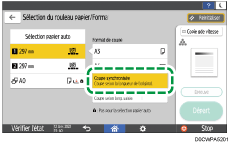
Coupe le papier à la même longueur que l'original. Si la copie est agrandie ou réduite, l'appareil calcule la longueur appropriée à l'échelle d'agrandissement et coupe le papier.
Appuyez sur [Copie] sur l'écran Home.
Appuyez sur la touche de sélection de l'entrée papier, puis sélectionnez l'emplacement d'entrée papier 1 ou 2.
Appuyez sur [Cpe synchro.].
Placez l'original.
Procédure de base de copie de documents
L'original est alimenté automatiquement dans l'appareil, et la copie commence. Si l'original n'est pas alimenté automatiquement, appuyez sur [Départ].
Vous ne pouvez pas spécifier Cpe synchro. avec la fonction Tampon.
Vous pouvez copier avec une marge lorsque Cpe synchro. est spécifié.
Selon la longueur de l'original et le type de papier, la longueur du papier de copie peut être différente de celle de l'original.
Coupe prédéfinie
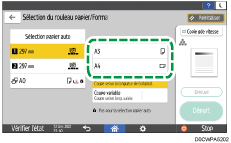
Coupe le papier à un format prédéfini, quel que soit le format de l'original. Vous pouvez utiliser cette fonction pour réaliser des copies de taille identique à partir d'originaux de différentes dimensions.
Appuyez sur [Copie] sur l'écran Home.
Appuyez sur la touche de sélection de l'entrée papier, puis sélectionnez l'emplacement d'entrée papier 1 ou 2.
Sélectionnez une taille de coupe prédéfinie.
Placez l'original.
Procédure de base de copie de documents
L'original est alimenté automatiquement dans l'appareil, et la copie commence. Si l'original n'est pas alimenté automatiquement, appuyez sur [Départ].
La taille de coupe prédéfinie diffère en fonction de la largeur du rouleau de papier. Il est coupé dans les formats suivants.
 (principalement l'Europe et l'Asie)
Largeur du rouleau de papier
Prédéfini
Prédéfini
841 mm
A0
A1
594 mm
A1
A2
420 mm
A2
A3
297 mm
A3
A4
728 mm
B1 JIS
B2 JIS
515 mm
B2 JIS
B3 JIS
364 mm
B3 JIS
B4 JIS
914 mm
36 × 48
24 × 36
880 mm
1 189 mm
594 mm
800 mm
1 189 mm
594 mm
707 mm
1 000 mm
500 mm
680 mm
841 mm
420 mm
660 mm
841 mm
420 mm
625 mm
880 mm
440 mm
620 mm
880 mm
440 mm
490 mm
594 mm
297 mm
440 mm
594 mm
297 mm
 (principalement l'Amérique du Nord)
Ingénierie
Largeur du rouleau de papier
Prédéfini
Prédéfini
34 inches
34 × 44
22 × 34
22 inches
22 × 34
17 × 22
17 inches
17 × 22
11 × 17
11 inches
11 × 17
81/2 × 11
Architecture
Largeur du rouleau de papier
Prédéfini
Prédéfini
36 inches
36 × 48
24 × 36
30 inches
30 × 42
21 × 30
24 inches
24 × 36
18 × 24
18 inches
18 × 24
12 × 18
12 inches
12 × 18
9 × 12
Autres
Largeur du rouleau de papier
Prédéfini
Prédéfini
15 inches
15 × 20
-
14 inches
-
81/2 × 14
Coupe variable
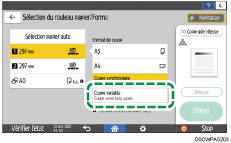
Coupe le papier au format saisi.
Appuyez sur [Copie] sur l'écran Home.
Appuyez sur la touche de sélection de l'entrée papier, puis sélectionnez l'emplacement d'entrée papier 1 ou 2.
Appuyez sur [Coupe variable].
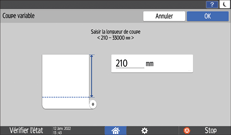
Saisissez la longueur pour couper le papier du rouleau, puis appuyez sur [OK].
Placez l'original.
Procédure de base de copie de documents
L'original est alimenté automatiquement dans l'appareil, et la copie commence. Si l'original n'est pas alimenté automatiquement, appuyez sur [Départ].
La longueur minimale de coupe est de 210 mm (8,3 pouces) et la longueur maximale est de 33 000 mm (1299,2 pouces) pour du papier ordinaire de 841 mm ou plus (34 ou 36 pouces) de large. Pour d'autres papiers, la longueur maximale est 360 cm (141,8 inches). Si la longueur que vous spécifiez est supérieure à la longueur maximale, le papier sera introduit en biais, ce qui entraînera une mauvaise qualité de copie et un papier froissé.
Lors de la copie d'originaux dont la taille est supérieure à A0 (E), assurez-vous qu'il y a suffisamment d'encre pour terminer le travail. Si l'encre s'épuise pendant la copie et que de l'encre neuve est ajoutée, la copie reprend au début, et non à l'endroit où elle s'est arrêtée.
Lors de la copie d'originaux de taille supérieure à A0 (E) sur deux feuilles de papier ou plus, le démarrage de la copie suivante prend du temps.
Numérisation de l'original à une certaine largeur
L'appareil numérise en utilisant une largeur prédéterminée, indépendamment de la largeur réelle de l'original (Numérisation large).
Vous pouvez copier un original au format personnalisé sans spécifier ses formats horizontal et vertical.
Position de l'impression quand [Numérisation large] n'est pas sélectionnée. | Position de l'impression quand [Numérisation large] est sélectionnée. | |
|---|---|---|
Si le format de l'original est inférieur à celui du papier :  | L'image est imprimée dans la zone supérieure gauche du papier.  | L'image est imprimée sur la zone centrale supérieure du papier.  |
Quand le format de l'original est supérieur à celui du papier :  | La zone supérieure gauche de l'original est imprimée.  | La zone centrale supérieure de l'original est imprimée.  |
Lorsque vous utilisez le papier qui a été chargé dans l'emplacement du bypass papier, vous ne pouvez pas utiliser cette fonction.
Appuyez sur [Copie] sur l'écran Home.
Appuyez sur [Numérisation large] sur l'écran Copie.
Placez l'original.
Procédure de base de copie de documents
L'original est alimenté automatiquement dans l'appareil, et la copie commence. Si l'original n'est pas alimenté automatiquement, appuyez sur [Départ].
Si vous sélectionnez [Numérisation large], la largeur de numérisation est déterminée par la somme du format de papier sélectionné et d'un taux de réduction/agrandissement spécifié. La largeur maximum de la Numérisation large est de 914 mm (36,0 pouces).
Planification d'un travail de copie lors de l'exécution d'un autre travail de copie
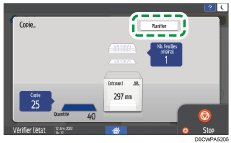
Lorsque [Planifier] sur l’écran d’exécution du travail de copie en cours, vous pouvez numériser l’original d’un autre travail de copie à exécuter une fois le travail en cours terminé (Travail prédéfini).
Vous pouvez planifier jusqu’à huit travaux, dans les fonctions de copieur, comme dans les fonctions du serveur de documents.
Appuyez sur [Planifier] dans l’écran d’exécution d’un travail de copie.
Spécifiez les paramètres de combinaison, de tri et d'autres paramètres de copie si nécessaire.
Combinaison et copie d'un original à plusieurs pages sur une seule feuille de papier
Placez l'original.
Procédure de base de copie de documents
L'original est alimenté automatiquement dans l'appareil, et la copie commence. Si l'original n'est pas alimenté automatiquement, appuyez sur [Départ].
Appuyez sur [Fin num] une fois tous les originaux numérisés.
Une fois le travail de copie en cours terminé, le travail de copie planifié commence automatiquement.
Si l'original est grand, il se peut que vous ne puissiez pas faire de réservation.
Pour annuler le dernier travail réservé ou confirmer le contenu du travail en cours, appuyez sur [Confirmation trv].
Vous pouvez confirmer et annuler le contenu réservé sur l'écran [Vérifier l'état]. Pour plus d'informations, reportez-vous à la section suivante :
Suppression d'un travail inutile de la file d'attente d'impression
Copie à grande vitesse
La résolution verticale est réduite et la vitesse d'impression augmentée.
Appuyez sur [Copie] sur l'écran Home.
Appuyez sur [Copie gde vitesse] sur l'écran Copie.
Placez l'original.
Procédure de base de copie de documents
L'original est alimenté automatiquement dans l'appareil, et la copie commence. Si l'original n'est pas alimenté automatiquement, appuyez sur [Départ].
Si vous utilisez cette fonction avec la fonction Tri avec rotation, les images imprimées des pages impaires peuvent être différentes de celles des pages paires.