Especificación del tipo o nombre de archivo al escanear un documento
Especifique los ajustes de [Enviar ajustes] en la pantalla del escáner.
Pulse [Escáner] en la pantalla de inicio.
Coloque el original en el escáner.
Pulse [Enviar ajustes] en la pantalla del escáner.

Pulse [Tipo de archivo] y seleccione el tipo de archivo que desee usar para guardar el documento escaneado.
Pulse [Otros] para mostrar la pantalla de ajustes detallados.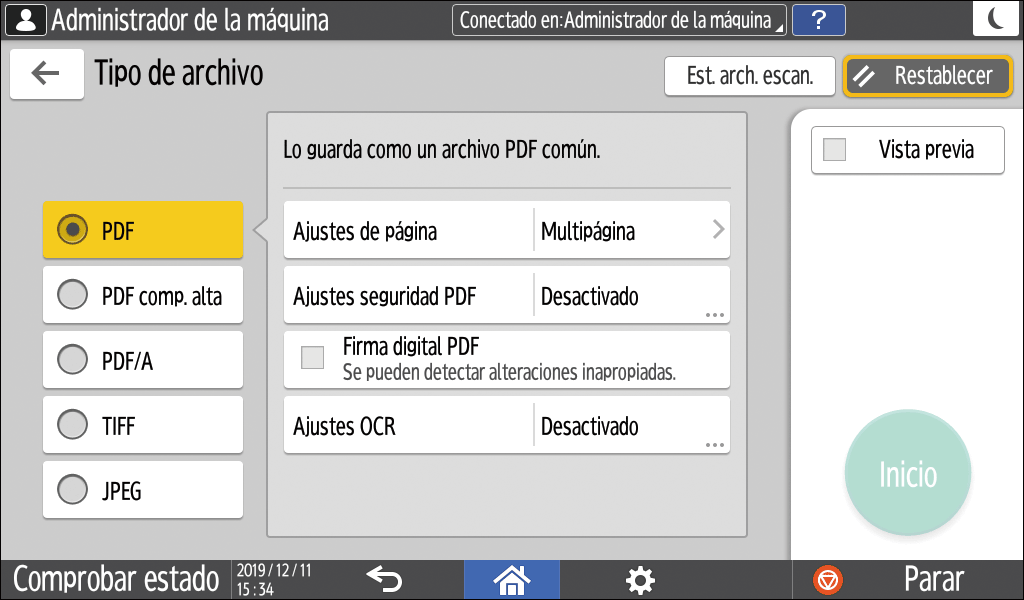
Tipo de archivo
Descripción
PDF
Crea un archivo PDF estándar.
PDF comp. alta
Puede reducir el tamaño de los datos sin que ello afecte a la legibilidad del texto.
PDF/A
Este es un estándar internacional adecuado para el almacenamiento de datos a largo plazo.
TIFF
Este formato de archivo de imagen es adecuado para texto y líneas en blanco y negro.
JPEG
Este formato de archivo de imagen es adecuado para fotos e imágenes con gradaciones sutiles.
Puede seleccionar entre los siguientes tipos de archivo:
Una página: PDF, PDF compresión alta, PDF/A, TIFF, JPEG
Si selecciona un tipo de archivo de una página al escanear varios originales, se crea un archivo para cada página y el número de archivos enviados es el mismo que el número de páginas escaneadas.Multipágina: PDF, PDF compresión alta, PDF/A, TIFF
Si selecciona un tipo de archivo con múltiples páginas cuando escanea múltiples originales, las páginas escaneadas se combinarán y enviarán como un único archivo.
Los tipos de archivo que puede seleccionar variarán dependiendo de los ajustes de escaneo y de otras condiciones. Para más información acerca de los tipos de archivo, consulte Notas y limitaciones aplicables a los tipos de archivo.
Para especificar el nombre del archivo, pulse [Nombre archivo] e introdúzcalo.
Si no define un nombre de archivo, se asignará uno que conste de la fecha escaneada (incluidos segundos y milisegundos).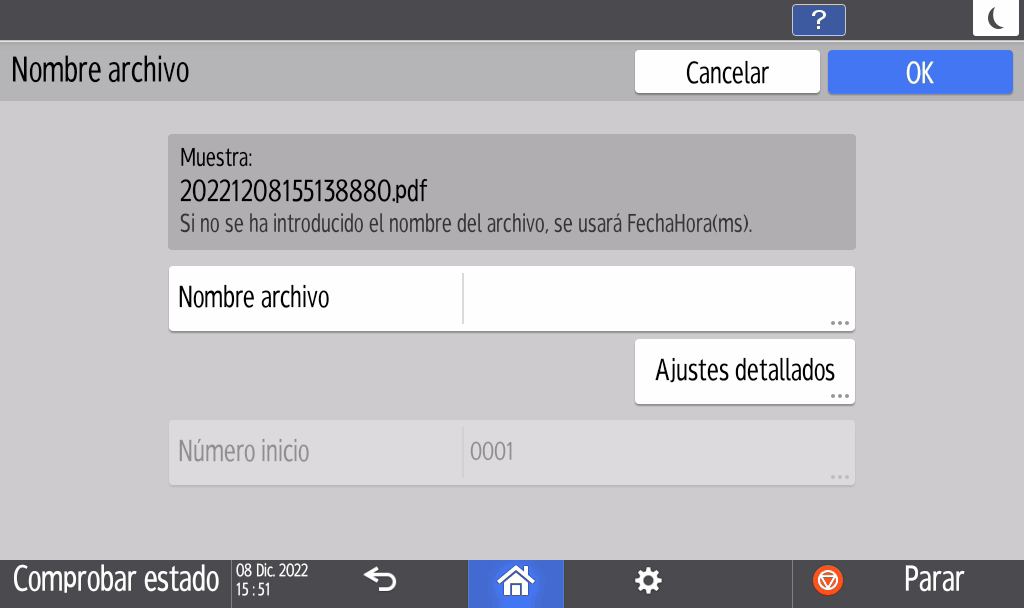
Puede especificar el nombre de archivo con una combinación de cadenas, nombres de host, identificadores de inicio de sesión y otros elementos. Para ello, pulse [Ajustes detallados].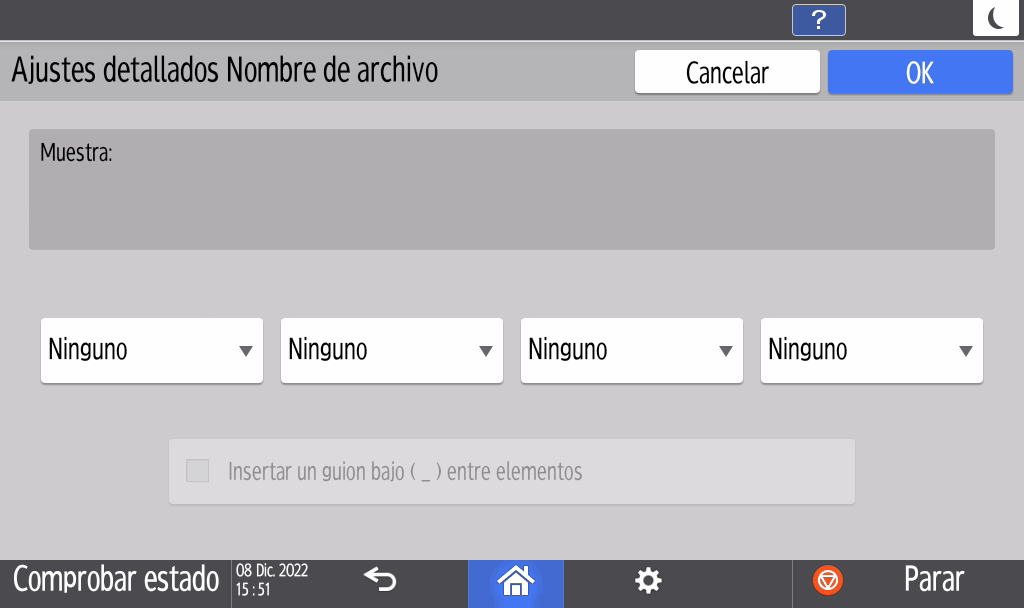
Especifique los ajustes de escaneo en función del fin de los datos escaneados.
Escaneo de un original con la calidad y la densidad adecuadasPara enviar el documento escaneado a una dirección de correo electrónico, pulse [Remitente] y, a continuación, especifique el remitente.
Cuando usa la máquina un usuario que ha iniciado sesión, ese usuario se convierte en el remitente.
Escanear documentos y enviar los datos escaneados por emailEspecifique el destino en la pantalla de escáner y pulse [Inicio].

También puede integrar en el archivo PDF los ajustes de seguridad y firma digital e información sobre el texto.
Escaneo de un original como PDF con la configuración de seguridad seleccionada
Escaneo de un original como archivo PDF con datos de texto integrados
Puede cambiar el número de dígitos en [Características de escáner]
 [Ajustes envío] [Nombre de archivo] [Nº dígitos para archivos de una página].
La versión de los archivos PDF creados es 1.4/1.5.
También puede seleccionar Tipo de archivo en la pantalla del escáner. Pulse un elemento en la pantalla para escanearlo.
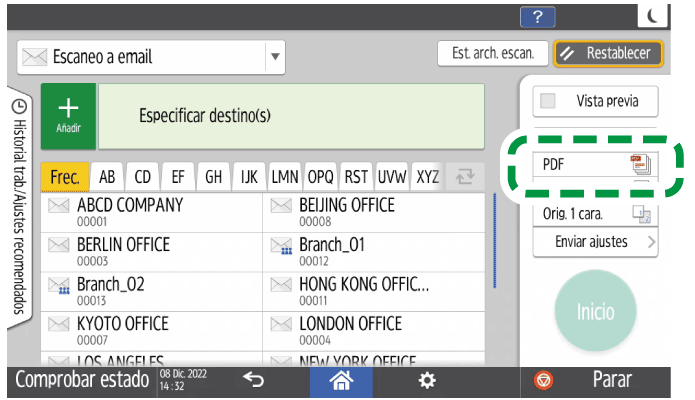
Dependiendo del formato de archivo que seleccione, se aplicarán las limitaciones siguientes:
TIFF
Si selecciona TIFF como formato de archivo, los datos no se comprimen, por lo que los archivos son mayores.
PDF alta compresión
No puede seleccionar [PDF comp. alta] en los siguientes casos:
Cuando "Funciones disponibles" de "Función Escáner" se configura como [Solo Blanco y Negro] en [Ajustes sistema]
Si [Ajustes sistema]
PDF comp. alta no es compatible con Adobe Acrobat Reader 5.0/Adobe Reader 6.0 o versiones anteriores.
Cuando se selecciona [PDF comp. alta] como tipo de archivo para el escaneo, pueden aparecer áreas de densidad irregular en el archivo de escaneo. Si esto ocurre, cambie el valor de Ajuste archivo PDF por [PDF/A] o [PDF].