Escanear documentos y enviar los datos escaneados por email
Escanee un documento, adjunte los datos escaneados a un email y envíelo desde la máquina.
Configure antes los ajustes del servidor SMTP y la red.
Registre una dirección de email en la libreta de direcciones para seleccionar la dirección como destino fácilmente al enviar un email.
Cómo registrar, cambiar o eliminar direcciones de correo electrónico en la libreta de direcciones

Esta máquina admite SMTPS (SMTP sobre SSL).
Esta máquina admite el envío de correo Web.
Para utilizar la función Message Disposition Notification, inicie sesión en la máquina como usuario y especifique el remitente. No obstante, tenga en cuenta que es posible que el correo electrónico de [Notificación de RX] no se transmita si el software de correo electrónico del destinatario no es compatible con Message Disposition Notification.
Si pulsa [Vista previa] y comienza a escanear, aparece la pantalla Vista previa. Puede usar esta pantalla para comprobar cómo se han escaneado los originales y los ajustes de escaneo utilizados. Después de comprobar la vista previa, puede especificar si desea enviar el archivo.
Visualización de una vista previa antes de enviar el documento escaneado
Después de enviar un e-mail, los campos de destino, remitente, asunto, texto y nombre de archivo se borrarán automáticamente. Si desea conservar la información de estos campos, póngase en contacto con su proveedor local.
Pulse [Escáner] en la pantalla de inicio.
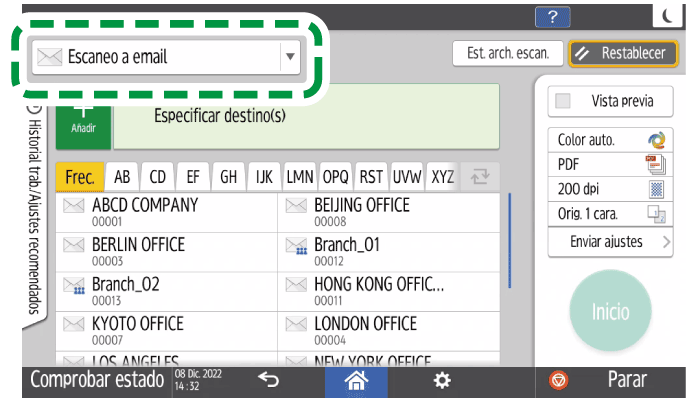
Seleccione [Escaneo a email] en la pantalla del escáner.
Coloque el original en el escáner.
Pulse [Enviar ajustes] en la pantalla del escáner.

Pulse [Remitente] y especifique el remitente.
Cuando usa la máquina un usuario que ha iniciado sesión, ese usuario se convierte en el remitente.
Cuando se haya especificado [Activado] en [Ajustes sistema]
 [Enviar (Email/Carpeta)] [Email] [Especificar auto nombre remitente], podrá enviar un correo electrónico, incluso cuando no se especifique el remitente. Se usará como remitente la dirección de email del administrador registrada en la máquina.
Especifique el remitente para recibir una confirmación de inicio.
Marque la casilla de verificación [Notificación de RX] para recibir una confirmación de inicio del correo electrónico desde el destino.
Especifique el destino en la pantalla del escáner.
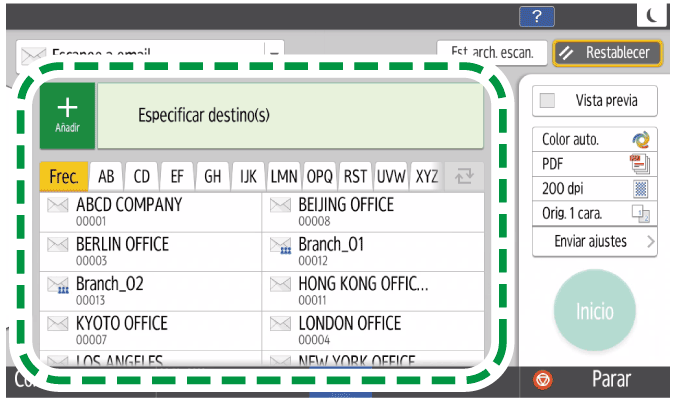
Para introducir la dirección de correo electrónico manualmente, seleccionar el destino en el historial de destinos o buscar el destino en la libreta de direcciones de la máquina y en el servidor LDAP registrado, pulse
 , y especifique el destino.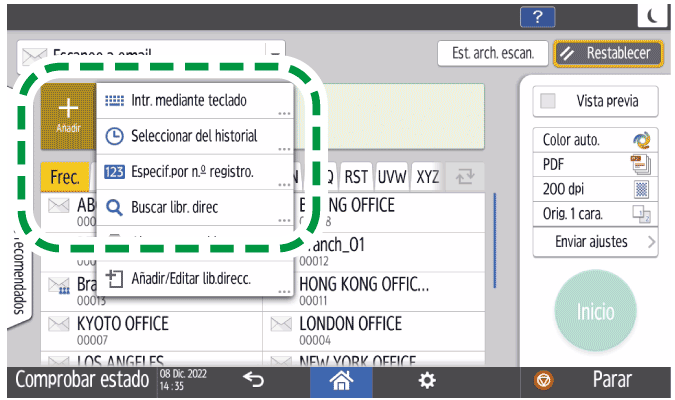
Cuando especifique una dirección de correo electrónico introduciéndola manualmente, podrá registrar la dirección de correo electrónico en la libreta de direcciones antes de enviar el correo electrónico.
Pulse
y, a continuación, seleccione [Intr. mediante teclado].Introduzca la dirección de correo electrónico y, a continuación, pulse
 .
.Especifique la dirección de correo electrónico introducida manualmente y pulse [Reg. a libr. direc].
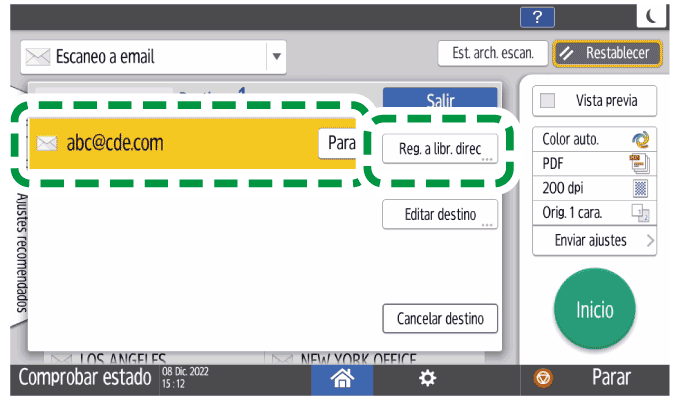
Introduzca el nombre e información adicional.
Cuando especifique una dirección de correo electrónico introduciéndola manualmente, podrá registrar la dirección de correo electrónico en la libreta de direcciones antes de enviar el correo electrónico.
Pulse
y, a continuación, seleccione [Seleccionar del historial].Pulse [Registrar] para el destino que desee registrar.
Registre el nombre e información adicional.
Pulse
para volver a especificar el destino o seleccione [Para], [CC] o [CCO].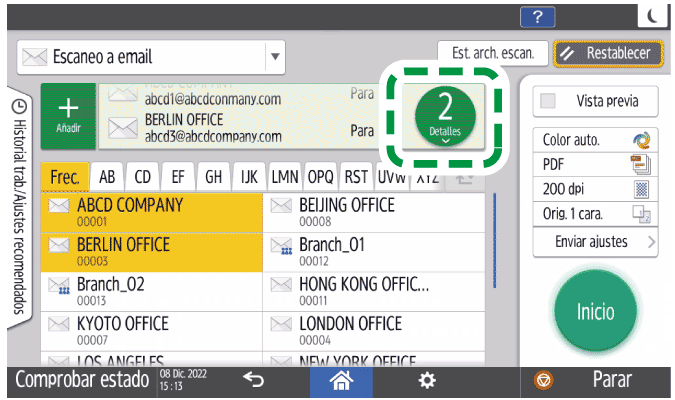
Si desea cambiar el contenido registrado del destino especificado o registrar un nuevo destino, pulse
y seleccione [Añadir/Editar lib.direcc.] para cambiar o registrar de nuevo un destino en la pantalla de la libreta de direcciones.Cómo registrar, cambiar o eliminar direcciones de correo electrónico en la libreta de direcciones
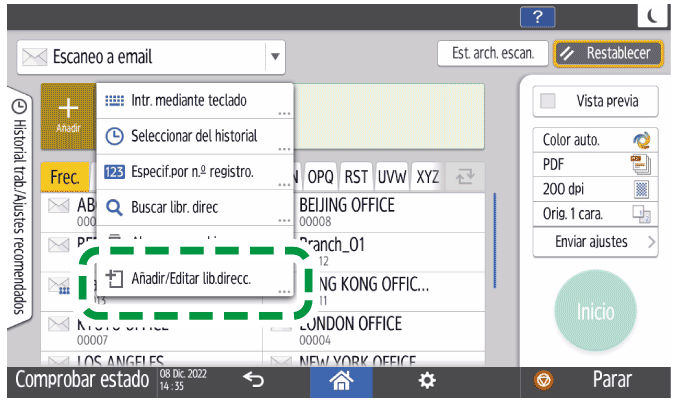
Cuando seleccione [Añadir/Editar lib.direcc.], se restablecerán los ajustes que haya realizado. Cierre la pantalla de la libreta de direcciones y vuelva a especificar el destino en la pantalla del escáner.
Especifique los ajustes de escaneo en función del fin de los datos escaneados.
Escaneo de un original con la calidad y la densidad adecuadas
Especificación del tipo o nombre de archivo al escanear un documentoPulse [Inicio].
Puede especificar varios destinos.
Si el destino objetivo no aparece, seleccione la letra inicial del título para que se muestre.
Dependiendo de los ajustes de seguridad, es posible que algunos destinos no aparezcan en la lista de destinos.
Si el destino especificado se actualiza a través de la función Gestión central, los documentos en cola se enviarán al destino después de la actualización.
Cuando busque un destino en la libreta de direcciones de la máquina y en el servidor LDAP registrado, si la búsqueda tarda demasiado, puede pulsar [Cancelar] para detener la búsqueda. Además, si hay demasiados resultados de búsqueda para encontrar el destino deseado, puede cambiar la cadena de caracteres de búsqueda y volver a buscar pulsando el campo de introducción de caracteres en la pantalla de visualización de resultados de búsqueda.