Escaneo de documentos y envío de los datos escaneados a una carpeta
Para enviar los datos de un original escaneado a una carpeta compartida de un ordenador, cree antes la carpeta compartida en el ordenador y registre la carpeta de destino en la libreta de direcciones.
También debe configurar los ajustes de conexión de la máquina a la red.
Puede añadir una carpeta de destino en la libreta de direcciones fácilmente utilizando Auxiliar Escaneo a carpeta.
Especificación del destino de envío a carpeta mediante la aplicación Auxiliar Escaneo a carpeta

Con el protocolo SMB 3.0 puede guardar un archivo en una carpeta, en el servidor de archivos o en una carpeta compartida que se haya cifrado por separado.
El archivo escaneado también puede guardarse en un servidor FTP.
Cómo registrar la carpeta de destino que se utilizará para Enviar a carpeta
Puede configurar el nivel de autenticación para enviar carpetas en Web Image Monitor. Si el nivel de autenticación se establece en autenticación Kerberos, solo puede enviar carpetas a equipos en dominios cuyos nombres tengan menos de 15 caracteres de un solo byte.
Confirme el nombre, la dirección IP y demás información del ordenador usado para crear una carpeta compartida y anote la información en la lista de comprobación.
Imprima la hoja de comprobación.
Haga clic en [Inicio] en el ordenador y haga clic en [Sistema de Windows]
 [Símbolo del sistema].
Si usa Windows 11, haga clic en [Inicio] [Todas las aplicaciones] [Herramientas de Windows]. A continuación, haga doble clic en [Símbolo del sistema].
Introduzca "ipconfig/all" y pulse la tecla [Intro].
Compruebe el nombre del host, el estado de activación/desactivación del servidor DHCP y la dirección IP, y anote la información en [1] en la hoja de comprobación.
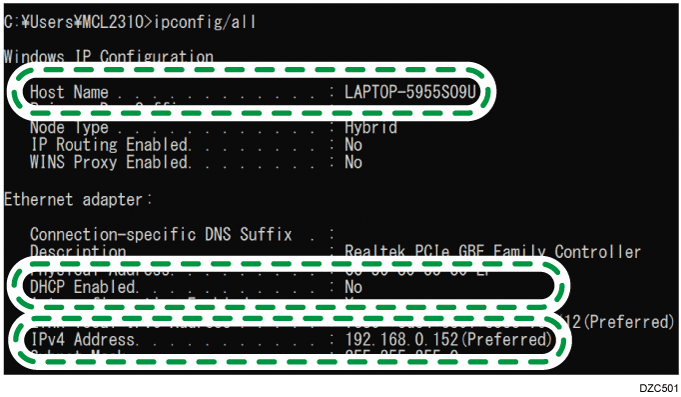
Cuando se muestre la pantalla anterior, rellene la hoja como se indica a continuación: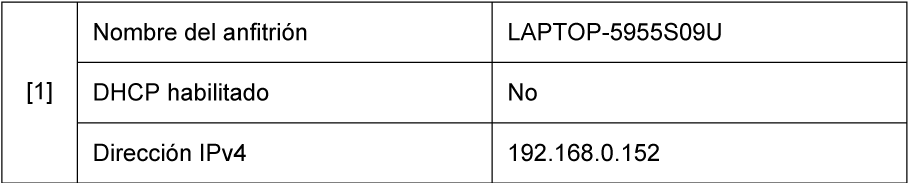
Introduzca "set user" y pulse la tecla [Intro].
Introduzca un espacio entre "set" y "user".Compruebe el nombre del dominio, el nombre del grupo de trabajo y el nombre del usuario que ha iniciado sesión y anote la información en [2] en la hoja de comprobación.
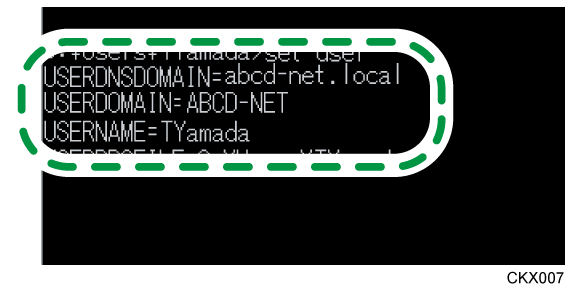
Cuando se muestre la pantalla anterior, rellene la hoja como se indica a continuación: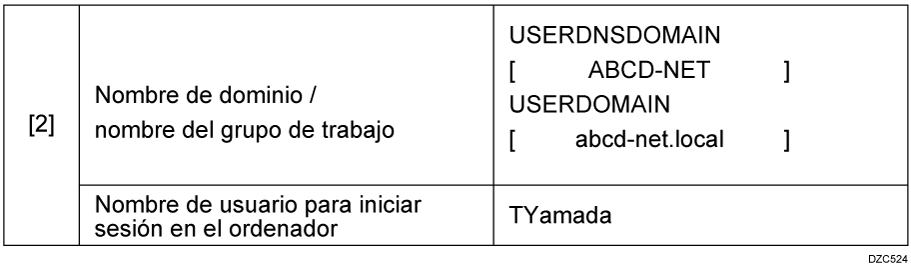
"USERDNSDOMAIN" no se muestra cuando el usuario que ha iniciado sesión y ejecutado el comando es un usuario local.Compruebe la contraseña de inicio de sesión en el ordenador y anote la información en [3] en la hoja de comprobación.
Se confirmará la información necesaria sobre el ordenador. A continuación, cree una carpeta compartida en su ordenador y especifique los permisos de acceso de dicha carpeta.
Según el sistema operativo o los ajustes de seguridad, es posible especificar un nombre de usuario que no tenga asignado una contraseña. Sin embargo, recomendamos seleccionar un nombre que tenga asignada una contraseña para garantizar un mayor nivel de seguridad.
Cree una carpeta compartida en el escritorio de Windows y especifique los permisos de acceso de dicha carpeta.
Inicie sesión en Windows como usuario con privilegios administrativos.
Cree una nueva carpeta y anote su nombre en [4] en la hoja de comprobación.
Haga clic con el botón derecho del ratón en la carpeta creada y, a continuación, haga clic en [Propiedades].
En la pestaña [Uso compartido], haga clic en [Uso compartido avanzado].
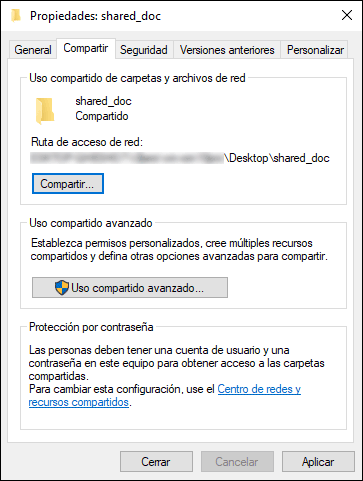
Marque la casilla de verificación [Compartir esta carpeta] y, a continuación, haga clic en [Permisos].
Después de completar el procedimiento, quite Todos (usuario no especificado) y, a continuación, añada un usuario con permiso para acceder a la carpeta. En el siguiente ejemplo, se usa el usuario cuya información se anotó en la hoja de comprobación.Seleccione [Todos] en [Nombres de grupo o usuario] y, a continuación, haga clic en [Quitar].
Haga clic en [Agregar]
[Opciones avanzadas] [Tipos de objeto].Seleccione [Usuarios] y, a continuación, haga clic en [Aceptar].
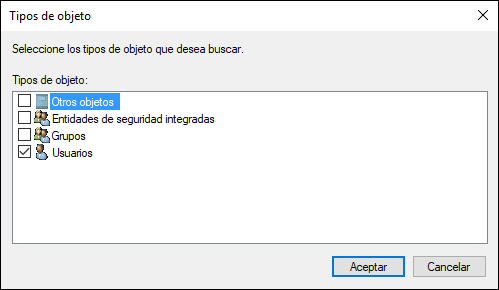
Haga clic en [Ubicaciones], seleccione el nombre del dominio o el grupo de trabajo al que pertenece el usuario ([2] en la hoja de comprobación) y, a continuación, haga clic en [Aceptar].
Haga clic en [Buscar ahora].
En los resultados de búsqueda, seleccione el nombre del usuario que ha iniciado sesión en el ordenador que desee añadir ([2] en la hoja de comprobación) y, a continuación, haga clic en [Aceptar].
Si no encuentra un usuario específico, haga clic en [Columnas] o haga clic con el botón derecho del ratón en el campo [Resultados de la búsqueda], seleccione [Seleccionar columnas] y añada [Nombre de inicio de sesión] o [Nombre de inicio (versión anterior a Windows 2000)] en la lista [Columnas disponibles].Haga clic en [OK].
Seleccione el usuario añadido y, a continuación, marque la casilla [Permitir] de [Cambiar] en [Permisos].
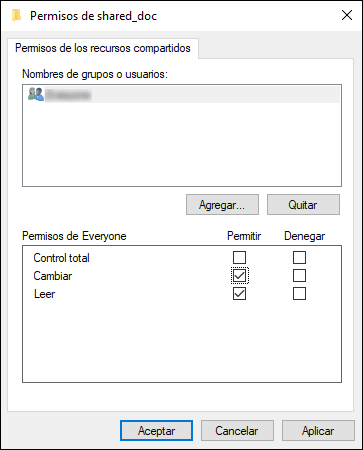
Haga clic en [OK].
Haga clic en [OK]
[Cerrar].
Los permisos de acceso de la carpeta se habrán configurado correctamente. Si quiere especificar permisos de acceso para la carpeta con el objetivo de permitir que otros usuarios o grupos accedan a ella, configure dicha carpeta como se indica a continuación:
Haga clic con el botón derecho del ratón en la carpeta creada y, a continuación, haga clic en [Propiedades].
Haga clic en [Editar...] en la pestaña [Seguridad].
Haga clic en [Agregar]
[Opciones avanzadas].Seleccione [Tipos de objeto] o [Ubicaciones] y haga clic en [Encontrar ahora].
Seleccione el usuario o el grupo a los que desee asignar permisos y haga clic en [Aceptar].
Haga clic en [OK].
Seleccione el usuario añadido y, a continuación, [Permitir] de [Modificar] en [Permisos].
Haga clic en [Aceptar] para cerrar todas las ventanas.
Si está creando una carpeta compartida por primera vez en este ordenador, deberá habilitar la función de compartir archivos. Para obtener más información, consulte la Ayuda de Windows.
Para registrar en la libreta de direcciones de la máquina una carpeta compartida, necesita la dirección IP del ordenador o su nombre de host, así como el nombre de usuario y contraseña de un usuario que tenga permisos de acceso a esa carpeta compartida.
Confirme el nombre del ordenador usado para crear la carpeta compartida, el nombre del usuario que ha iniciado sesión y demás ajustes y anote la información en la lista de comprobación.
Imprima la hoja de comprobación.
Inicie sesión en macOS como usuario con privilegios administrativos.
Haga clic en el menú Apple.
Haga clic en [Acerca de este Mac].
Haga clic en [System Report].
Haga clic en [Software] en el panel izquierdo y anote el nombre de ordenador mostrado en [1] y el nombre de usuario en [2] en la hoja de comprobación.
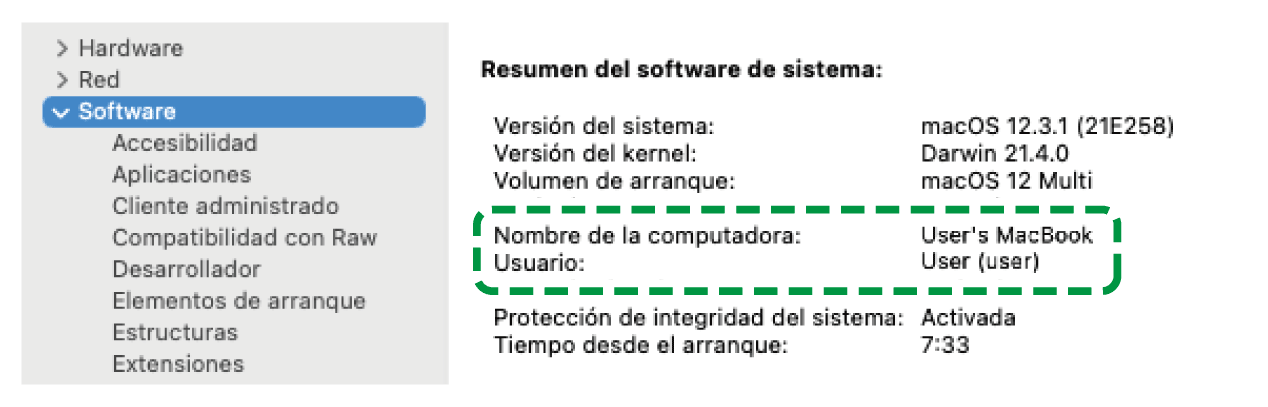
Cuando se muestre la pantalla anterior, rellene la hoja como se indica a continuación:
Haga clic en el menú Apple y seleccione [System Preferences] (Preferencias del sistema).
En [Red], haga clic en el nombre de una conexión de Ethernet o [Wi-Fi] y anote la dirección IP mostrada en [1] en la hoja de comprobación.
Se habrá configurado la información necesaria sobre el ordenador. A continuación, cree una carpeta compartida.
Según el sistema operativo o los ajustes de seguridad, es posible especificar un nombre de usuario que no tenga una contraseña asignada. Sin embargo, recomendamos que seleccione un nombre de usuario que tenga una contraseña asignada.
Cree una carpeta compartida y especifique los permisos de acceso de dicha carpeta.
Cree una nueva carpeta y anote su nombre en [4] en la hoja de comprobación.
Haga clic en el menú Apple y seleccione [System Preferences] (Preferencias del sistema).
Haga clic en [Sharing] (Compartir), marque la casilla de verificación [File Sharing] (Compartir archivo) y, a continuación, haga clic en [Options] (Opciones).
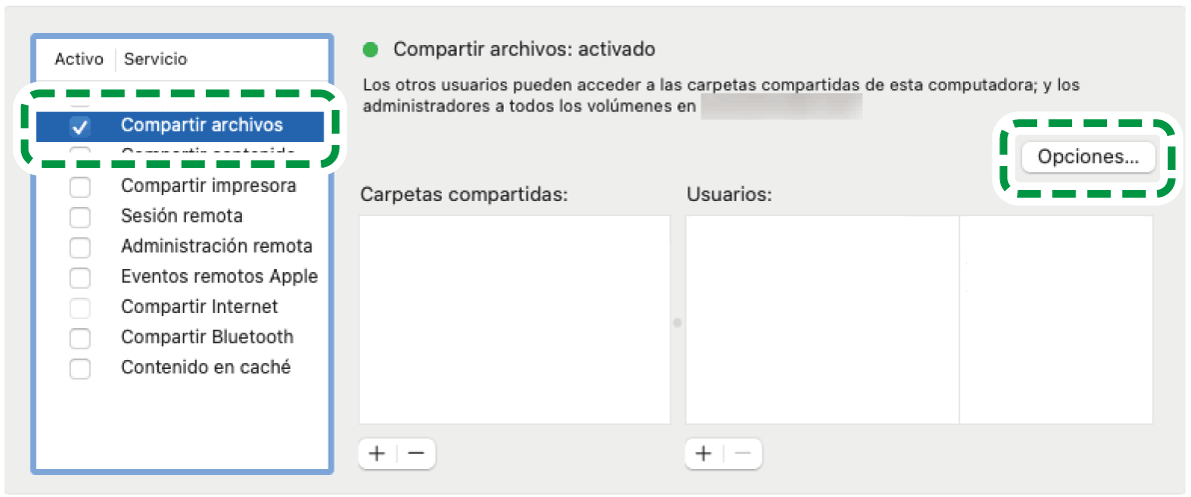
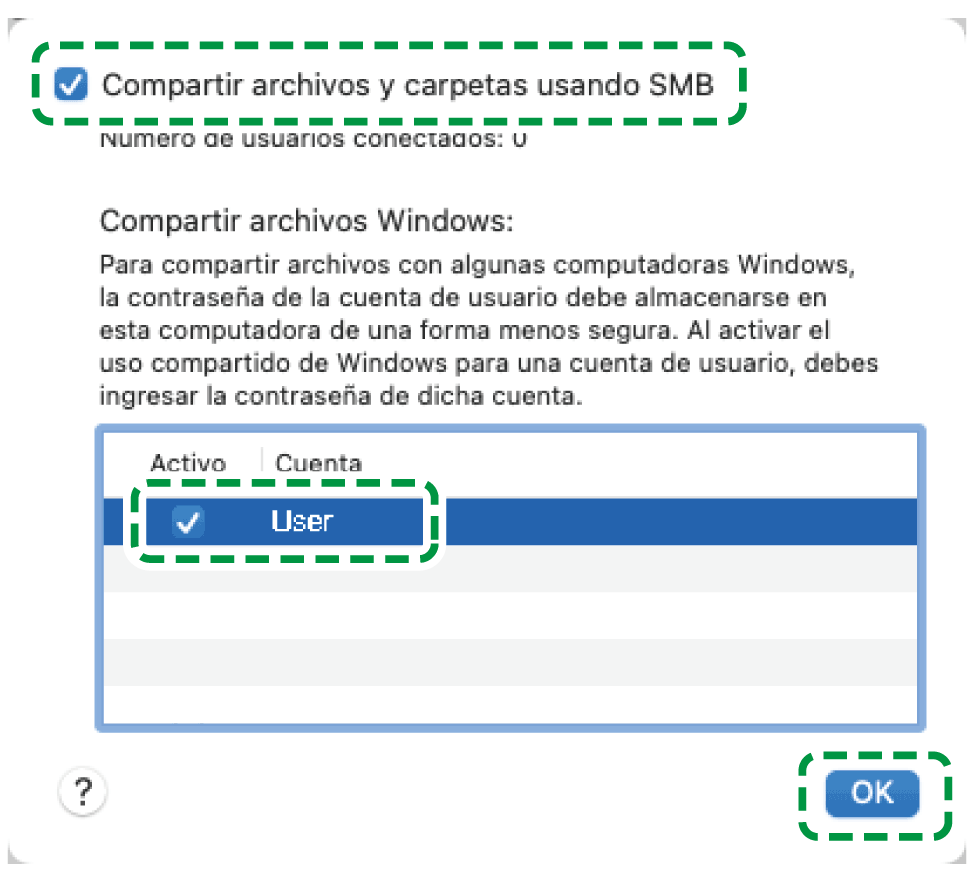
Seleccione las casillas de selección de [Share files and folders using SMB] (Compartir archivos y carpetas usando SMB) y la cuenta del usuario a utilizar para compartir el archivo y, a continuación, haga clic en [Done] (Finalizar).
Cuando se muestre la pantalla [Autenticar], introduzca la contraseña de la cuenta seleccionada y, a continuación, haga clic en [Aceptar].Haga clic en [+] debajo de [Carpetas compartidas] en la pantalla [Compartir].
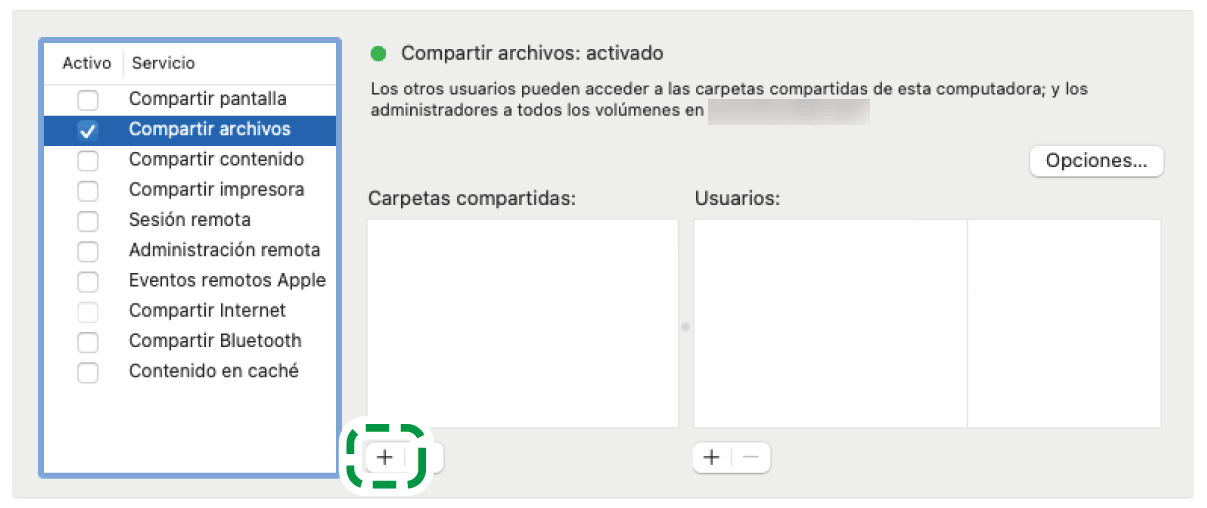
Especifique la carpeta creada en el paso 1 y haga clic en [Add] (Añadir).
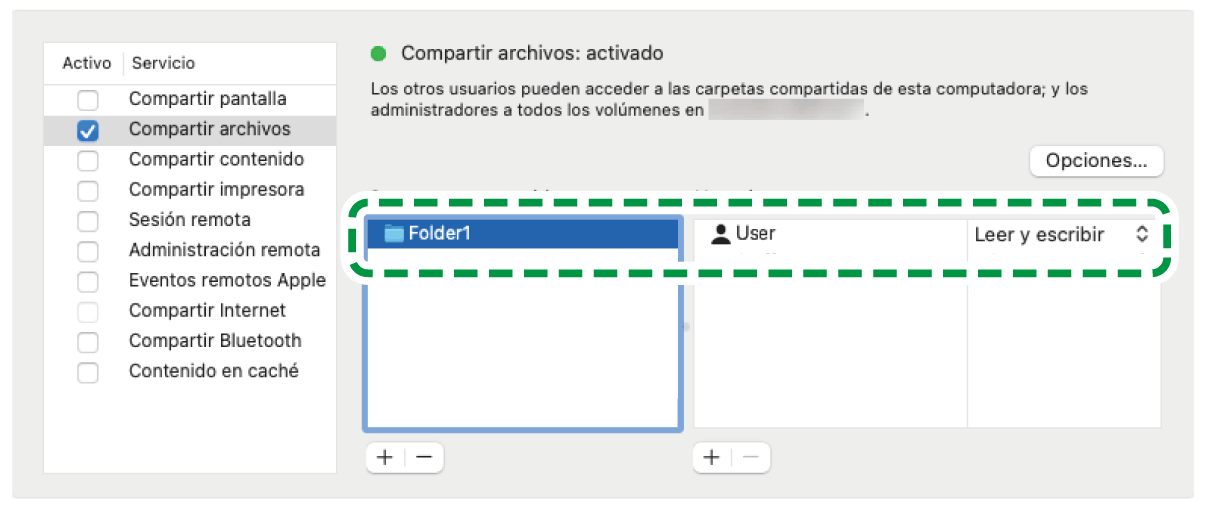
Seleccione la carpeta añadida en el paso 6 y confirme que el permiso del usuario para acceder a dicha carpeta esté configurado como "Lectura/Escritura".
Para registrar una carpeta compartida en la libreta de direcciones de la máquina se necesita la dirección IP del ordenador, así como el nombre de usuario y contraseña de un usuario que tenga permisos de acceso a la carpeta compartida.
En esta sección se describe el procedimiento de registro de una carpeta compartida creada en Windows con la información de la hoja de comprobación como ejemplo.
Pulse [Libreta de direcciones] en la pantalla de inicio.
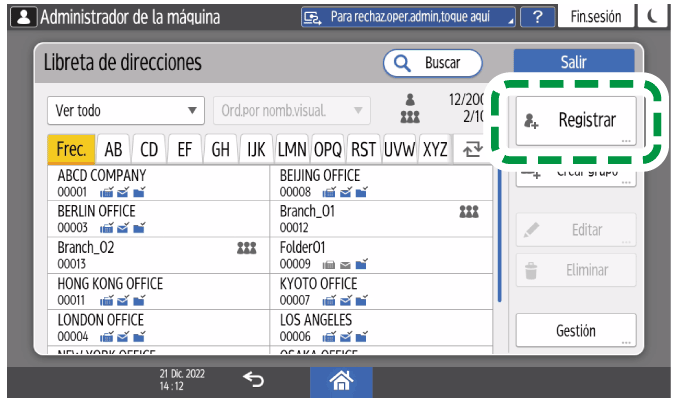
Pulse [Registrar] en la pantalla de la libreta de direcciones.
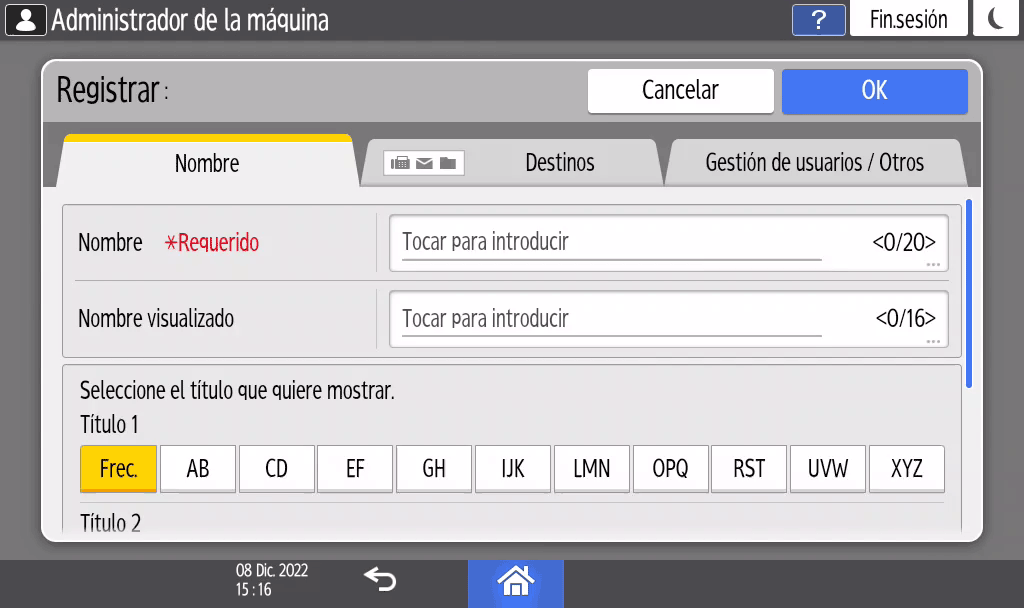
Introduzca la información del destino en los cuadros de entrada mostrados en la pestaña [Nombre] y seleccione el título para clasificar el destino.
Pulse la pestaña [Destinos] y, a continuación, pulse [Carpeta].
Seleccione [SMB (Enviar a carpeta compartida en PC)] en [Protocolo].
En [Info autenticación carpeta], seleccione [Espec. otra info autent.] e introduzca el nombre de usuario y la contraseña de inicio de sesión que accederá a la carpeta compartida.
Especifique la ruta de red de la carpeta compartida en "Ruta".
Introducción manual del nombre de ruta
Si el nombre del host es "YamadaPC" ([1] en la hoja de comprobación) y el nombre de la carpeta compartida es "shared_doc" ([4]), introduzca lo siguiente:
\\YamadaPC\shared_doc
Cuando no pueda conectarse al ordenador utilizando el nombre de host, introduzca la dirección IP ([1] en la hoja de verificación) y el nombre de la carpeta compartida ([4] en la hoja de verificación) de la siguiente manera:
\\192.168.0.152\shared_doc
Selección de una carpeta de la lista
Introduzca la dirección IP o el nombre de host del ordenador en el que desee buscar una carpeta compartida, pulse [Examinar la red] y, a continuación, seleccione la carpeta de destino. En función del destino de la conexión, tendrá que introducir el nombre de usuario y la contraseña de inicio de sesión.
Pulse [Prueba conexión]
[Salir].
Si no se establece conexión, consulte el mensaje que aparecerá.
Cuando aparece un mensaje mientras se utiliza la función de escánerPulse [Cancelar] para cancelar la prueba de conexión, como cuando se equivoca al especificar Ruta.
Pulse [OK] dos veces.
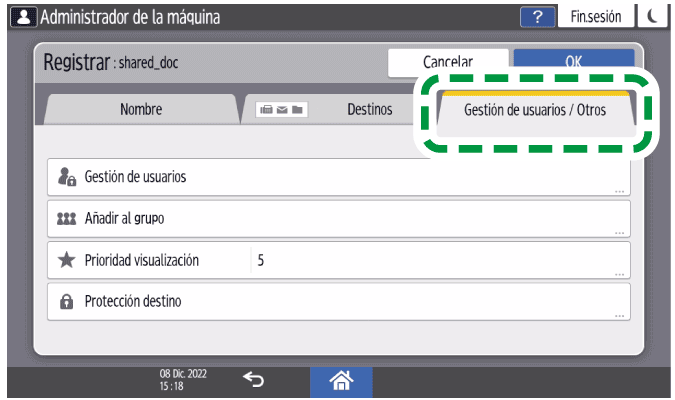
Si es necesario, pulse la pestaña [Gestión de usuarios/otros] y especifique los ajustes.
Pulse [OK].
Pulse [Inicio] (
 ) después de especificar los ajustes.
Cuando aparezca en la pantalla un mensaje pidiéndole que haga una copia de seguridad de la libreta de direcciones, pulse [Ir a Copia seguridad] para hacer una copia de seguridad de la libreta de direcciones.
Si selecciona [Cerrar], puede cerrar la libreta de direcciones sin hacer la copia de seguridad y volver a la pantalla Inicio.Cómo realizar una copia de seguridad de la libreta de direcciones o restaurarla
La prueba de conexión puede tardar algún tiempo en ejecutarse.
Aun cuando la prueba de conexión se haya completado con éxito, puede que la máquina no transmita el archivo si no cuenta con los permisos de escritura para la carpeta compartida o si no hay suficiente espacio en el almacenamiento interno.
Si el destino especificado se actualiza a través de la función Gestión central, los documentos en cola se enviarán al destino después de la actualización.
Pulse [Escáner] en la pantalla de inicio.
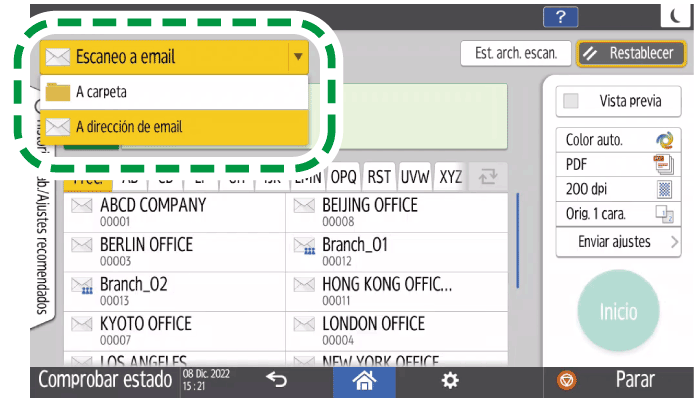
Seleccione [A carpeta] en la pantalla del escáner.
Coloque el original en el escáner.
Pulse [Enviar ajustes] y configure los ajustes de escaneo en función del fin de los datos escaneados.
Escaneo de un original con la calidad y la densidad adecuadas
Especificación del tipo o nombre de archivo al escanear un documentoPulse
 , seleccione [Buscar libr. direc] o [Especif.por n.º registro.] y especifique la carpeta compartida que se ha registrado en la libreta de direcciones.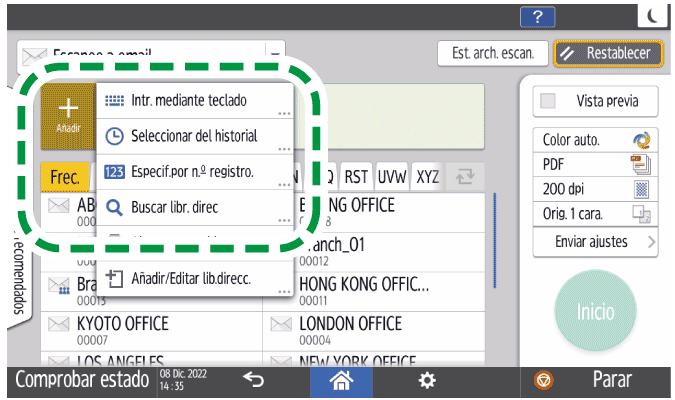
Para introducir la información manualmente, pulse
y seleccione [Entrada manual]. Seleccione SMB como protocolo e introduzca la información necesaria. Pulse [Prueba conexión] para probar la conexión. Pulse [Cancelar] para cancelar la prueba de conexión, como cuando se equivoca al especificar Ruta.Para volver a especificar el destino, pulse
 .
.También puede seleccionar el destino con la libreta de direcciones que se muestra en la pantalla del escáner.
Pulse [Inicio].
Si alguna de las funciones de seguridad de la máquina está activada, seleccione el destino de la carpeta registrada solo cuando envíe archivos por Escaneo a carpeta.
Si el cortafuegos de un programa antivirus está activo, es posible que no pueda especificar una carpeta compartida en el ordenador como carpeta de destino. Si este fuera el caso, consulte la ayuda del programa antivirus.
Si el cortafuegos de Windows está activo y no puede especificar una carpeta compartida en el ordenador como carpeta de destino, la máquina podrá comunicarse con el ordenador si se modifican las excepeciones del cortafuegos de Windows. Para obtener más información, consulte la Ayuda de Windows.
Tras enviar un e-mail, los campos de destino y nombre de carpeta de archivo se borrarán automáticamente. Si desea conservar la información de estos campos, póngase en contacto con su proveedor local.
Si el destino especificado se actualiza a través de la función Gestión central, los documentos en cola se enviarán al destino después de la actualización.