Unificación de los tamaños de acabado al escanear originales de varios tamaños
Cuando escanee un original compuesto por páginas de diferentes tamaños, puede configurar la máquina para reducir o ampliar automáticamente las imágenes escaneadas con el objetivo de unificar los tamaños finales.
Pulse [Escáner] en la pantalla de inicio.

Coloque el original en el escáner.
Colocación de un original para escanearloPulse [Enviar ajustes]
 [Escala de escaneo] en la pantalla del escáner.
Especifique el tamaño final de los datos escaneados.
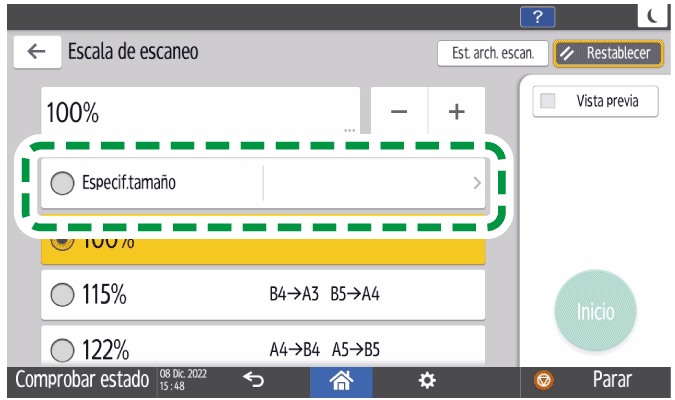
Para unificar los tamaños de las imágenes en un tamaño estándar
Pulse [Especif.tamaño] y especifique el tamaño final.
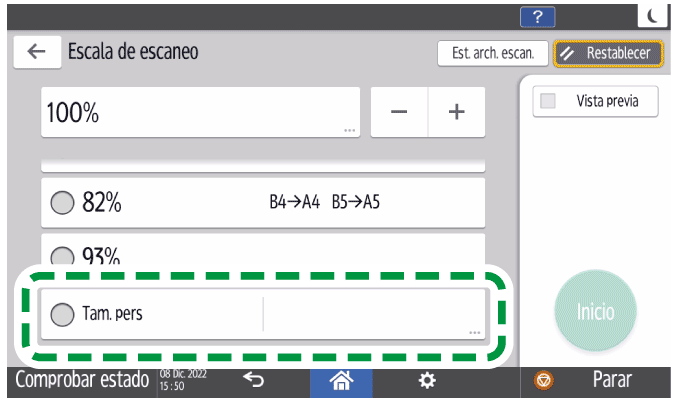
Para unificar los tamaños de las imágenes en un tamaño personalizado
Pulse [Tam. pers].
Especifique el tamaño al introducir el largo de los bordes largo y corto por separado.
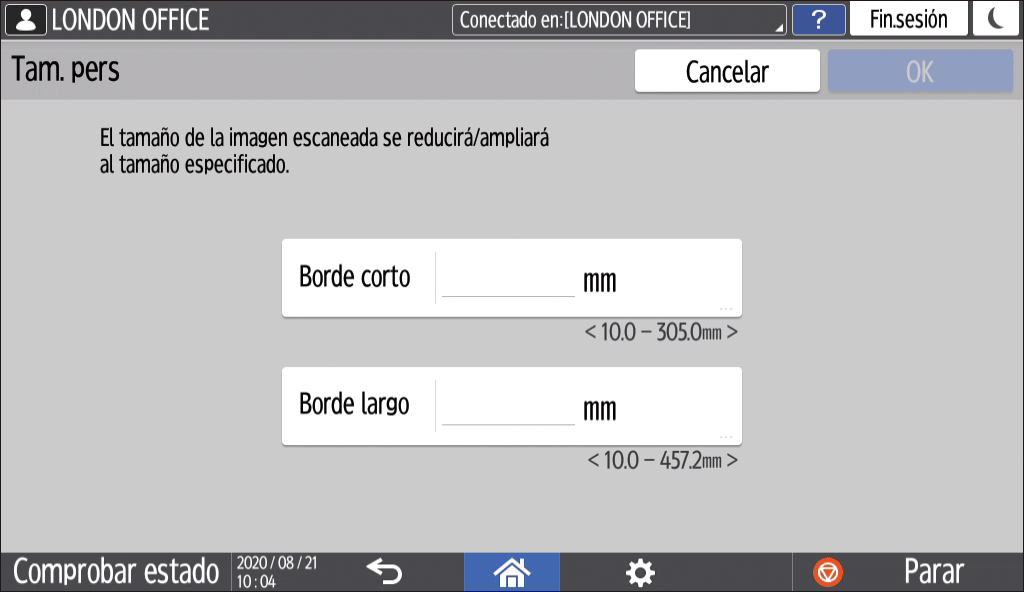
Tras especificar el tamaño finalizado de los datos escaneados, pulse [OK].
Pulse [Tamaño escaneo] en [Enviar ajustes] y, a continuación, seleccione [[Detec. auto.: Tamaños mixtos]] o [[Detección automática (Tamaños mixtos)]].
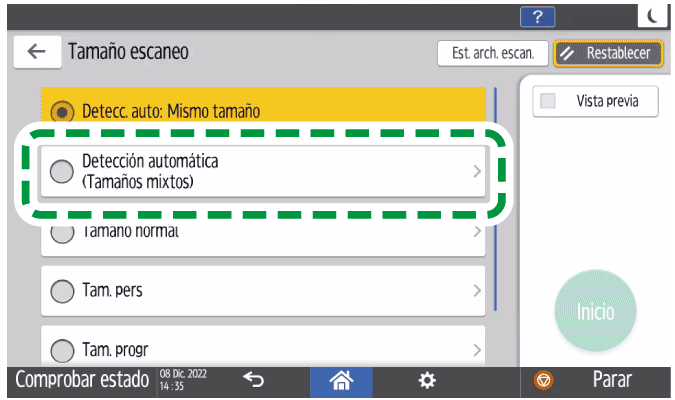
Cuando el ADF de escaneo dúplex de una pasada se instale en la máquina, pulse [Originales con ancho distinto] en la pantalla [Cómo colocar originales].Especifique los ajustes de escaneo en función del fin de los datos escaneados.
Escaneo de un original con la calidad y la densidad adecuadas
Especificación del tipo o nombre de archivo al escanear un documentoPara enviar el documento escaneado a una dirección de correo electrónico, pulse [Remitente] y, a continuación, especifique el remitente.
Cuando usa la máquina un usuario que ha iniciado sesión, ese usuario se convierte en el remitente.
Escanear documentos y enviar los datos escaneados por emailEspecifique el destino en la pantalla de escáner y pulse [Inicio].

Si las relaciones de aspecto del original y el tamaño final no coinciden, pueden aparecer zonas en blanco en los bordes de los datos escaneados.
Si usa esta función, no puede seleccionar [PDF comp. alta] en [Tipo de archivo].