Registrar administradores con privilegios estándar
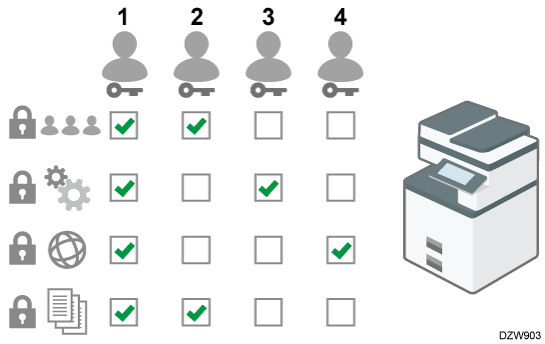
Hay cuatro tipos de privilegios de administrador estándar según las categorías funcionales, que se asignan a Administrador 1 mediante Administrador 4 (administradores integrados). Puede asignar los cuatro privilegios a una persona o asignar un privilegio concreto a otra concreta. Si la Autenticación Windows o la Autenticación LDAP está activada, también puede asignar privilegios de administrador a cuentas del servidor de autenticación externo (administradores externos).
Compartir las tareas facilita el trabajo a los administradores y, al mismo tiempo, impide las operaciones no autorizadas por parte de los administradores.
Tipos de privilegios de administrador estándar
Gestión de usuarios: gestiona la información registrada en la libreta de direcciones. Puede añadir usuarios a la libreta de direcciones y cambiar la información registrada.
Gestión de la máquina: gestiona principalmente los ajustes de los dispositivos. Puede configurar los ajustes de forma que el administrador sea el único que pueda modificar los ajustes de cada función.
Gestión de red: gestiona los ajustes para conectarse a la red.
Gestión de archivos: gestiona los permisos de acceso a los archivos almacenados. Puede especificar los ajustes para que los usuarios registrados y los usuarios con permiso sean los únicos que puedan ver o editar los archivos almacenados en la máquina.
Flujo de trabajo para registrar administradores integrados
Active la autenticación del administrador.
Active la función de autenticación del administrador de la máquina en [Configuración].
Activación de la autentificación del administradorInicie sesión en la máquina como administrador.
Introduzca el nombre de usuario y la contraseña de inicio de sesión de un administrador integrado para iniciar sesión en la máquina.
Iniciar sesión en la máquina como administradorAñada administradores integrados o cambie los privilegios.
Asigne los privilegios a cada administrador. Puede registrar hasta cuatro administradores integrados.
Añadir administradores integrados o cambiar privilegios
Flujo de trabajo para registrar administradores externos
Active la autenticación del administrador.
Active la función de autenticación del administrador de la máquina en [Configuración].
Activación de la autentificación del administradorInicie sesión en la máquina como administrador.
Introduzca el nombre de usuario y la contraseña de inicio de sesión de un administrador integrado para iniciar sesión en la máquina.
Iniciar sesión en la máquina como administradorRegistre grupos de administradores externos y asigne privilegios.
Registre grupos de administradores externos y asigne privilegios de administrador estándar.
Registrar grupos de administradores externos y asignar privilegios de administrador estándar

Los administradores integrados se distinguen de los usuarios registrados en la libreta de direcciones. No puede usar como nombre de usuario de un administrador integrado el nombre de usuario de inicio de sesión registrado en la libreta de direcciones.
Un administrador puede gestionar la máquina mediante la activación de la función de gestión. Seleccione si desea activar la función de gestión en función del rango de información que se va a gestionar. A continuación, especifique el rango permitido de los ajustes por parte de los usuarios.

Si ha activado la autenticación del administrador, no olvide los nombres de usuario de inicio de sesión ni las contraseñas de los administradores integrados. Si se olvida un nombre de usuario y contraseña de inicio de sesión de administrador, debe especificar una contraseña nueva con la autorización del supervisor.
Cambio de la contraseña de un administrador integrado
En la pantalla de inicio, pulse [Configuración].

Pulse [Ajustes sistema].
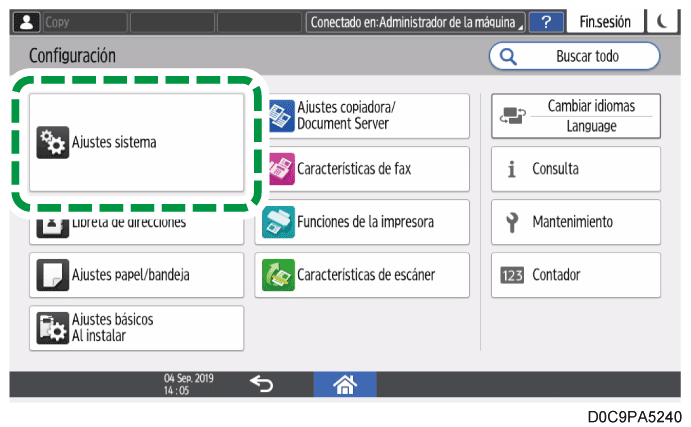
Pulse [Ajustes para Administrador]
 [Autenticación/Cargo] [Autenticación administrador/Autent. usuario/Autent. aplicación] [Gestión de autenticación del administrador].
Para cada privilegio de administrador estándar que deba activarse la autenticación del administrador, seleccione [Activado] en la lista.
Gestión de usuarios: para gestionar la información registrada en la libreta de direcciones, seleccione [Activado].
Gestión de la máquina: para configurar los ajustes para que el administrador sea la única persona que pueda cambiar la configuración inicial de cada función, seleccione [Activado].
Gestión de red: para gestionar los ajustes de red, seleccione [Activado].
Gestión de archivos: para gestionar los archivos almacenados en la máquina, seleccione [Activado].
En Ajustes disponibles, seleccione los elementos que se gestionarán.
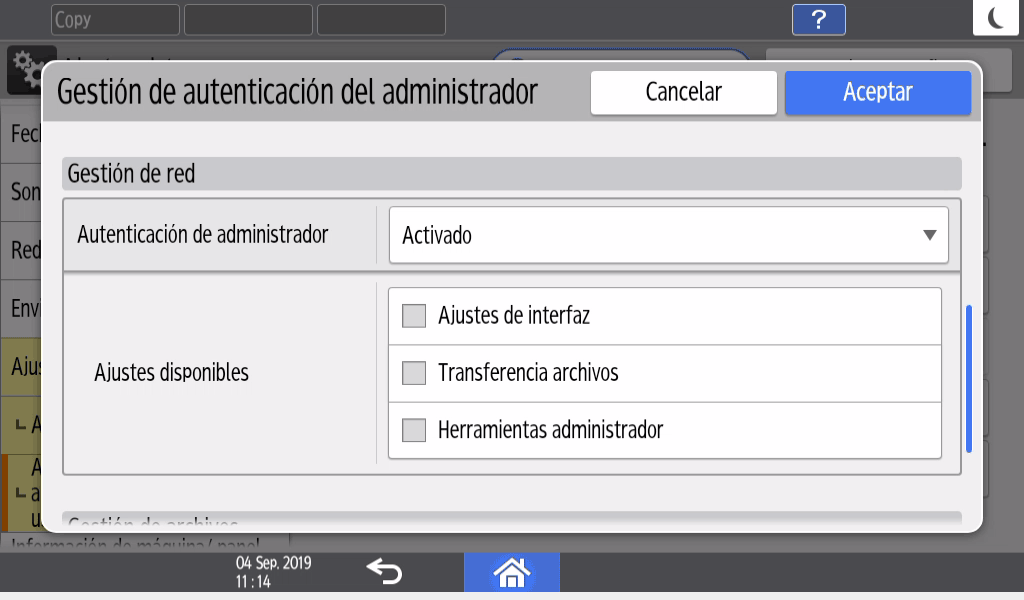
Los usuarios no pueden cambiar los elementos seleccionados.Gestión de usuarios
Herramientas administrador: principalmente, restringe los ajustes para la libreta de direcciones.
Gestión de la máquina
Pulse [No seleccionado], al lado de Ajustes disponibles, seleccione los elementos que se gestionarán en la pantalla Ajustes disponibles y, a continuación, pulse [OK].
Características generales: restringe los ajustes del panel de mandos y la bandeja de salida de papel.
Ajustes papel bandeja: restringe los ajustes del tamaño y el tipo de papel colocado en la bandeja.
Ajustes temporizador: restringe los ajustes de las horas de procesado y el tiempo.
Ajustes de interfaz: restringe los ajustes relacionados con la red.
Transferencia archivos: restringe los ajustes relacionados con las funciones de envío y recepción de correos electrónicos.
Herramientas administrador: principalmente, restringe los ajustes relacionados con la máquina.
Mantenimiento: restringe los ajustes de la corrección de impresión.
Gestión de red
Ajustes de interfaz: restringe los ajustes relacionados con la red.
Transferencia archivos: restringe los ajustes relacionados con las funciones de envío y recepción de correos electrónicos.
Herramientas administrador: principalmente, restringe los ajustes relacionados con la red y la seguridad.
Gestión de archivos
Herramientas administrador: restringe los ajustes de las funciones de protección de archivos y del Servidor de documentos.
Pulse [OK].
Pulse [Inicio] (
 ).
).
- La autentificación del administrador también puede activarse a través de Web Image Monitor. Para obtener más información, consulte la ayuda de Web Image Monitor.
Para iniciar sesión en la máquina por primera vez, inicie sesión como administrador 1 de los administradores integrados. Para el nombre de usuario de inicio de sesión, consulte la guía proporcionada. Introduzca la contraseña de inicio de sesión definida como contraseña de inicio de sesión en el primer arranque.
Inicio de sesión en la máquina desde el panel de mandos
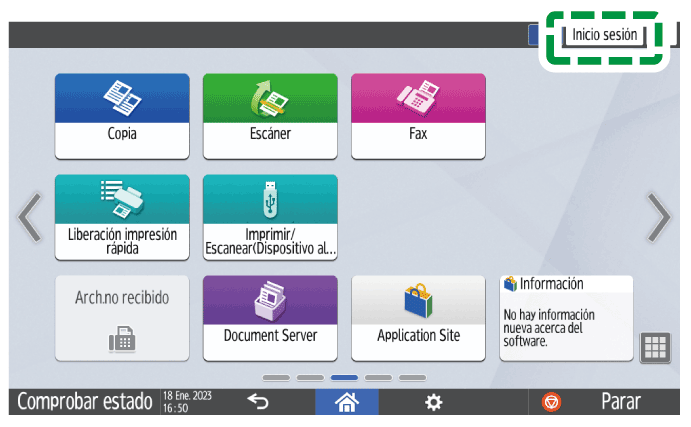
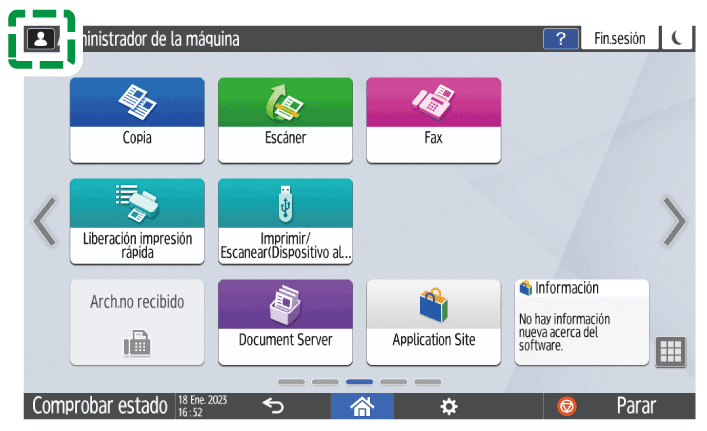
En la pantalla de inicio, pulse [Inicio sesión].
Introduzca el nombre de usuario y la contraseña de inicio de sesión de un administrador y, a continuación, haga clic en [Inicio sesión].
Al iniciar sesión, el icono del usuario aparecerá en la esquina superior izquierda de la pantalla.
Para registrar o cambiar un administrador integrado, siga los procedimientos descritos en Añadir administradores integrados o cambiar privilegios.
Tras completar las operaciones en la máquina, pulse [Fin.sesión].
También puede cerrar sesión en la máquina pulsando la tecla de ahorro de energía ().
Si inicia la sesión en la máquina con uno de los privilegios de administrador estándar, aparecerá el nombre de inicio de sesión del administrador integrado. Cuando inicie sesión con un nombre de usuario que cuente con varios privilegios de administrador estándar, se mostrará uno de los privilegios asociados a ese nombre.
Para obtener información acerca de los caracteres que pueden utilizarse para las contraseñas y los nombres de usuario de inicio de sesión, consulte Caracteres que pueden usarse para nombres de usuario y contraseñas.
Iniciar sesión en la máquina con Web Image Monitor
Inicie el navegador de red.
Introduzca "http://(dirección IP de la máquina o nombre de host)/" en la barra de direcciones del navegador web y, a continuación, pulse la tecla Intro.
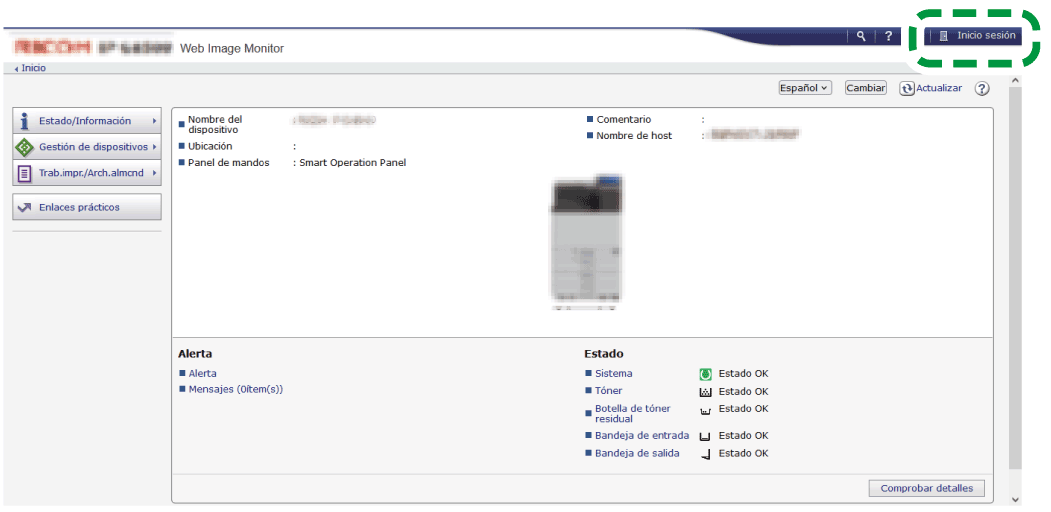
Cómo acceder a Web Image MonitorHaga clic en [Inicio sesión].
Introduzca el nombre de usuario y la contraseña de inicio de sesión del administrador y, a continuación, haga clic en [Inicio sesión].
Tras completar las operaciones en la máquina, haga clic en [Finalizar sesión].
Elimine la memoria caché del navegador web después de cerrar la sesión.
Se puede configurar el navegador para que rellene automáticamente los cuadros de diálogo de inicio de sesión almacenando los nombres de usuario y contraseñas de inicio de sesión. Esta función reduce la seguridad. Para evitar que el navegador guarde los nombres de usuario y contraseñas de inicio de sesión, desactive la función de autocompletado del navegador.
Puede registrar hasta cuatro administradores. Las cuatro personas registradas pueden tener privilegios de administrador estándar. Para reducir la carga del administrador, cada una de las cuatro personas registradas tienen un privilegio de administrador estándar.
Piense en el número de usuarios que va a añadir y en los privilegios que va a conceder. A continuación, decida el nombre de usuario y la contraseña de inicio de sesión de los administradores 2-4 y configure los ajustes.
No olvide los nombres de usuario y las contraseñas de inicio de sesión de los administradores integrados añadidos.
Un administrador integrado no puede cambiar los nombres de usuario ni las contraseñas de inicio de sesión de otros administradores integrados.
Inicie sesión en la máquina como administrador con todos los privilegios de administrador estándar en el panel de mandos.
Iniciar sesión en la máquina como administradorEn la pantalla de inicio, pulse [Configuración].
Pulse [Ajustes sistema].
Pulse [Ajustes para Administrador]
[Autenticación/Cargo] [Autenticación administrador/Autent. usuario/Autent. aplicación] [Registrar/Cambiar administrador] [Establecer Nombre usuario inicio sesión/Contraseña administrador].Pulse el administrador integrado deseado ([Administrador 1] a [Administrador 4]).
Especifique el nombre de usuario y la contraseña de inicio de sesión y, a continuación, pulse [OK].
Para obtener información acerca de los caracteres que pueden utilizarse para las contraseñas y los nombres de usuario de inicio de sesión, consulte Caracteres que pueden usarse para nombres de usuario y contraseñas.
Cuando gestione la máquina con un software compatible con SNMPv3, como Device Manager NX, deberá especificar la contraseña para cifrar las comunicaciones.
Tras completar los ajustes de cada administrador, pulse [Cerrar] y, a continuación, pulse [Establecer privilegios administrador].
Seleccione un administrador integrado al que se le asignará cada privilegio de administrador estándar y, a continuación, pulse [OK].
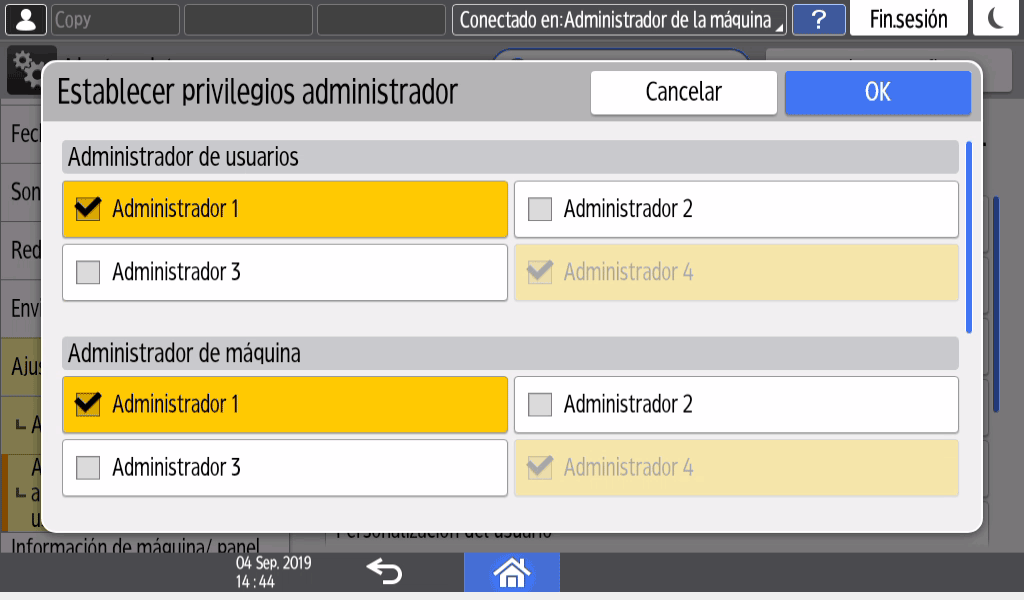
Asigne los privilegios de Administrador de usuarios, Administrador de máquina, Administrador de red o Administrador de archivos a los administradores [Administrador 1] a [Administrador 4].
De forma predeterminada, todos los privilegios de administrador estándar se asignan al administrador integrado que ha iniciado sesión (Administrador 1).
Pulse [OK].
Una vez completada la configuración, la máquina cerrará la sesión de forma automática.
Apunte los nombres de usuario y las contraseñas de inicio de sesión especificados para otros administradores y comuníqueles los especificados.
Un administrador con cualquiera de los privilegios de administrador estándar puede añadir administradores integrados o cambiar los privilegios iniciando sesión en la máquina. Sin embargo, los privilegios que el administrador puede asignar a otros administradores integrados se limitan al mismo privilegio que se asigna al propio administrador.
Un administrador de privilegios personalizados con el privilegio Autenticación/Cargo puede añadir administradores integrados iniciando sesión en la máquina. Sin embargo, el administrador no puede cambiar los privilegios.
También puede añadir administradores integrados o cambiar los privilegios con Web Image Monitor. Para obtener más información, consulte la ayuda de Web Image Monitor.
Si la Autenticación Windows o la Autenticación LDAP está activada como método de autenticación de usuarios, se pueden registrar cuentas del servidor de autenticación externo como administradores externos. Registre grupos de administradores externos y asigne los mismos cuatro tipos de privilegios de administrador estándar que se asignan a los administradores integrados.
Para registrar una cuenta del servidor de Windows como administrador externo, registre un grupo de administradores externos con el mismo nombre que la cuenta global a la que pertenece la cuenta de destino, para la cual tiene privilegios administrativos. Primero debe confirmar el nombre del grupo global al que pertenece la cuenta de destino.
Activación de Autenticación Windows
No puede configurar ninguna cuenta del servidor de Windows como cuenta para el acceso SNMPv3.
Cuando esté activada la gestión de la libreta de direcciones central, no se podrá registrar ningún administrador externo.
Inicie sesión en la máquina como administrador con todos los privilegios de administrador estándar en el panel de mandos.
Iniciar sesión en la máquina como administradorEn la pantalla de inicio, pulse [Configuración].
Pulse [Ajustes sistema].
Pulse [Ajustes para Administrador]
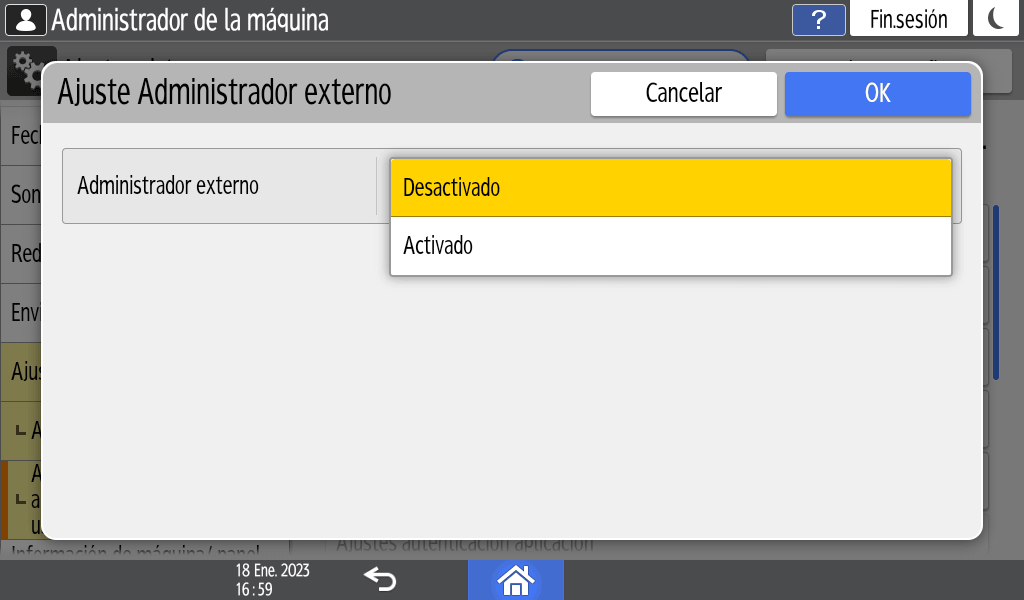
[Autenticación/Cargo] [Autenticación administrador/Autent. usuario/Autent. aplicación] [Registrar/Cambiar administrador].Pulse [Ajuste Administrador externo] en Administrador externo.
Seleccione [Activado] en la lista junto a Administrador externo y, a continuación, pulse [OK].
Pulse [Gestión grupo administrador externo] en Administrador externo.
Seleccione [* No registrado] y, a continuación, pulse [Registrar/Cambiar].
Introduzca el nombre de un grupo de administradores externos para Nombre de grupo.
Para registrar cuentas del servidor de Windows como administradores externos, introduzca el mismo nombre de grupo que el del grupo global al que pertenece la cuenta de destino.Seleccione [Privilegios estándares] junto a Tipo de privilegios y, a continuación, seleccione los privilegios de administrador que quiere asignar al administrador externo.
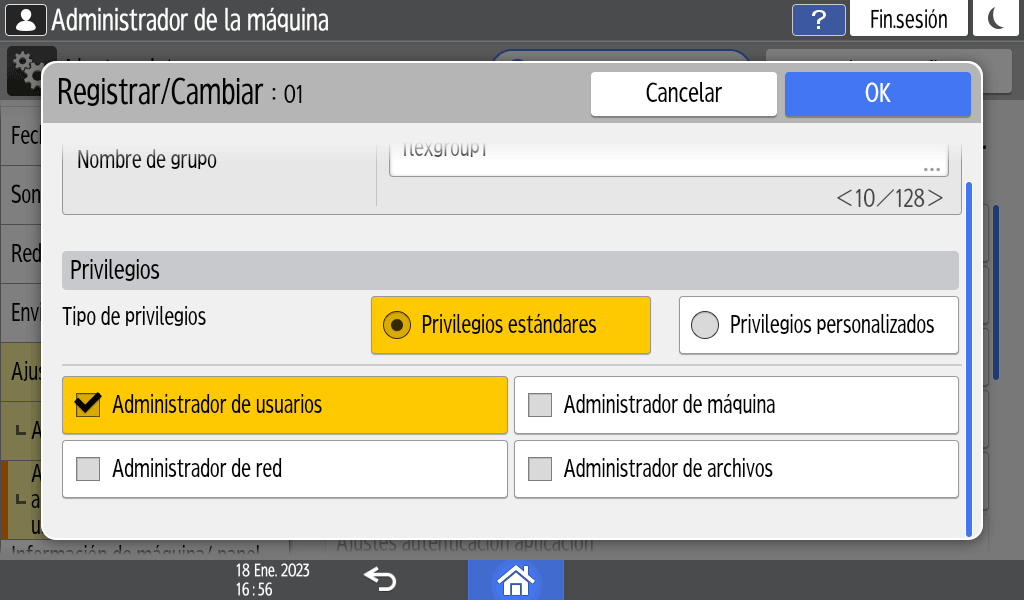
Pulse [OK].
Pulse [Cerrar].
Pulse [OK].
Una vez completada la configuración, la máquina cerrará la sesión de forma automática.
Puede registrar un máximo de 10 administradores externos.
Para cambiar el nombre o el privilegio de administrador estándar del grupo de administradores externos registrado, seleccione un nombre de grupo en el paso 8 y pulse [Registrar/Cambiar].
Para eliminar el grupo de administradores externos, seleccione un nombre de grupo en el paso 8 y, a continuación, pulse [Eliminar].
Un administrador con cualquiera de los privilegios de administrador estándar puede añadir grupos de administradores externos o cambiar los privilegios iniciando sesión en la máquina. Sin embargo, los privilegios que el administrador puede asignar a otros grupos de administradores externos se limitan al mismo privilegio que se asigna al propio administrador.
En el caso de que una cuenta de usuario del servidor de Windows pertenezca tanto a un grupo con privilegios de administrador como a un grupo de usuarios ordinarios, el usuario se reconocerá como usuario ordinario, y no como administrador externo, al iniciar sesión en la máquina. Para que el usuario pueda iniciar sesión en la máquina como administrador externo, asegúrese de que el usuario no sea miembro de un grupo de usuarios ordinarios en el servidor de Windows.
Cuando un usuario registrado en la Libreta de direcciones de la máquina inicie sesión en la máquina, el reconocimiento del usuario por parte de la máquina variará en función del grupo en el que esté registrado el usuario en el servidor de Windows.
Al registrarse en un grupo con privilegios de administrador: se reconocerá como administrador externo.
Al registrarse en un grupo de usuarios ordinarios: se reconocerá como el mismo usuario que el registrado en la libreta de direcciones de la máquina.
También puede registrar grupos de administradores externos y asignar privilegios de administrador estándar con Web Image Monitor. Para obtener más información, consulte la ayuda de Web Image Monitor.