Registrar administradores con privilegios personalizados
Si la Autenticación Windows o la Autenticación LDAP está activada como método de autenticación de usuarios, se pueden registrar administradores externos como administradores con privilegios personalizados. Al registrar administradores con privilegios personalizados, puede mejorar las funciones de seguridad y satisfacer las demandas de los usuarios, como un aumento en la cantidad de administradores o ajustes detallados para los privilegios de administrador.
Asignación de privilegios personalizados de administrador
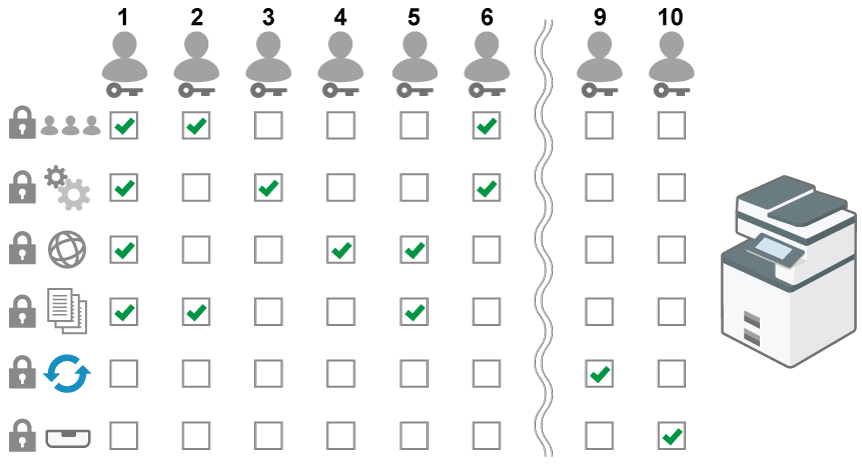
Flujo de trabajo para registrar administradores externos como administradores de privilegios personalizados
Active la autenticación del administrador.
Active la función de autenticación del administrador de la máquina en [Configuración].
Activación de la autentificación del administradorInicie sesión en la máquina como administrador.
Introduzca el nombre de usuario y la contraseña de inicio de sesión de un administrador integrado para iniciar sesión en la máquina.
Iniciar sesión en la máquina como administradorRegistrar plantillas de privilegios personalizados
Registrar plantillas de privilegios personalizados para asignarlos a grupos de administradores externos
Registro de plantillas de privilegios personalizadosRegistre grupos de administradores externos y asigne privilegios.
Registre grupos de administradores externos y asigne privilegios de administrador personalizados.
Registrar grupos de administradores externos y asignar privilegios de administrador personalizados
Registre privilegios personalizados de administrador para asignarlos a administradores externos como plantillas de privilegios personalizados.

Cuando esté activada la gestión de la libreta de direcciones central, no se podrán especificar plantillas de privilegios personalizados.
Inicie sesión en la máquina como administrador con todos los privilegios de administrador estándar en el panel de mandos.
Iniciar sesión en la máquina como administrador
Cuando se registran administradores de privilegios personalizados, también puede iniciar sesión en la máquina como administrador de privilegios personalizados que tiene privilegio de Autenticación/Cargo para realizar operaciones.
Iniciar sesión en la máquina como administrador de privilegios personalizadosEn la pantalla de inicio, pulse [Configuración].

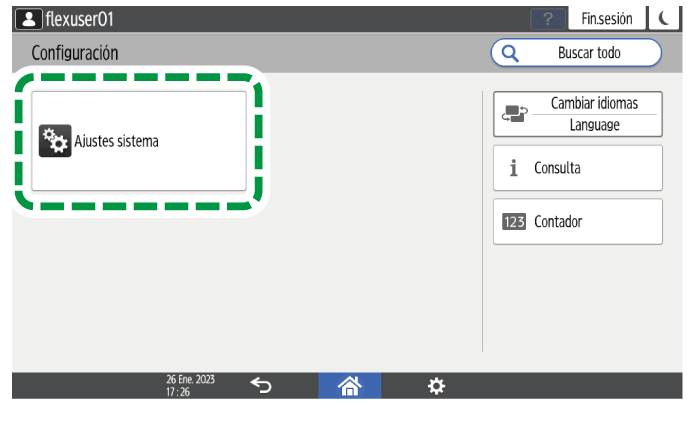
Pulse [Ajustes sistema].
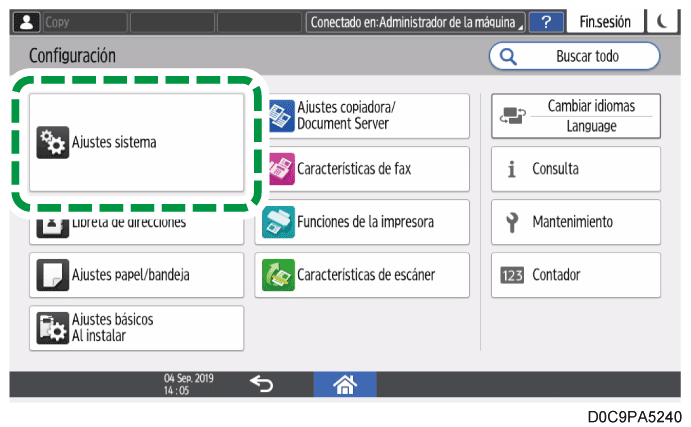
Pulse [Ajustes para Administrador]
 [Autenticación/Cargo] [Autenticación administrador/Autent. usuario/Autent. aplicación] [Registrar/Cambiar administrador].
Pulse [Gestión de plantillas] en Privilegios personalizados.
Seleccione [* No registrado] y, a continuación, pulse [Registrar/Cambiar].
Introduzca un nombre de plantilla para Nombre de plantilla.
Seleccione los privilegios personalizados de administrador que desea asignar a la plantilla.
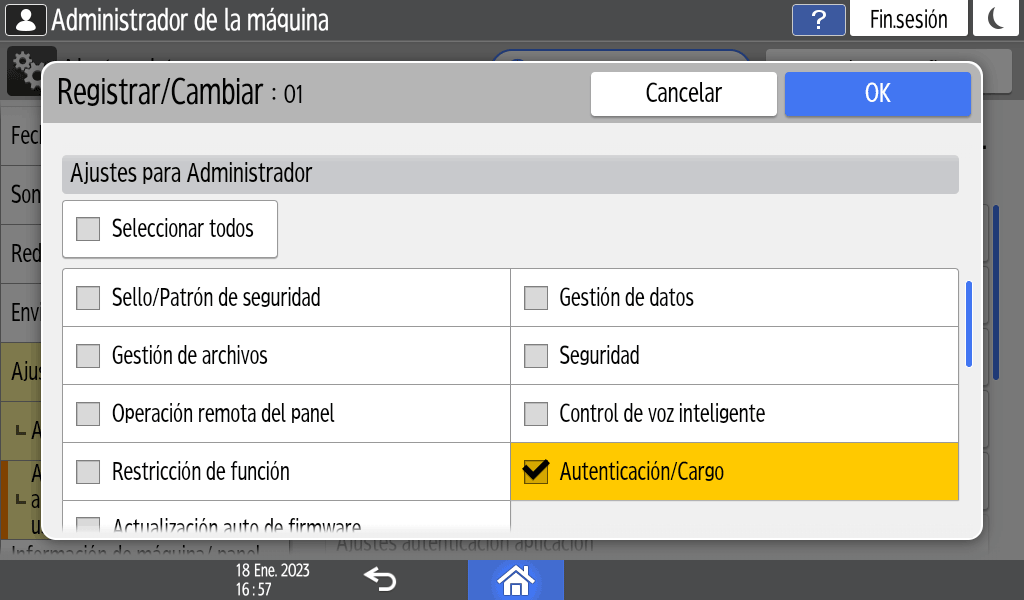
Seleccione uno de los siguientes privilegios personalizados de administrador. También puede seleccionar varios privilegios.
Categorías
Privilegios personalizados de administrador
Ajustes sistema
Mostrar/Introducir, Bandeja de salida, Máquina, Fecha/Hora/Temporizador, Sonido, Red/Interfaz, Enviar (Email/Carpeta), Accesibilidad, Información de máquina/ panel de mandos
Ajustes para Administrador
Sello/Patrón de seguridad, Gestión de datos, Gestión de archivos, Seguridad, Operación remota del panel, Control de voz inteligente, Restricción de función, Autenticación/Cargo, Actualización auto de firmware
Configuración
Libreta de direcciones, Ajustes papel/bandeja, Caract copiad/Doc. Server, Ajustes impresora, Características de escáner, Ajustes Fax, Contador, Mantenimiento, Características Navegador
Privilegio para la máquina
Gestión trabajo, Operación archivos, Operación remota de la máquina, Actualización de firmware
Al seleccionar [Seleccionar todos] en cada categoría, también puede seleccionar todos los privilegios disponibles.
Pulse [OK].
Pulse [Cerrar].
Pulse [OK].
Una vez completada la configuración, la máquina cerrará la sesión de forma automática.

Para cambiar el nombre o los privilegios de la plantilla de privilegios personalizados registrada, seleccione un nombre de plantilla en el paso 6 y pulse [Registrar/Cambiar].
Para eliminar la plantilla de privilegios personalizados registrada, seleccione un nombre de plantilla en el paso 6 y pulse [Eliminar].
También puede registrar, cambiar o eliminar plantillas de privilegios personalizados con Web Image Monitor. Para obtener más información, consulte la ayuda de Web Image Monitor.
Si la Autenticación Windows o la Autenticación LDAP está activada como método de autenticación de usuarios, se pueden registrar cuentas del servidor de autenticación externo como administradores externos. Registre grupos de administradores externos y asigne privilegios de administrador personalizados.
Para registrar cuentas del servidor de Windows como administradores externos, registre los mismos nombres de grupo que los de los grupos globales con privilegios de administrador a los que pertenecen las cuentas de destino en el servidor de Windows. Busque con antelación los nombres de los grupos globales a los que pertenecen las cuentas de destino.
No puede configurar ninguna cuenta del servidor de Windows como cuenta para el acceso SNMPv3.
Cuando esté activada la gestión de la libreta de direcciones central, no se podrá registrar ningún administrador externo.
Inicie sesión en la máquina como administrador con todos los privilegios de administrador estándar en el panel de mandos.
Iniciar sesión en la máquina como administrador
Cuando se registran administradores de privilegios personalizados, también puede iniciar sesión en la máquina como administrador de privilegios personalizados que tiene privilegio de Autenticación/Cargo para realizar operaciones.
Iniciar sesión en la máquina como administrador de privilegios personalizadosEn la pantalla de inicio, pulse [Configuración].
Pulse [Ajustes sistema].
Pulse [Ajustes para Administrador]
[Autenticación/Cargo] [Autenticación administrador/Autent. usuario/Autent. aplicación] [Registrar/Cambiar administrador].Pulse [Ajuste Administrador externo] en Administrador externo.
Seleccione [Activado] en la lista junto a Administrador externo y, a continuación, pulse [OK].
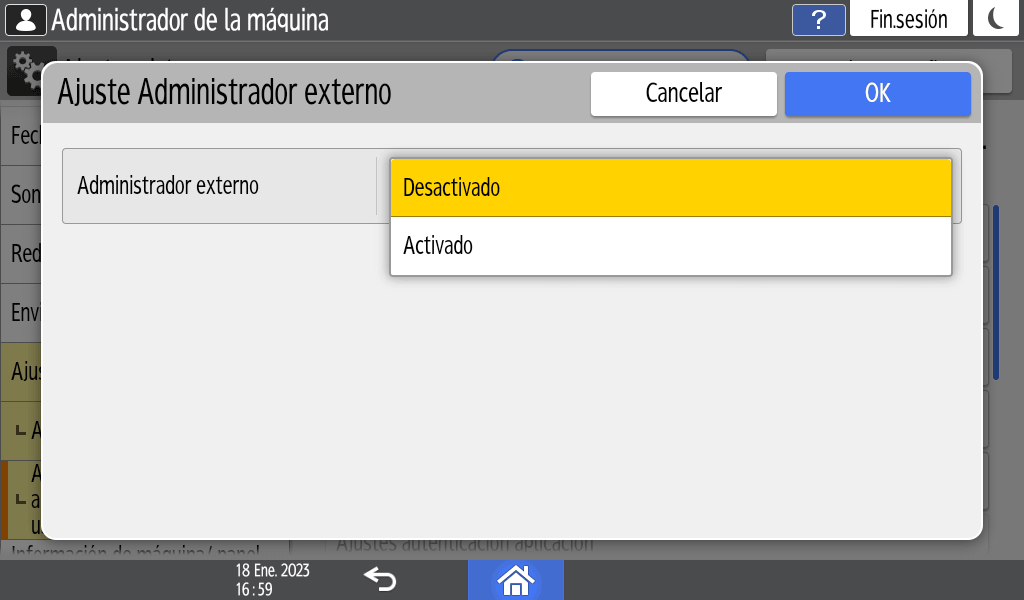
Pulse [Gestión grupo administrador externo] en Administrador externo.
Seleccione [* No registrado] y, a continuación, pulse [Registrar/Cambiar].
Introduzca el nombre de un grupo de administradores externos para Nombre de grupo.
Para registrar cuentas del servidor de Windows como administradores externos, introduzca el mismo nombre de grupo que el del grupo global al que pertenece la cuenta de destino.Seleccione [Privilegios personalizados] junto a Tipo de privilegios y, a continuación, seleccione la plantilla de privilegios personalizados que quiere asignar al administrador externo.
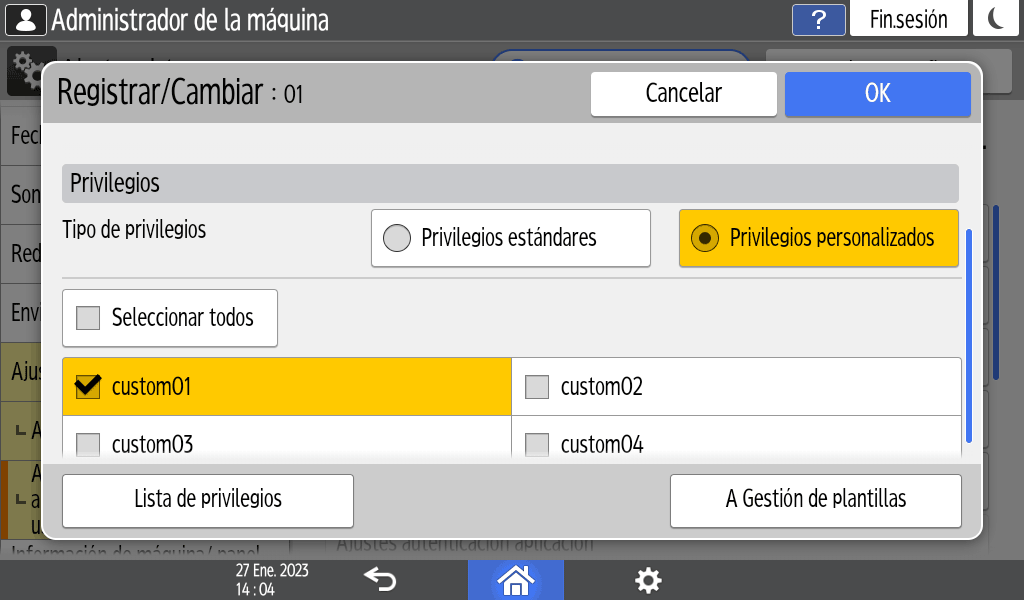
Puede ver los privilegios especificados para cada plantilla de privilegios personalizados seleccionándola y pulsando [Lista de privilegios].Pulse [OK].
Pulse [Cerrar].
Pulse [OK].
Una vez completada la configuración, la máquina cerrará la sesión de forma automática.
Puede registrar un máximo de 10 administradores externos.
Para cambiar el nombre o la plantilla de privilegios personalizados del grupo de administradores externos registrado, seleccione un nombre de grupo en el paso 8 y pulse [Registrar/Cambiar].
Para eliminar el grupo de administradores externos, seleccione un nombre de grupo en el paso 8 y, a continuación, pulse [Eliminar].
También puede registrar grupos de administradores externos y asignar privilegios de administrador personalizados con Web Image Monitor. Para obtener más información, consulte la ayuda de Web Image Monitor.
Para usar o configurar la máquina como administrador de privilegios personalizados, inicie sesión en la máquina como administrador externo con privilegios de administrador personalizados y coloque la máquina en Modo administrador.
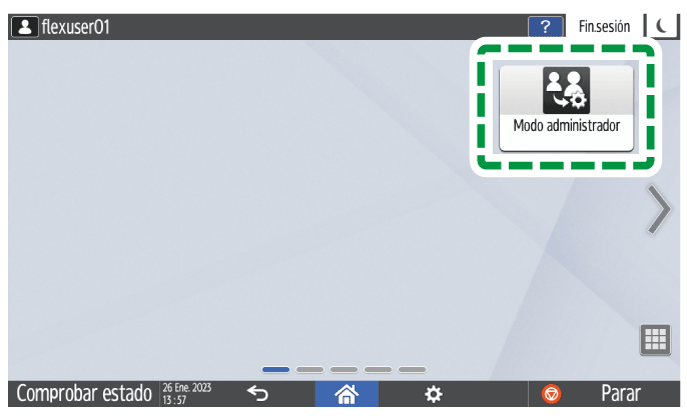
Cuando inicia sesión en la máquina por primera vez como administrador de privilegios personalizados, el icono [Modo administrador] no se muestra en la pantalla de inicio. Con antelación, inicie sesión en la máquina como administrador de la máquina y añada el icono de la pantalla de la lista de aplicaciones a la pantalla de inicio.
Cómo añadir un icono/widget a la pantalla de Inicio
Inicio de sesión en la máquina desde el panel de mandos
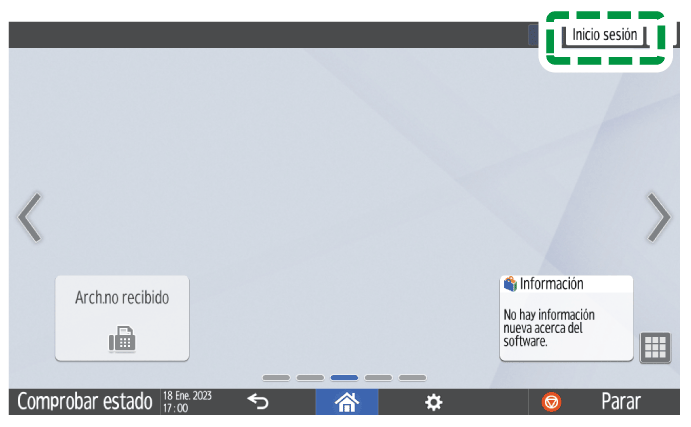
En la pantalla de inicio, pulse [Inicio sesión].
Introduzca el nombre de usuario y la contraseña de inicio de sesión de un administrador externo con privilegios personalizados y, a continuación, haga clic en [Inicio sesión].
Si un administrador con privilegios personalizados no tiene privilegios para utilizar una aplicación como, por ejemplo, la aplicación de copia, el proceso se ha completado. Continúe con el paso 5.
Si los administradores con privilegios personalizados tienen privilegios para utilizar una aplicación, continúe en el paso 3.
Puede configurar los privilegios para usar una aplicación con [Funciones / Aplicaciones disponibles] en la función Libreta de direcciones. Para obtener información detallada sobre el ajuste, consulte Limitación de Funciones disponibles.En la pantalla de inicio, pulse [Modo administrador].
Si aparece el mensaje de confirmación, pulse [OK].
Cuando la máquina se coloque en Modo administrador, los iconos y elementos de ajuste se mostrarán según los privilegios asignados.Tras completar las operaciones en la máquina, pulse [Fin.sesión].
Si aparece el mensaje de confirmación, pulse [OK].
Si pulsa [OK], la máquina saldrá de Modo administrador y se cerrará su sesión.
También puede cerrar sesión en la máquina pulsando la tecla de ahorro de energía ().
Para obtener información acerca de los caracteres que pueden utilizarse para las contraseñas y los nombres de usuario de inicio de sesión, consulte Caracteres que pueden usarse para nombres de usuario y contraseñas.
Iniciar sesión en la máquina con Web Image Monitor
Inicie el navegador de red.
Introduzca "http://(dirección IP de la máquina o nombre de host)/" en la barra de direcciones del navegador web y, a continuación, pulse la tecla Intro.
Cómo acceder a Web Image MonitorHaga clic en [Inicio sesión].
Introduzca el nombre de usuario y la contraseña de inicio de sesión de un administrador externo con privilegios personalizados y, a continuación, pulse [Inicio sesión].
Si un administrador con privilegios personalizados no tiene privilegios para utilizar una aplicación como, por ejemplo, la aplicación de copia, el proceso se ha completado. Vaya al paso 6.
Si los administradores con privilegios personalizados tienen privilegios para utilizar una aplicación, continúe en el paso 5.
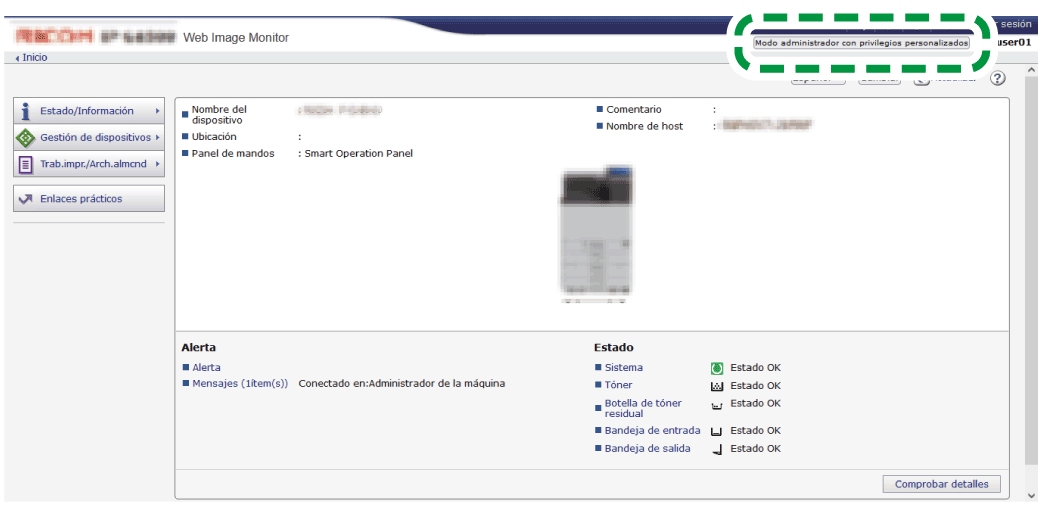
Puede configurar los privilegios para usar una aplicación con el panel de mandos. Para obtener información detallada sobre el ajuste, consulte Limitación de Funciones disponibles.Haga clic en [Modo administrador con privilegios personalizados].
Cuando la máquina se coloque en Modo administrador, [Modo administrador con privilegios personalizados] se reemplaza por el mensaje “Sesión iniciada con Modo administrador con privilegios personalizados”.
Tras completar las operaciones en la máquina, haga clic en [Finalizar sesión].
Si hace clic en [Finalizar sesión], la máquina saldrá de Modo administrador y se cerrará su sesión.
Elimine la memoria caché del navegador web después de cerrar la sesión.
Los administradores de privilegios personalizados pueden ver qué privilegios tienen asignados.
Ver los privilegios asignados con el panel de mandos
Inicie sesión en la máquina como administrador de privilegios personalizados desde el panel de mandos.
Iniciar sesión en la máquina como administrador de privilegios personalizadosEn la pantalla de inicio, pulse [Configuración].
Pulse [Ajustes sistema].
Pulse [Ajustes para Administrador]
[Autenticación/Cargo]
Se muestra la lista de privilegios. Aparecerá una marca de verificación a la izquierda de cada privilegio asignado.Cuando termine de verlos, pulse [Cerrar].
Pulse [OK].
La máquina cerrará su sesión automáticamente.
Ver los privilegios asignados con Web Image Monitor
Inicie sesión en la máquina como administrador de privilegios personalizados desde Web Image Monitor.
Iniciar sesión en la máquina como administrador de privilegios personalizadosHaga clic en [Configuración] en el menú [Gestión de dispositivos].
Haga clic en [Programar/Cambiar administrador] en la categoría "Ajustes dispositivo".
Haga clic en [Lista de privilegios del usuario conectado].
Se muestra la lista de privilegios. Aparecerá una marca de verificación a la izquierda de cada privilegio asignado.Cuando termine de verlos, cierre la sesión de la máquina y, a continuación, salga del navegador web.