Cómo registrar, cambiar o eliminar destinos de IP-Fax en la libreta de direcciones
Registrar destinos a los que se envían IP-fax con frecuencia, junto con las condiciones de envío, en la libreta de direcciones facilita en envío de faxes.
Pulse [Libreta de direcciones] en la pantalla de Inicio.
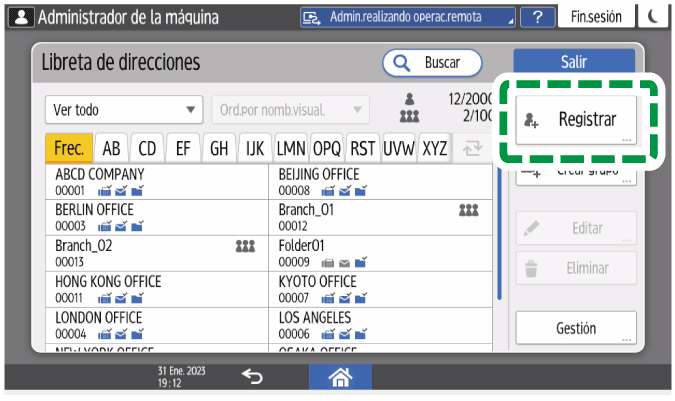
Pulse [Registrar] en la pantalla de la libreta de direcciones.
Introduzca la información del destino en la pestaña [Nombre] y, a continuación, seleccione un título para clasificarlo.
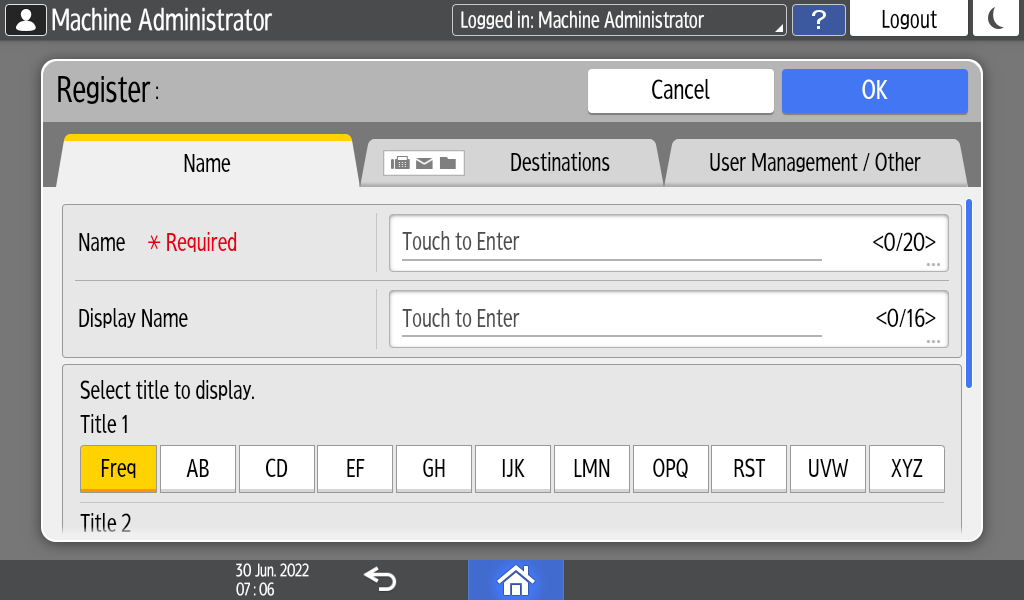
Pulse la pestaña [Destinos]
 [Fax].
Especifique los destinos de IP-fax y las condiciones de envío.
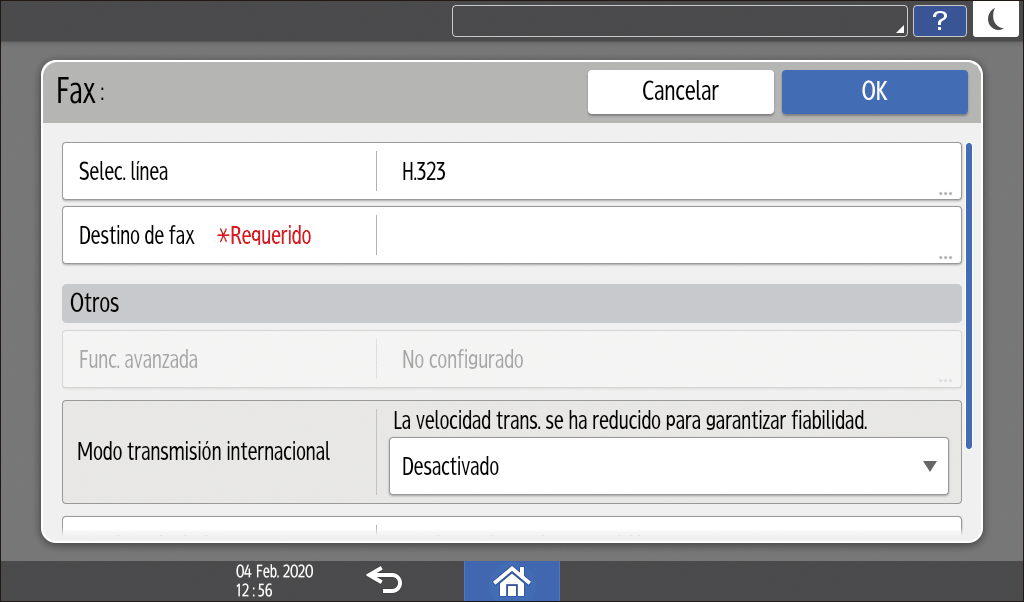
Selecc. línea: seleccione el protocolo que se utilizará en [H.323] o [SIP]. Consulte con el administrador de red cuál debe seleccionarse.
Destino de fax: introduzca el destino de IP-Fax. Especifique la dirección IP, el nombre de host y el número de fax propio, según el entorno de red.
Cómo enviar documentos mediante IP-faxModo transmisión internacional: especifique si deben reducirse los errores que se puedan producir al realizar un envío al extranjero.
Encabezado de fax: seleccione el nombre del remitente que se imprimirá en la hoja de recepción en el destino. Registre el encabezado del fax de antemano.
Impresión del nombre de destino, el encabezado de fax y el mensaje estándar en el fax recibido en el destinoInserción etiquetas: especifique el nombre (título + nombre) y la frase estándar que se imprimirá en la hoja de recepción del destino.
Impresión del nombre de destino, el encabezado de fax y el mensaje estándar en el fax recibido en el destino
Pulse la pestaña [Gestión de usuarios / Otros] según sea necesario y especifique los ajustes.
Gestión de usuarios: introduzca la información de autentificación para iniciar sesión y utilizar la máquina.
Añadir al grupo: seleccione el grupo al que pertenezca la dirección, según corresponda. Registre el grupo de antemano.
Registrar, cambiar o eliminar grupos en la libreta de direccionesPrioridad visualización: cuando los destinos se clasifiquen por orden de prioridad, los destinos con mayor prioridad se mostrarán antes que los destinos con baja prioridad. Los destinos con la misma prioridad se mostrarán según el orden de registro.
Protección destino: marque esta casilla de verificación para solicitar la introducción del código de protección para seleccionar el destino.
Cómo utilizar la función de protección para evitar el uso indebido de las direcciones
Pulse [OK].
Tras completar el procedimiento, pulse [Inicio] (
 ).
).Cuando aparezca en la pantalla un mensaje pidiéndole que haga una copia de seguridad de la libreta de direcciones, pulse [Ir a Copia seguridad] para hacer una copia de seguridad de la libreta de direcciones.
Si aparece en la pantalla un mensaje pidiéndole que se ponga en contacto con el administrador para hacer una copia de seguridad de la libreta de direcciones, pida al administrador que haga una copia de seguridad de la libreta de direcciones.
Si selecciona [Cerrar], puede cerrar la libreta de direcciones sin hacer la copia de seguridad y volver a la pantalla Inicio.
Si elimina el destino utilizado para el box personal, fallará la transmisión del archivo. Excluya el destino del box personal antes de eliminarlo.
Recepción de faxes en Personal Boxes
Pulse [Libreta de direcciones] en la pantalla de Inicio.
Seleccione el destino que desee modificar/eliminar en la pantalla de la libreta de direcciones.
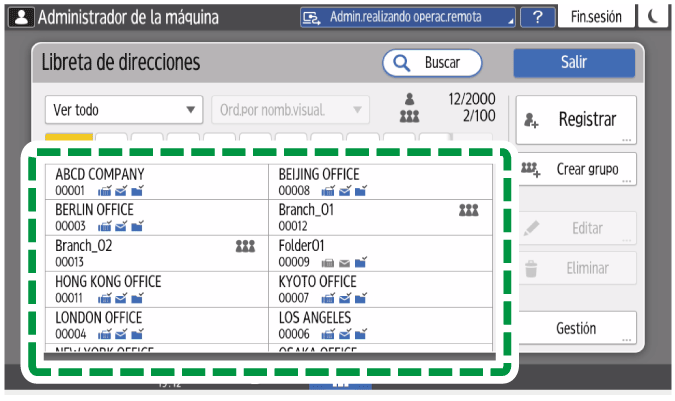
Puede eliminar varios destinos de forma simultánea.
Pulse [Editar] o [Eliminar] para cambiar o eliminar la información del destino.
Cuando haya completado la modificación o la eliminación, pulse [Inicio] (
).Cuando aparezca en la pantalla un mensaje pidiéndole que haga una copia de seguridad de la libreta de direcciones, pulse [Ir a Copia seguridad] para hacer una copia de seguridad de la libreta de direcciones.
Si aparece en la pantalla un mensaje pidiéndole que se ponga en contacto con el administrador para hacer una copia de seguridad de la libreta de direcciones, pida al administrador que haga una copia de seguridad de la libreta de direcciones.
Si selecciona [Cerrar], puede cerrar la libreta de direcciones sin hacer la copia de seguridad y volver a la pantalla Inicio.