Cómo realizar una copia de seguridad de la libreta de direcciones o restaurarla
Puede guardar los datos de copia de seguridad de la libreta de direcciones y restaurarla cuando sea necesario.
Puede hacer una copia de seguridad y restaurar los datos de la libreta de direcciones en formato UDF mediante el panel de control o Web Image Monitor.
También puede importar y exportar los datos de la libreta de direcciones en formato CSV mediante el Web Image Monitor.

Si se ha especificado la autenticación de administrador, el administrador de usuarios (o un administrador de privilegios equivalentes que tenga privilegios equivalentes) puede crear la copia de seguridad de la libreta de direcciones o para restaurarla.
Para evitar la interceptación de datos, cifre los datos de la libreta de direcciones antes de realizar la copia de seguridad.
Los datos que se registren o se modifiquen tras realizar la copia de seguridad se perderá cuando restaure la libreta de direcciones.
Cuando se restaure la libreta de direcciones, se inicializará la información que se indica a continuación y que se registró mediante la libreta de direcciones:
Función |
Ítem |
|---|---|
|
Escáner |
Programas que utilizan los destinos |
Fax |
Destino del email del resultado del envío Remitente de los documentos enviados Ajustes del box Ajustes del box Ajustes del archivo de recepción Ajustes del archivo de recepción Destino de reenvío en Programar remitente especial Notificar el destino del informe de resultado de transferencia de carpeta Ajuste de usuario de archivo recibido almacenado Ajustes del receptor de transmisión de respaldo |
Document Server |
Privilegio de acceso a los archivos almacenados |
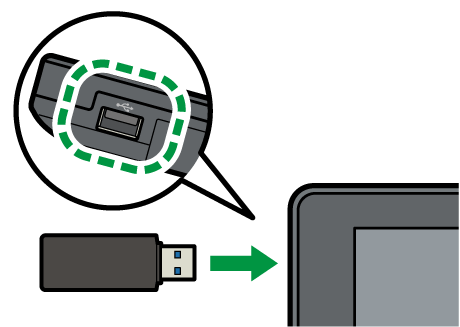
Introduzca una memoria USB en la ranura para soportes, situada en el lateral superior izquierdo del panel de mandos.
Pulse [Libreta de direcciones] en la pantalla de Inicio.
Pulse [Gestión] en la pantalla de la libreta de direcciones.
Pulse [Copia seguridad/Restaurar Libreta direcciones] y realice la copia de seguridad de la libreta de direcciones o restáurela.
Para realizar la copia de seguridad
Pulse [Realizar copia de seguridad]
 [Inicio backup] para almacenar los datos de la libreta de direcciones.
Siga este procedimiento para cifrar los datos de la libreta de direcciones:
Seleccione [Especificar] en "Clave de cifrado".
Introduzca una clave de cifrado con un máximo de 32 caracteres alfanuméricos de un solo byte.
Introduzca la clave de cifrado de nuevo en "Confirmar clave de cifrado".
Pulse [Inicio backup].
Para restaurar
Pulse [Restaurar]
[Inicio restauración] para iniciar el proceso de restauración.
Para restaurar los datos cifrados de la libreta de direcciones, siga este procedimiento.
-
Seleccione [Especificar] en "Clave de cifrado".
Introduzca la clave de cifrado que añadió al hacer la copia de seguridad de la libreta de direcciones.
Seleccione [Inicio restauración].
Tras la copia de seguridad o la restauración, pulse [OK].
Inicie el navegador Web.
Introduzca "http://(dirección IP de la máquina) o (nombre de host)/" en la barra de direcciones del navegador de Internet.
En la página superior de Web Image Monitor, haga clic en [Inicio sesión].
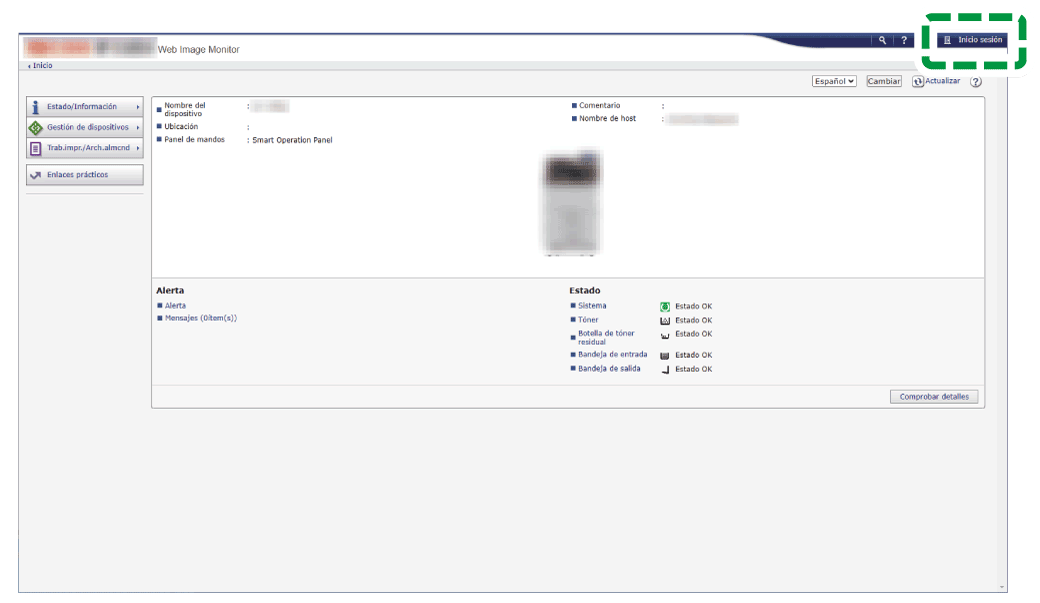
Introduzca el nombre de usuario y la contraseña del administrador de usuario y, a continuación, haga clic en [Inicio sesión].
Cuando se registran administradores de privilegios personalizados, también puede iniciar sesión en la máquina como administrador de privilegios personalizados que tiene privilegio de Libreta de direcciones para realizar operaciones.Haga clic en [Libreta de direcciones] en el menú [Gestión de dispositivos].
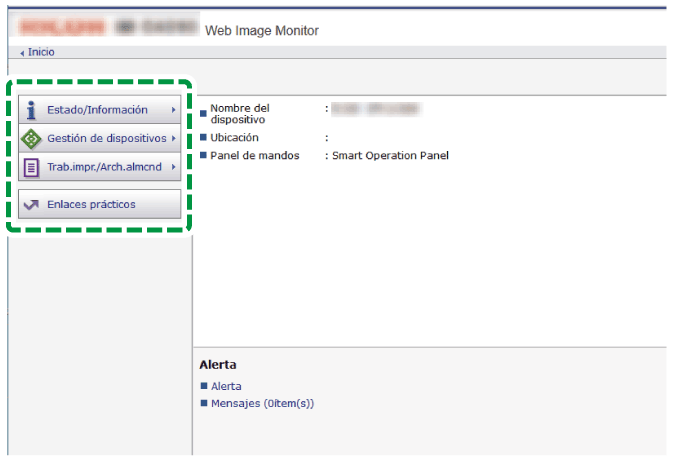
En la pantalla [Lista de direcciones], haga clic en [Mantenimiento].
Realice la copia de seguridad de la libreta de direcciones o restáurela.
Para realizar la copia de seguridad
Haga clic en [Copia de seguridad], especifique la ubicación en la que desee almacenar los datos de la libreta de direcciones y se almacenará el archivo "Devicename_addr.udf".
Para cifrar los datos de la libreta de direcciones, introduzca una clave de cifrado con un máximo de 32 caracteres alfanuméricos de byte único y, a continuación, haga clic en [Copia de seguridad]. No olvide la clave de cifrado que ha introducido aquí. Se le solicitará que la introduzca de nuevo cuando restaure los datos.
Para restaurar
Haga clic en [Restaurar] y seleccione los datos de copia de seguridad de la libreta de direcciones para iniciar el proceso de restauración.
Para restaurar los datos cifrados de la libreta de direcciones, introduzca la clave de cifrado que especificó al crear la copia de seguridad y, a continuación, haga clic en [Restaurar].
Tras hacer la copia de seguridad o restaurar, haga clic en [Finalizar sesión] y cierre Web Image Monitor.
Puede importar y exportar los datos de la libreta de direcciones en formato CSV mediante el Web Image Monitor. Esto le permitirá registrar la libreta de direcciones en la máquina fácilmente cuando la reemplace, así como editar destinos o información de usuario por archivo CSV a la vez.
Inicie el navegador Web.
Introduzca "http://(dirección IP de la máquina) o (nombre de host)/" en la barra de direcciones del navegador de Internet.
En la página superior de Web Image Monitor, haga clic en [Inicio sesión].
Introduzca el nombre de usuario y la contraseña del administrador de usuario y, a continuación, haga clic en [Inicio sesión].
Cuando se registran administradores de privilegios personalizados, también puede iniciar sesión en la máquina como administrador de privilegios personalizados que tiene privilegio de Libreta de direcciones para realizar operaciones.Haga clic en [Libreta de direcciones] en el menú [Gestión de dispositivos].
En la pantalla [Lista de direcciones], haga clic en [Mantenimiento].
Exporte o importe la libreta de direcciones.
Para exportar
Haga clic en [Exportar], especifique la ubicación en la que desee almacenar los datos de la libreta de direcciones y se almacenará el archivo "Devicename_addr.csv".
Para importar
Haga clic en [Importar] y seleccione los datos de exportación de la libreta de direcciones para iniciar el proceso de importación.
Tras exportar o importar, haga clic en [Finalizar sesión] y cierre Web Image Monitor.
Formato de un archivo CSV
El archivo CSV se escribe en el formato indicado a continuación:
Las variables se indican en negrita.
El elemento de salida difiere en función de la máquina que utilice.
Número de línea |
Contenido |
|---|---|
1 |
# Formato Versión: 5.1.1.X |
2 |
# Generado el: (Fecha/Hora de redacción) |
3 |
# Function Name: User Data Preference |
4 |
# Template Name: nulo |
5 |
# Description: nulo |
6 |
# Método de autenticación (0=ninguno o código de usuario/1=otros): (0 o 1) |
7 |
"(Nombre de fila)" |
8 o posterior |
"(Valor que corresponde al nombre de la fila)" |
También puede editar el contenido del archivo CSV e importarlo en la máquina.
Al importar, en la línea seis, especifique 0 para la autenticación o la no autenticación mediante código de usuario o especifique 1 para otro método de autenticación.
El "Nombre de fila" en la línea siete, así como sus valores correspondientes en la línea ocho y subsiguientes, son:
Nombres de filas y sus valores correspondientes
Nombre de fila |
Valor de la línea 8 y siguientes |
Valor que se añade automáticamente si no se especifica el valor de ajuste*1 |
|---|---|---|
Index in ACLs and Groups |
Introduzca un número que usar como número de entrada en los archivos CSV. El elemento especificado por este número se usará en "Access Privilege to User", "Access Privilege to Protected File" o "Groups". Cada número de entrada de un archivo CSV debe ser único. Si hay duplicados, se producirá un error al importar. |
No añadido. |
Nombre |
Introduzca el nombre de la entrada. Esta entrada es obligatoria. Introduzca un máximo de 20 caracteres. |
No añadido. |
Set General Settings |
Especifique si se configurará el dispositivo. 0: No configurar el dispositivo 1: Configurar el dispositivo Cuando importe el valor especificado en "Name", "Set Registration No.", "Entry Type", "Display Name" o "Display Priority", especifique 1 en este elemento. Si especifica 0, los usuarios de esa fila no se importarán en la libreta de direcciones y no se realizarán actualizaciones en lo especificado en otras columnas. |
0: no configurado |
Set Registration No. |
Especifique si se establecerá o no el número de registro. 0: no establecer el número de registro 1: establecer el número de registro Cuando importe el valor especificado en "Registration No.", especifique 1 en este elemento. |
0: no configurado |
N.º de registro |
Introduzca el número de registro. Introduzca un número exclusivo que no coincida con otros números de registro. Introduzca un valor comprendido entre 1 y 50 000. Si el valor está vacío, se asigna automáticamente un número de registro en el lado del dispositivo. Si hay duplicados, se producirá un error al importar. |
Asigna un número automáticamente. |
Entry Type |
Seleccione el tipo de entrada de User (Account) o Group. Se requiere entrada. U: Cuenta G: Grupo Si cambia U por G o G por U en los usuarios registrados, se producirá un error al importar. |
No añadido. |
Phonetic Name |
Este elemento no se puede especificar. |
No añadido. |
Display Name |
Introduzca el nombre de visualización. Se pueden introducir hasta 16 caracteres. |
Hasta los 16 primeros bytes de "Nombre" |
Prioridad visualización |
Permite especificar la prioridad de visualización. Introduzca un valor entre 1 y 10. |
5 |
Set Title Settings |
Defina si se especificará o no un índice. 0: No configurar el ajuste 1: Configurar el ajuste Cuando importe el valor especificado en "Title 1", "Title 2", "Title 3" o "Title Freq.", especifique 1 en este elemento. |
0: no configurado |
Título 1 |
Especifique el índice registrado en Index Set 1. 0: No registrar 1 a 10: "1"-"10" |
0: no registrar |
Título 2 |
Especifique el índice registrado en Index Set 2. 0: No registrar 1 a 10: "AB"-"XYZ" |
0: no registrar |
Título 3 |
Especifique el índice registrado en Index Set 3. 0: No registrar 1 a 10: "1"-"5" |
0: no registrar |
Title Freq. |
Especifique si se registrará o no la entrada en el índice de uso común. 0: No registrar 1: Registrar |
1: registrar |
Set User Code Settings |
Defina si se especificará o no el código de usuario. 0: No configurar el ajuste 1: Configurar el ajuste Cuando importe el valor especificado en "User Code", especifique 1 en este elemento. |
0: no configurado |
User Code |
Especifique el código de usuario asignado a un usuario. El código debe ser exclusivo. Se pueden introducir hasta 8 caracteres. En los casos que se indican a continuación, se producirá un error al importar.
|
No añadido. |
Establecer Configuración Info. Autent. |
Especifique si se configurarán o no los ajustes de autenticación de inicio de sesión. 0: No configurar el ajuste 1: Configurar el ajuste Al importar el valor especificado en los elementos relacionados, especifique "1" en este elemento.*2 |
0: no configurado |
Device Login User Name |
Introduzca el nombre de usuario para iniciar sesión en un dispositivo. Se pueden introducir hasta 32 caracteres. Los caracteres siguientes no se pueden utilizar: dos puntos, comillas dobles, espacios. En los casos que se indican a continuación, se producirá un error al importar.
|
No añadido. |
Device Login Password |
Este elemento no se puede especificar. |
No añadido. |
Device Login Password Encoding |
Este elemento no se puede especificar. |
No añadido. |
Autenticación SMTP |
Especifique si se configurarán o no los ajustes de autenticación SMTP. 0: No especificar 1: Usar la información de autenticación de inicio de sesión 2: Usar otra información de autenticación |
0: no configurado |
SMTP Authentication Login User Name |
Introduzca el nombre de usuario para la autenticación SMTP. Se pueden introducir hasta 191 caracteres. Los caracteres siguientes no se pueden usar: espacio. |
No añadido. |
SMTP Authentication Login Password |
Este elemento no se puede especificar. |
No añadido. |
SMTP Authentication Password Encoding |
Este elemento no se puede especificar. |
No añadido. |
Autenticación carpeta |
Especifique si se configurarán o no los ajustes de autenticación de carpeta. 0: No especificar 1: Usar la información de autenticación de inicio de sesión 2: Usar otra información de autenticación |
0: no especificar |
Folder Authentication Login User Name |
Introduzca el nombre de usuario para la autenticación de carpeta. Se pueden introducir hasta 128 caracteres. |
No añadido. |
Folder Authentication Login Password |
Este elemento no se puede especificar. |
No añadido. |
Folder Authentication Password Encoding |
Este elemento no se puede especificar. |
No añadido. |
LDAP Authentication |
Especifique si se configurarán o no los ajustes de autenticación LDAP. 0: No especificar 1: Usar la información de autenticación de inicio de sesión 2: Usar otra información de autenticación |
0: No especificar |
LDAP Authentication Login User Name |
Introduzca el nombre de usuario para la autenticación LDAP. Se pueden introducir hasta 128 caracteres. |
No añadido. |
LDAP Authentication Login Password |
Este elemento no se puede especificar. |
No añadido. |
LDAP Authentication Password Encoding |
Este elemento no se puede especificar. |
No añadido. |
Set Access Control Settings |
Especifique si desea restringir las funciones disponibles. 0: no restringir 1: restringir Al importar el valor especificado en los elementos relacionados, especifique "1" en este elemento.*3 |
0: no configurado |
Can Use B/W Copy |
Especifique el tipo de colores utilizados en la función de copia. 0: No habilitar copia en blanco y negro 1: Habilitar copia en blanco y negro La selección únicamente será válida cuando se especifica en determinadas combinaciones con otros elementos. Para más información, consulte la Nota. |
0: No habilitar copia en blanco y negro |
Can Use Single Color Copy |
Especifique el tipo de colores utilizados en la función de copia. 0: No habilitar copia Blanco y negro y Color personalizado 1: Habilitar copia Blanco y negro y Color personalizado La selección únicamente será válida cuando se especifica en determinadas combinaciones con otros elementos. Para más información, consulte la Nota. Si la máquina no admite la función de copia monocolor, los valores en blanco se exportarán. |
0: No habilitar la copia en blanco y negro ni la copia monocolor |
Can Use Two Color Copy |
Especifique el tipo de colores utilizados en la función de copia. 0: No habilitar copia Blanco y negro, Color personalizado y Bicolor 1: Habilitar copia Blanco y negro, Color personalizado y Bicolor La selección únicamente será válida cuando se especifica en determinadas combinaciones con otros elementos. Para más información, consulte la Nota. Si la máquina no admite la función de copia bicolor, los valores en blanco se exportarán. |
0: No habilitar copia Blanco y negro, copia Color personalizado y copia Bicolor |
Can Use Full Color Copy |
Especifique el tipo de colores utilizados en la función de copia. 0: No activar copia A todo color 1: Activar copia A todo color La selección únicamente será válida cuando se especifica en determinadas combinaciones con otros elementos. Para más información, consulte la Nota. |
0: No activar copia A todo color |
Can Use Auto Color Copy |
Especifique el tipo de colores utilizados en la función de copia. 0: No activar copia Color auto 1: Activar copia Color auto La selección únicamente será válida cuando se especifica en determinadas combinaciones con otros elementos. Para más información, consulte la Nota. |
0: No activar copia Color auto |
Can Use B/W Print |
Especifique el tipo de colores utilizados en la función de impresión. 0: No habilitar impresión Blanco y negro 1: Habilitar impresión Blanco y negro Independientemente del valor de ajuste de este elemento, si se especifica "1" en "Can Use Color Print", la impresión en blanco y negro también se habilitará. |
0: No habilitar impresión Blanco y negro |
Can Use Color Print |
Especifique el tipo de colores utilizados en la función de impresión. 0: No habilitar impresión Blanco y negro y Color 1: Habilitar impresión Blanco y negro y Color |
0: No habilitar impresión Blanco y negro e impresión Color |
Can Use Scanner |
Especifique las restricciones de uso del escáner. 0: Restringir el uso del escáner 1: No restringir el uso del escáner |
0: Restringir |
Can Use Fax |
Especificar las restricciones de uso del fax. 0: Restringir uso del fax 1: No restringir uso del fax |
0: Restringir |
Can Use Document Server |
Especifique las restricciones de uso de Document Server. 0: Restringir el uso del buzón de documentos 1: No restringir el uso del buzón de documentos |
0: Restringir |
Maximum of Print Usage Limit |
Introduzca el valor máximo de uso de la impresión. Introduzca un valor entre 0 y 999.999. Si no necesita definir un límite de uso de la impresión, deje el elemento en blanco. |
|
Set Email/Fax Settings |
Especifique si se configurarán o no los ajustes de e-mail y fax. 0: No configurar el ajuste 1: Configurar el ajuste Al importar el valor especificado en los elementos relacionados, especifique "1" en este elemento.*4 |
0: no configurado |
Destino de fax |
Introduzca el número de fax o la dirección de fax IP. Se pueden introducir hasta 128 caracteres. Para combinar la subdirección con UUI, introduzca la dirección en el orden de UUI-subdirección. Introduzca "^" entre la dirección de fax IP y la extensión de dirección. Si no se incluye ^, todos los caracteres introducidos en este elemento se considerarán una dirección de IP-Fax. Cuando configure este elemento, especifique también "Fax Line Type". Si no se especifica "Fax Line Type", se producirá un error al importar. Si la máquina no tiene funciones de fax, los valores en blanco se exportarán. |
No añadido. |
Fax Line Type |
Seleccione el tipo de línea telefónica que se usará entre las siguientes: g3, ext (línea interna G3), g4, g4 (línea interna G4), ig3, ig3_ext (línea interna I-G3), g3_auto (línea sin utilizar G3), ext_auto (línea sin utilizar G3, línea interna), g3_1, g3_1_ext (línea interna G3-1), g3_2, g3_2_ext (línea interna G3-2), g3_3, g3_3ext (línea interna G3-3, h323, sip) , cloud (Cloud Fax) Si la máquina no tiene funciones de fax, se exportará g3_auto. |
No añadido. |
International Fax Transmission Mode |
Especifique si se activará o no el modo de transmisión internacional. 0: Desactivar 1: Activar Si la máquina no tiene funciones de fax, se exportará 0. |
0: no válido |
Dirección e-mail |
Introduzca la dirección de e-mail que desee usar cuando se especifique 0 en "Ifax Enable". Se pueden introducir hasta 128 caracteres. Se pueden utilizar caracteres alfanuméricos y los símbolos siguientes: !, #, $, %, &, ', *, +, -, /, =, ?, ^, _, `, {, |, }, ~, ., @ |
No añadido. |
Ifax Address |
Introduzca la dirección de e-mail de fax de Internet que desee usar cuando se especifique 1 en "Ifax Enable". Se pueden introducir hasta 128 caracteres. Se pueden utilizar caracteres alfanuméricos y los símbolos siguientes: !, #, $, %, &, ', *, +, -, /, =, ?, ^, _, `, {, |, }, ~, ., @ Si la máquina no tiene funciones de fax, los valores en blanco se exportarán. |
No añadido. |
Ifax Enable |
Especifique si se utilizará la dirección de e-mail solo como destino de Internet fax, o como destino de e-mail e Internet fax. 0: Email e Internet Fax 1: Solo Internet Fax Si la máquina no tiene funciones de fax, se exportará 0. |
0: e-mail y fax de Internet |
SMTP directo |
Especifique si desea enviar e-mail mediante un servidor SMTP (sin usar la función SMTP Direct) cuando se especifique 0 en "Ifax Enable". 0: Enviar mediante servidor SMTP 1: No enviar mediante servidor SMTP Si la máquina no tiene funciones de fax, se exportará 0. |
0: mediante servidor SMTP |
Ifax Direct SMTP |
Especifique si desea enviar faxes de Internet mediante un servidor SMTP (sin utilizar la función SMTP Direct) cuando se especifique 1 en "Ifax Enable". 0: Enviar mediante servidor SMTP 1: No enviar mediante servidor SMTP Si la máquina no tiene funciones de fax, los valores en blanco se exportarán. |
0: mediante servidor SMTP |
Encabezado de fax |
Introduzca el nombre de remitente que imprimirá. 0: No configurar 1: 1 Nombre 2: 2 Nombre 3: 3 Nombre 4: 4 Nombre 5: 5 Nombre 6: 6 Nombre 7: 7 Nombre 8: 8 Nombre 9 : 9 Nombre 10:10 Nombre Si la máquina no tiene funciones de fax, se exportará 0. |
0: no configurado |
Label Insertion 1st Line (Selection) |
Especifique si se utilizará la combinación de impresión. 0: No usar combinación de impresión 1: Usar combinación de impresión Si la máquina no tiene funciones de fax, se exportará 0. |
0: no insertar etiqueta |
Inserción de etiquetas 2.ª línea (Cadena) |
Especifique la cadena que se imprimirá en la segunda línea al utilizar la combinación de impresión. Se pueden introducir hasta 28 caracteres. Si la máquina no tiene funciones de fax, los valores en blanco se exportarán. |
No añadido. |
Inserción de etiquetas 3.ª línea (Mensaje estándar) |
Especifique la cadena que se imprimirá en la tercera línea al utilizar la combinación de impresión. 0: No imprimir 1 a 7: Imprimir el texto prerregistrado correspondiente Del 1 al 4 corresponden a los números del 1 al 4 de las cadenas de texto estándar; del 5 al 7 corresponden a los números del 1 al 3 del texto prerregistrado. Si la máquina no tiene funciones de fax, se exportará 0. |
0: no estampar |
Set Folder Settings |
Especifique si se configurarán o no carpetas. 0: No configurar el ajuste 1: Configurar el ajuste Cuando importe el valor especificado en "Folder Protocol", "Folder Port No.", "Folder Server Name", "Folder Path" o "Folder Japanese Character Encoding", especifique 1 en este elemento. |
0: no configurado |
Folder Protocol |
Seleccione el protocolo que se utilizará. 0: SMB 1: FTP |
0: SMB |
Folder Port No. |
Introduzca el número de puerto que se utilizará en FTP. Introduzca un valor entre 1 y 65 535. |
21 |
Folder Server Name |
Introduzca el nombre del servidor que se utilizará en FTP. Se pueden introducir hasta 128 caracteres. |
No añadido. |
Ruta de la carpeta |
Introduzca el nombre de ruta. Se pueden introducir hasta 256 caracteres. |
No añadido. |
Folder Japanese Character Encoding |
Especifique el código de caracteres japoneses usado para FTP.
|
us-ascii |
Set Protection Settings |
Especifique si se configurará o no el ajuste de protección de autenticación. 0: No configurar el ajuste 1: Configurar el ajuste Al importar el valor especificado en los elementos relacionados, especifique "1" en este elemento.*5 |
0: no configurado |
Is Setting Destination Protection |
Especifique si se usará o no la entrada como destino. 0: No usar la entrada como destino 1: Usar la entrada como destino |
0: no usar |
Is Protecting Destination Folder |
Especifique si se protegerá o no el destino de la carpeta. 0: No proteger 1: Proteger |
0: No proteger |
Is Setting Sender Protection |
Especifique si se usará o no la entrada como remitente. 0: No usar la entrada como remitente 1: Usar la entrada como remitente |
0: no estampar |
Is Protecting Sender |
Especifique si se protegerá o no el remitente. 0: No proteger 1: Proteger |
0: No proteger |
Sender Protection Password |
Este elemento no se puede especificar. |
No añadido. |
Sender Protection Password Encoding |
Este elemento no se puede especificar. |
No añadido. |
Access Privilege to User |
Especifique el privilegio de acceso de los destinos. Especifique el privilegio introduciendo el número de "Index in ACLs and Groups" y una de las letras siguientes: R: Se permite la visualización W: Se permite la edición D: Edición/eliminación permitida X: Control pleno Para especificar varios grupos, separe cada uno mediante una coma. Por ejemplo, para establecer el privilegio de acceso de entradas cuyo "Index in ACLs and Groups" es "10" en "sólo visualización", y las entradas cuyo número de índice es "20" en "control pleno", introduzca "10R,20X". Cuando se especifica "0", todas las entradas están sujetas a cambio. Este valor no se usa cuando no se especifica la autenticación de usuarios ni cuando se habilita la autenticación mediante código de usuario. Si especifica cualquier cosa que no sea R, W, D, X o una coma, o si especifica una entrada que no existe en el archivo CSV, se producirá un error al importar. |
No añadido. |
Access Privilege to Protected File |
Especifique el privilegio de protección de los documentos almacenados en el servidor de documentos. Se aplica el mismo ajuste que Access Privilege to Users. Este valor no se usa cuando no se especifica la autenticación de usuarios ni cuando se habilita la autenticación mediante código de usuario. Si especifica cualquier cosa que no sea R, W, D, X o una coma, o si especifica una entrada que no existe en el archivo CSV, se producirá un error al importar. |
La entrada se configura para tener privilegios de lectura. Por ejemplo, si la entrada es 10, se configurará como 10R. |
Set Group List Settings |
Defina si se especificarán o no los grupos a los que se asignarán los usuarios. 0: No configurar el ajuste 1: Configurar el ajuste Cuando importe el valor especificado en "Groups", especifique 1 en este elemento. |
0: no configurado |
Groups |
Introduzca el número de "Index in ACLs and Groups" para especificar el grupo al que se asigna el usuario. Para especificar varios grupos, separe cada uno mediante una coma. |
No añadido. |
Set Counter Reset Settings |
Especifique si se configurará o no el ajuste de restablecimiento de contador. 0: No configurar el ajuste 1: Configurar el ajuste Cuando importe el valor especificado en "Enable Plot Counter Reset", "Enable Fax Counter Reset", "Enable Scanner Counter Reset" o "Enable User Volume Counter Reset", especifique 1 en este elemento. |
0: no configurado |
Enable Plot Counter Reset |
Especifique si se restablecerá o no el contador de impresión en las funciones de copiadora, impresora y fax. 0: No restablecer el contador 1: Restablecer el contador |
0: No reiniciar |
Enable Fax Counter Reset |
Especifique si se restablecerá o no el contador de uso del fax. 0: No restablecer el contador 1: Restablecer el contador |
0: No reiniciar |
Enable Scanner Counter Reset |
Especifique si se restablecerá o no el contador de uso del escáner. 0: No restablecer el contador 1: Restablecer el contador |
0: No reiniciar |
Enable User Volume Counter Reset |
Especifique si se restablecerá o no el contador de uso de la impresora. 0: No restablecer el contador 1: Restablecer el contador |
0: No reiniciar |
*1 Si la fila correspondiente falta en el archivo CSV, o si el valor de ajuste del elemento correspondiente en el archivo CSV está vacío, los valores se completan automáticamente cuando se importan los datos.
*2 Para "Establecer Configuración Info. Autent.", especifique "1" al importar el valor especificado en los elementos siguientes.
Device Login User Name
Device Login Password
Device Login Password Encoding
Autenticación SMTP
SMTP Authentication Login User Name
SMTP Authentication Login Password
SMTP Authentication Password Encoding
Autenticación carpeta
Folder Authentication Login User Name
Folder Authentication Login Password
Folder Authentication Password Encoding
LDAP Authentication
LDAP Authentication Login User Name
LDAP Authentication Login Password
LDAP Authentication Password Encoding
*3 En "Set Access Control Settings", especifique 1 cuando importe el valor especificado en los elementos que se indican a continuación.
Can Use B/W Copy
Can Use Single Color Copy
Can Use Two Color Copy
Can Use Full Color Copy
Can Use Auto Color Copy
Can Use B/W Print
Can Use Color Print
Can Use Scanner
Can Use Fax
Can Use Document Server
Maximum of Print Usage Limit
*4 En "Set Email/Fax Settings", especifique 1 cuando importe el valor especificado en los elementos que se indican a continuación.
Destino de fax
Fax Line Type
International Fax Transmission Mode
Dirección e-mail
Ifax Address
Ifax Enable
SMTP directo
Ifax Direct SMTP
Encabezado de fax
Label Insertion 1st Line (Selection)
Inserción de etiquetas 2.ª línea (Cadena)
Inserción de etiquetas 3.ª línea (Mensaje estándar)
*5 En "Set Protection Settings", especifique 1 cuando importe el valor especificado en los elementos que se indican a continuación.
Is Setting Destination Protection
Is Protecting Destination Folder
Is Setting Sender Protection
Is Protecting Sender
Sender Protection Password
Sender Protection Password Encoding
Access Privilege to User
Access Privilege to Protected File

No edite la información de la libreta de direcciones con el panel de mandos mientras descarga el archivo de exportación.
La información de contraseña no se exportará. Vuelva a introducir la información de contraseña tras exportar el archivo.
Los datos almacenados en la libreta de direcciones de la máquina no se eliminarán cuando importe el archivo. Si existe el mismo usuario tanto en la libreta de direcciones de la máquina como en el archivo exportado, la información se sobrescribirá como la información del archivo exportado cuando lo importe.
El método de autenticación del archivo CSV debe ser el mismo que el método de autenticación del dispositivo para importar el archivo.
Se utiliza UTF-8 como código de caracteres para los archivos CSV.
Escriba el valor de ajuste entre comillas dobles y corchetes. Por ejemplo, introduzca "[1]" como valor de ajuste de Set General Settings. Cuando importe un archivo CSV exportado desde software de gestión de dispositivos como Device Manager NX, si la versión del formato del archivo CSV es 4.1.1.X, escriba los valores de ajuste entre comillas dobles.
Aunque se añadan al archivo CSV y se importen elementos no incluidos en la tabla de nombres de fila y sus correspondientes valores, los elementos correspondientes se ignorarán e importarán.
Si el archivo CSV contiene elementos relacionados con funciones incompatibles con la máquina de destino de la importación, esos elementos se ignorarán y solo se importarán los elementos relacionados con funciones compatibles.
En el caso de elementos que especifiquen valores numéricos, si introduce un valor numérico que supere el valor de ajuste admitido por la máquina de destino de la importación, se producirá un error al importar.
Si introduce un valor en el archivo CSV no especificado en el valor de la línea 8 y las líneas siguientes de los nombres de fila y sus correspondientes valores para archivos CSV como valor de ajuste, se producirá un error al importar.
Si el archivo CSV no contiene elementos que deban configurarse, se producirá un error al importar.
Los valores de Can Use B/W Copy, Can Use Single Color Copy y Can Use Two Color Copy deben especificarse en cualquiera de las siguientes combinaciones: [0,0,0], [1,0,0], [1,1,0] y [1,1,1].
0,0,0: Se deshabilitan la copia en Blanco y negro, la copia Monocolor y la copia Bicolor.
1,0,0: Solo se habilita la copia en Blanco y negro.
1,1,0: Se deshabilitan la copia en Blanco y negro y la copia Monocolor.
1,1,1: Se deshabilitan la copia en Blanco y negro, la copia Monocolor y la copia Bicolor.
Los valores de Can Use Full Color Copy y Can Use Auto Color Copy deben especificarse en cualquiera de las siguientes combinaciones: [0,0], [0,1] y [1,1].
0,0: se deshabilitan la copia a todo color y la copia en color automático.
0,1: se deshabilita la copia a todo color y se habilita la copia en color automático.
1,1: se habilitan la copia a todo color y la copia en color automático.