Cómo registrar la carpeta de destino que se utilizará para Enviar a carpeta
Registre la carpeta de destino a la que se enviarán los documentos escaneados o se reenviarán los documentos recibidos por fax a la libreta de direcciones. Especifique el protocolo en función de la carpeta de destino.

Es posible registrar fácilmente la dirección mediante la aplicación "Auxiliar Escaneo a carpeta"
Especificación del destino de envío a carpeta mediante la aplicación Auxiliar Escaneo a carpeta
En la pantalla de Inicio, pulse [Libreta de direcciones].
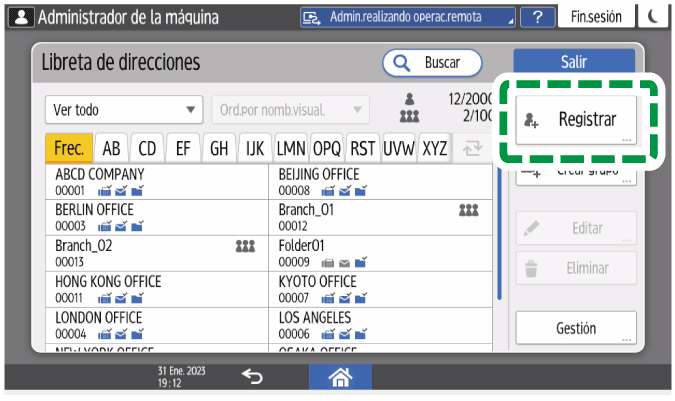
En la pantalla de Libreta de direcciones, pulse [Registrar].
Introduzca los detalles de la dirección en el formulario incluido en la pestaña [Nombre] y, a continuación, seleccione el título para la clasificación.
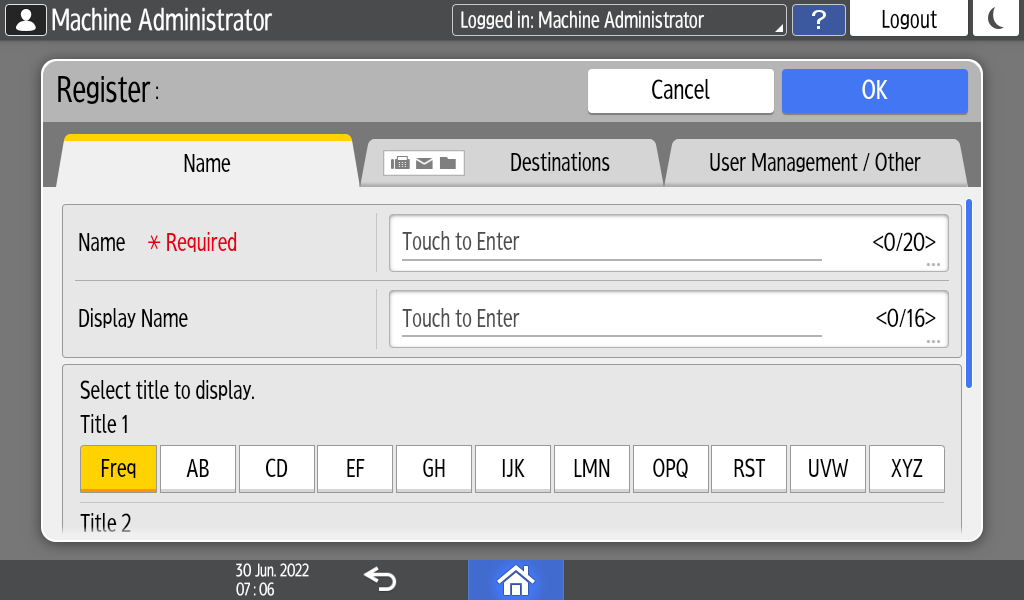
Pulse la pestaña [Destinos]
 [Carpeta].
Seleccione el protocolo.
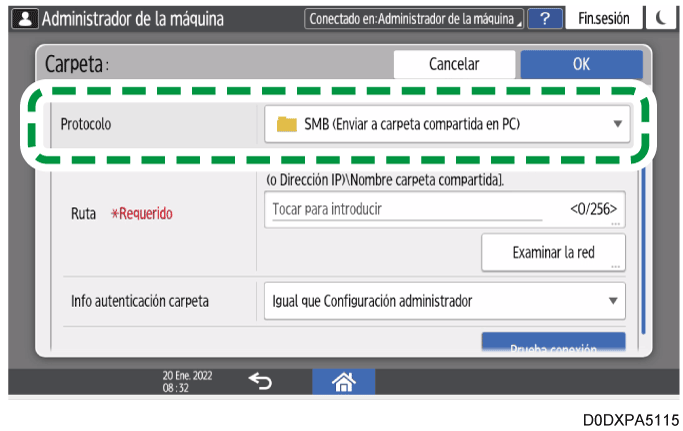
SMB (Enviar a carpeta compartida en PC): cuando se envíen archivos a una carpeta compartida en Windows o macOS.
FTP (Enviar a servidor FTP): cuando se envíen archivos a una carpeta en un servidor FTP.
Especifique la ruta de la carpeta y la información de autenticación.
Cuando se seleccione SMB
Ruta: introduzca el nombre de un ordenador o una dirección IP y, a continuación, pulse [[Examinar la red]] para seleccionar la carpeta compartida.
Cuando el nombre del ordenador sea "User1PC" y el de la carpeta compartida, "shared_doc", introduzca la información tal y como se indica:
\\User1PC\shared_docSi la máquina no está configurada para obtener la dirección IP de forma automática, especifique la ruta; para ello, introduzca la dirección IP del ordenador (por ejemplo, "192.168.0.191") y el nombre de carpeta (por ejemplo, "Share"), tal y como se indica a continuación:
\\192.168.0.191\ShareTambién puede especificar la carpeta pulsando [Examinar la red]. Debe introducir el nombre de usuario y la contraseña de inicio de sesión para ciertos destinos.
Info autenticación carpeta: para registrar una carpeta y compartirla solo entre algunos usuarios o grupos que usan la máquina (por ejemplo, una carpeta compartida en un ordenador privado), seleccione [Espec. otra info autent.] e introduzca el Nombre usuario inicio sesión y la Contraseña inicio sesión de una cuenta que pueda acceder a la carpeta.
Si selecciona [Igual que Configuración administrador], se aplicarán el nombre de usuario y la contraseña especificados en [Nombre/Contraseña usuario predeterminado (Enviar)]. Cuando se haya especificado la autenticación de usuario, póngase en contacto con el administrador.
Enviar (Email/Carpeta)
Cuando se seleccione FTP
Nombre del servidor: introduzca el nombre del servidor FTP (nombre de host).
Número de puerto: especifique el número de puerto que se utilizará cuando se transmita un archivo.
Ruta: introduzca la ruta de la carpeta. También es posible introducir la dirección IPv4. Cuando no se haya especificado una ruta, se especificará el directorio de inicio de sesión.
Cuando el nombre de la carpeta sea "user" y el nombre de la subcarpeta sea "lib", introduzca la información tal y como se indica:
user/libCuando se utilice una ruta absoluta, deberá introducirse con el formato "\(user) \(home) \(user)".
Info autenticación carpeta: para registrar una carpeta y compartirla solo entre algunos usuarios o grupos que usan la máquina (por ejemplo, una carpeta compartida en un ordenador privado), seleccione [Espec. otra info autent.] e introduzca el Nombre usuario inicio sesión y la Contraseña inicio sesión de una cuenta que pueda acceder a la carpeta.
Si selecciona [Igual que Configuración administrador], se aplicarán el nombre de usuario y la contraseña especificados en [Nombre/Contraseña usuario predeterminado (Enviar)]. Cuando se haya especificado la autenticación de usuario, póngase en contacto con el administrador.
Enviar (Email/Carpeta)
Pulse [Prueba conexión] y compruebe que la ruta se haya configurado correctamente. A continuación, pulse [OK].
Si la prueba de conexión falla, confirme los ajustes y repita la prueba de conexión.
Puede parar la prueba de conexión y volver a la pantalla de ajustes pulsando [Cancelar].Pulse la pestaña [Gestión de usuarios / Otros] según sea necesario y especifique los ajustes.
Gestión de usuarios: introduzca la información de autentificación para iniciar sesión y utilizar la máquina.
Añadir al grupo: seleccione el grupo al que pertenezca la dirección, según corresponda. Registre el grupo de antemano.
Registrar, cambiar o eliminar grupos en la libreta de direccionesPrioridad visualización: cuando los destinos se clasifiquen por orden de prioridad, los destinos con mayor prioridad se mostrarán antes que los destinos con baja prioridad. Los destinos con la misma prioridad se mostrarán según el orden de registro.
Protección destino: marque esta casilla de verificación para solicitar la introducción del código de protección para seleccionar el destino.
Cómo utilizar la función de protección para evitar el uso indebido de las direcciones
Pulse [OK].
Tras completar la configuración, pulse [Inicio] (
 ).
).Cuando aparezca en la pantalla un mensaje pidiéndole que haga una copia de seguridad de la libreta de direcciones, pulse [Ir a Copia seguridad] para hacer una copia de seguridad de la libreta de direcciones.
Si aparece en la pantalla un mensaje pidiéndole que se ponga en contacto con el administrador para hacer una copia de seguridad de la libreta de direcciones, pida al administrador que haga una copia de seguridad de la libreta de direcciones.
Si selecciona [Cerrar], puede cerrar la libreta de direcciones sin hacer la copia de seguridad y volver a la pantalla Inicio.
Para cambiar o eliminar una carpeta registrada, seleccione la carpeta de destino que desee modificar o eliminar en la pantalla de la libreta de direcciones y, a continuación, pulse [Editar] o [Eliminar].
Si la máquina no puede realizar el envío a la carpeta de destino registrada en la libreta de direcciones, es posible que el cortafuegos del destino esté bloqueando el envío de los datos. Consulte la Ayuda del sistema operativo y configure la dirección IP de la máquina como excepción en el cortafuegos.