
Bearb. / Stemp.
In diesem Abschnitt werden die Einstellungen in [Bearbeiten / Stemp.] unter [Einst. des Kop. / Doc. Servers] beschrieben.
Rand
Einstellelemente | Beschreibung |
|---|---|
Vorderseitenrand: Links / Rechts Rückseitenrand: Links / Rechts |
Sie können den linken und den rechten Rand auf der Vorder- und der Rückseite von Kopien innerhalb eines Bereichs von 0 bis 30 mm einstellen.
Sie können den linken und den rechten Rand auf der Vorder- und der Rückseite von Kopien innerhalb eines Bereichs von 0,0 bis 1,2 Zoll einstellen.
|
Vorderseitenrand: Oben / Unten Rückseitenrand: Oben / Unten |
Sie können den oberen und den unteren Rand auf der Vorder- und der Rückseite von Kopien innerhalb eines Bereichs von 0 bis 30 mm einstellen.
Sie können den oberen und den unteren Rand auf der Vorder- und der Rückseite von Kopien innerhalb eines Bereichs von 0,0 bis 1,2 Zoll einstellen.
|
1-seitig 1-seithig |
Im Modus [1-seitig]
Im Modus [1-seitig]
|
 (hauptsächlich Europa und Asien)
 (hauptsächlich Nordamerika)
 2-seitig Autom. Rand: Links / Rechts
Löschen
Einstellelemente | Beschreibung |
|---|---|
Rand löschen |
Im Modus [Rahmen löschen:] können Sie die Breite zum Löschen des Rands innerhalb eines Bereichs von 2 bis 99 mm einstellen.
Im Modus [Rahmen löschen:] können Sie die Breite zum Löschen des Rands innerhalb eines Bereichs von 0,1 bis 3,9 Zoll einstellen.
Löschen von Schatten und Rahmen beim Kopieren einer buchähnlichen Vorlage |
Schattenlöschung Vorlagenkombi.-Modus | Im Modus „Kombination“ können Sie festlegen, ob an allen vier Kanten jeder Vorlage ein Rand von 3 mm (0,1 Zoll) gelöscht werden soll.
Kombinieren und Kopieren einer mehrseitigen Vorlage auf ein einzelnes Blatt Papier |
Mittenlöschbreite |
Im Modus [Mitte löschen] können Sie die Breite zum Löschen des Rands innerhalb eines Bereichs von 2 bis 99 mm festlegen.
Im Modus [Mitte löschen] können Sie die Breite zum Löschen des Rands innerhalb eines Bereichs von 0,1 bis 3,9 Zoll festlegen.
Löschen von Schatten und Rahmen beim Kopieren einer buchähnlichen Vorlage |
Stempel
Dies gilt, wenn die Option „Hintergrundnummerierung“, „Voreingestellter Stempel“, „Anwenderstempel“ oder „Stempeltext“ ausgewählt ist.
Drucken von Datum, Stempel und Seitennummern beim Kopieren
Hintergrundnummerier.
In diesem Abschnitt werden die Einstellungen in [Hintergrundnummerier.] unter [Stempel] beschrieben. Dies gilt, wenn die Option Hintergrundnummerier. ausgewählt ist.
Einstellelemente | Beschreibung |
|---|---|
Stempelgrößeneinst. | Sie können die Größe der Zahlen festlegen.
|
Helligkeitseinstellung | Sie können die Helligkeit der Zahlen festlegen.
|
Voreingestll. Stempel
In diesem Abschnitt werden die Einstellungen in [Stempel voreinstellen] unter [Stempel] beschrieben. Dies gilt, wenn die Option Voreingestll. Stempel ausgewählt ist.
Einstellelemente | Beschreibung |
|---|---|
Stempelsprache | Sie können die Sprache der im Stempelmodus gedruckten Meldung auswählen.
|
Priorität Stempelsprache | Sie können den Standard-Stempeltyp auswählen, der Priorität hat.
|
Stempelformat | Sie können festlegen, wie jeder Stempel gedruckt wird.
|
Anwenderstempel
In diesem Abschnitt werden die Einstellungen in [Anwenderstempel] unter [Stempel] beschrieben. Dies gilt, wenn die Option Anwenderstempel ausgewählt ist.
Einstellelemente | Beschreibung |
|---|---|
Anwenderstempel programmieren / löschen | Sie können Logos oder benutzerdefinierte Stempel mit Ihrem bevorzugten Design registrieren. Sie können auch Anwenderstempel löschen. Wählen Sie eine Stempelnummer, drücken Sie auf [Programmieren / Ändern] und dann legen Sie Folgendes fest:
|
Datumsstempel
In diesem Abschnitt werden die Einstellungen in [Datumsstempel] unter [Stempel] beschrieben. Dies gilt, wenn die Option Datumsstempel ausgewählt ist.
Einstellelemente | Beschreibung |
|---|---|
Formatierung | Sie können das Datumsformat für den Datenstempel-Modus auswählen.
|
Schriftart | Sie können die Schrift für den Datumsstempel festlegen.
|
Größe | Sie können die Größe des Datumsstempels auswählen.
|
Überlagernd | Sie können festlegen, ob der Datumsstempel in weiß gedruckt werden soll, wenn er schwarze Bildanteile überlappt.
|
Stempeleinst. | Legen Sie fest, wie der [Datumsstempel] gedruckt werden soll.
|
Seitennummerierung
In diesem Abschnitt werden die Einstellungen in [Seitennummerierung] unter [Stempel] beschrieben. Dies gilt, wenn die Option Seitennummerierung ausgewählt ist.
Einstellelemente | Beschreibung |
|---|---|
Priorität Stempelformat | Sie können das Seitennummernformat auswählen, das Priorität haben soll, wie beispielsweise Stempeltyp („S1, S2...“ oder „Seite 1, Seite 2...“).
|
Schriftart | Sie können die Schriftart im Modus „Seitennummerierung“ auswählen.
|
Größe | Sie können die Größe im Modus „Seitennummerierung“ auswählen.
|
Duplexrückseiten-Stempelposition: Links / Rechts Duplexrückseiten-Stempelposition: Oben nach unten | Sie können die Druckposition der Nummer auf der Rückseite beim Duplex-Druck, wenn die Optionen [Seitennummerierung] und „Duplex-Kopie“ (Oben-Oben oder Oben-Unten) ausgewählt sind. Ist die Option [Seitennummerierung in Komb.] auf [Pro Vorlage] eingestellt, wird die Seitennummer unabhängig dieser Einstellung an derselben Position wie auf der Vorderseite gedruckt.
|
Seitennummerierung in Komb. | Wenn Sie die Optionen [Seitennummerierung] und „Kombinieren“ auswählen, können Sie die Seitennummerierung pro Vorlage oder pro Kopie festlegen.
|
Stempel auf seitenprog. Trennblatt (Auf Geräten mit installierter RICOH Always Current Technology 1.1 oder früher ist dieses Element nur dann aktiviert, wenn [Kopierer (klassisch)] verwendet wird.) | Sie können auswählen, ob die Seitennummer auf Trennblättern gedruckt werden soll, wenn die Optionen „Zuweisen“ und [Seitennummerierung] zusammen verwendet werden.
|
Stempelposition | Sie können die Druckposition der Seitennummer festlegen, wenn die Option [Seitennummerierung] ausgewählt ist.
Sie können die Position in Millimeter-Schritten anpassen.
Sie können die Position in Zoll-Schritten anpassen. |
Überlagernd | Sie können festlegen, ob die Seitennummer weiß gedruckt werden soll, wenn sie schwarze Bildanteile überlappt.
|
Seitennummer: Sprache ändern | Legen Sie den Anfangsbuchstaben für die Seitennummerierung fest.
|
Stempeltext
In diesem Abschnitt werden die Einstellungen in [Stempeltext] unter [Stempel] beschrieben. Dies gilt, wenn die Option Stempeltext ausgewählt ist.
Einstellelemente | Beschreibung |
|---|---|
Schriftart | Sie können die Schriftart im Modus „Stempeltext“ auswählen.
|
Größe | Sie können die Stempeltextgröße auswählen.
|
Überlagernd | Sie können festlegen, ob der Stempeltext weiß gedruckt werden soll, wenn er schwarze Bildanteile überlappt.
|
Stempeleinst. | Sie können festlegen, wie der [Stempeltext] gedruckt wird.
|
Job-Seriennr. für ersten Job ändern | Sie können festlegen, ob eine neunstellige Seriennummer an den Text angehängt werden soll.
|
Bild bearbeiten
Einstellelemente | Beschreibung |
|---|---|
Trennlinie für Bildwiederholung (Auf Geräten mit installierter RICOH Always Current Technology 1.1 oder früher ist dieses Element nur dann aktiviert, wenn [Kopierer (klassisch)] verwendet wird.) | Sie können festlegen, ob beim Kopieren mehrerer Seiten auf eine Papierseite eine Trennlinie eingefügt werden soll. Sie können die Art der Trennlinie auswählen. Typ (Normal, Unterbrochen A, Unterbrochen B, Schnittmarken): 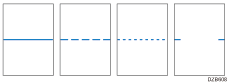 Die Auswahl von normalen oder unterbrochenen Linien kann zu einem leeren Bereich mit einer Breite von ca. 1,5 mm (0,06 Zoll) entlang der Trennlinie führen.
|