
Duplex-Kopien
Sie können zwei 1-seitige Seiten oder eine 2-seitige Seite auf die Vorder- und Rückseiten eines einzelnen Blatts Papier kopieren.
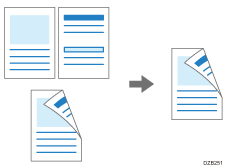
Das kopierbare Vorlagenformat hängt von dem der einseitigen Kopie ab.
Empfohlenes Vorlagenformat und -gewicht
 Drücken Sie auf dem Home-Bildschirm auf [Kopie].

 Drücken Sie auf dem Kopierbildschirm auf [1-seitig
 2-seitig] oder [2-seitig2-seitig].
1-seitig
2-seitig
2-seitig
2-seitig
Duplexkopieren mit anderen Einstellungen als den auf den Tasten angezeigten
Drücken Sie [2-seitig/Kombinieren].

Geben Sie die Vorlagen- und die Druckseiteneinstellungen an.
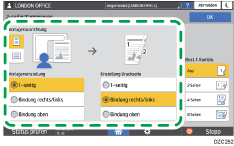
Vorlagenausrichtung: Geben Sie die Ausrichtung für das Einlegen der Vorlagen an.
Vor.eins.: Legen Sie die Einstellungen für die zu kopierende Vorlage fest (1-seitig/2-seitig (Seitenöffnungsrichtung)).
Einstellung Druckseite: Wählen Sie die Endbearbeitung aus [Bindung rechts/links] oder [Bindung oben].
Drücken Sie auf [OK].
 Legen Sie die Vorlage ein.
 Drücken Sie auf [Start].
Drücken Sie beim Auflegen von Vorlagen auf das Vorlagenglas [Sc. end], nachdem alle Vorlagen gescannt wurden, falls dies entsprechend der Einstellungen und der Anzahl Vorlagen erforderlich ist.

Beim Kopieren einer einseitigen Vorlage auf beide Seiten eines Blatts können Sie die Ränder angeben.
Typ des Bildschirms „Einstellungen“: Standard
Typ des Bildschirms „Einstellungen“: Klassisch
Sie können mit den folgenden Papiertypen keine Duplexkopien erstellen:
Etikettenpapier (Klebeetiketten)
Folie
Umschläge
Sie können die Einstellung der Schaltfläche für 2-seitiges Kopieren im Kopierbildschirm ändern.
Typ des Bildschirms „Einstellungen“: Standard
Typ des Bildschirms „Einstellungen“: Klassisch
Allgemeine Funktionen (Kopierer-/Document Server-Einstellungen)
Verwenden Sie die Funktion [Serien] zum seitenweisen Kopieren der Vorder- und Rückseite einer zweiseitigen Vorlage auf eine Seite eines Blattes.
Kopieren von einander gegenüberliegenden Seiten einer Buchtyp- oder zweiseitigen Vorlage