
Kombinieren und Kopieren einer mehrseitigen Vorlage auf ein einzelnes Blatt Papier
Sie können mehrere Blätter einer Vorlage auf eine oder beide Seiten eines Blatts Papier kopieren, um Papier zu sparen.
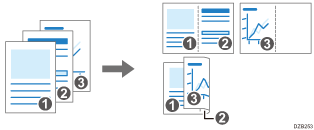
Die Anordnung der kopierten Seiten und das Kopierverhältnis hängen von der Vorlagenausrichtung und den kombinierten Seiten ab.
Vorlagenausrichtung | Zwei Seiten kombinieren | Vier Seiten kombinieren | Acht Seiten kombinieren |
|---|---|---|---|
 |  |  |  |
 |  |  |  |
 Drücken Sie auf dem Home-Bildschirm auf [Kopie].

 Drücken Sie auf dem Kopierbildschirm [1-seit.
 Komb. 2Vorl.].
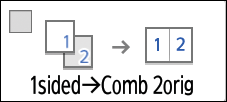
Kombinieren mit anderen als den auf den Tasten angezeigten Einstellungen
Drücken Sie [2-seitig/Kombinieren].

Legen Sie Einstellungen für Vorlage, Druckseite und Kombinieren fest.
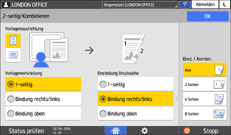
Vorlagenausrichtung: Geben Sie die Ausrichtung für das Einlegen der Vorlagen an.
Vor.eins.: Legen Sie die Einstellungen für die zu kopierende Vorlage fest (1-seitig/2-seitig (Seitenöffnungsrichtung)).
Einstellung Druckseite: Legen Sie die Einstellung für das kopierte Blatt fest (1-seitig/2-seitig (Seitenöffnungsrichtung)).
Einst. f. Kombin.: Geben Sie die Anzahl der auf einer Blattseite zu kombinierenden Seiten an.
 Drücken Sie auf die Taste zur Auswahl eines Papiermagazins und legen Sie das zu verwendende Papier fest.
 Legen Sie eine Vorlage ein.
Platzieren einer Vorlage auf dem Scanner
Um beim Kopieren einer von rechts nach links zu lesenden Vorlage zuerst die rechte Seite und dann die linke Seite zu kopieren, legen Sie die Vorlage mit der Oberseite nach unten in den ADF.
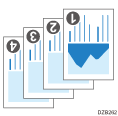
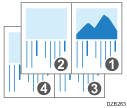
Beispiel: 2 Seiten kombinieren
Ausrichtung | Ergebnisse |
|---|---|
 |  |
 Drücken Sie auf [Start].
Wenn Sie die Vorlagen auf das Vorlagenglas legen, drücken Sie nach dem Scannen aller Vorlagen gegebenenfalls auf [Sc. end] entsprechend der Anzahl der Vorlagen.

Das Mindestkopierverhältnis in der Funktion Kombinieren beträgt 25 %. Wenn Sie beispielsweise ein A4-Vorlage (81/2 × 11) auf ein A5-Papier (51/2 × 81/2) kopieren wollen und dazu die Option [1-seitig
Komb. 4Vorl.] verwenden, beträgt das Kopierverhältnis weniger als 25 % und Teile des Bildes werden möglicherweise nicht kopiert.Sie können die Einstellungen in den folgenden Einstellungselementen konfigurieren.
[Schattenlöschung Vorlagenkombi.-Modus]: Legen Sie fest, ob der Begrenzungsrand um jede Vorlage weggelassen werden soll, damit der Rand erhalten bleibt.
Typ des Bildschirms „Einstellungen“: Standard
Typ des Bildschirms „Einstellungen“: Klassisch
Sie können die Einstellungen in den folgenden Einstellungselementen konfigurieren.
[Kopierfolge für Komb.]: Legen Sie die Reihenfolge der kombinierten Bilder fest.
[Trennlinie für Komb.]: Legen Sie fest, ob eine Trennlinie zwischen kombinierten Seiten gezeichnet werden soll.
Typ des Bildschirms „Einstellungen“: Standard
Typ des Bildschirms „Einstellungen“: Klassisch
Sie können die Einstellungen der Taste Kombinieren auf dem Kopierbildschirm ändern.
Typ des Bildschirms „Einstellungen“: Standard
Typ des Bildschirms „Einstellungen“: Klassisch
Allgemeine Funktionen (Kopierer-/Document Server-Einstellungen)