
Drucken von Datum, Stempel und Seitennummern beim Kopieren
Sie können ein(e) voreingestellte(s) Nachricht oder Bild als Stempel zur Kennzeichnung von Dokumenten aufdrucken.
Sie können sämtliche Stempelfunktionen kombinieren.
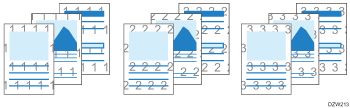
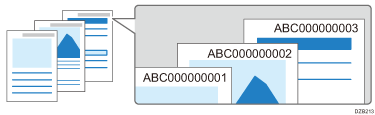
Hintergrundnummerierung
Gemusterte Nummern werden auf die gesamte Fläche des Papiers gestempelt (Hintergrundnummerierung). Wird die Sortierfunktion gleichzeitig verwendet, werden für jeden Satz andere Nummern aufgestempelt.
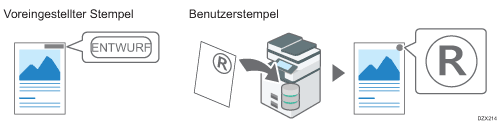
Voreingestellter Stempel
Sie können gespeicherte (registrierte( Stempel wie "Nur für internen Gebrauch" oder "ENTWURF" aufdrucken.
Sie können auch Logos oder eigene Bilder speichern (registrieren) und aufstempeln (Anwenderstempel).
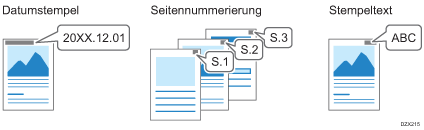
Stempeln von Datum, Seitennummer und Text
Einstellen der Stempelfunktion
 Drücken Sie auf dem Home-Bildschirm auf [Kopie].

 Drücken Sie im Kopierbildschirm [Stempel].

Wird die Taste nicht angezeigt, wählen Sie sie unter [Bearbei./Stempeln] aus.
 Wählen Sie die Stempelfunktion aus und nehmen Sie die Einstellungen vor, beispielsweise den Stempeltyp.
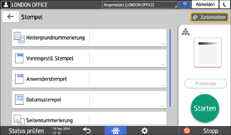
Hintergrundnummerierung: Geben Sie die Startnummer ein.
Voreingestll. Stempel: Wählen Sie einen Stempeltyp aus.
Anwenderstempel: Wählen Sie einen Anwenderstempel aus. Registrieren Sie Anwenderstempel vorab.
Speichern eines Anwenderstempels (Einstellungsbildschirmtyp: Klassisch)
Datumsstempel: Geben Sie das Datumsformat ein, z. B. MM/DD/YYYY oder DD/MM/YYYY.
Seitennummerierung: Legen Sie das Format der Seitennummer fest, wie P1/P2 oder -1-/-2-.
Sie können die Start- und Endseite für die Stempelung einstellen. Sie können ebenfalls die zu stempelnde Seitennummer festlegen, wodurch Sie später die festgelegte Seite austauschen können.
Stempeltext: Geben Sie den als Stempel zu speichernden (zu registrierenden) Text ein. Sie können an den eingegebenen Text eine neunstellige Seriennummer anhängen.
Setzen Sie die Option [Job-Seriennr. für ersten Job ändern] zum Stempeln einer Seriennummer vorab auf [On].
Typ des Bildschirms „Einstellungen“: Standard
Typ des Bildschirms „Einstellungen“: Klassisch
Die Seriennummer wird beim Abschalten des Geräts nicht zurückgesetzt. Um die Nummer nur für den derzeitigen Satz zu stempeln, geben Sie in "Nrg. beginnen" eine "1" ein.
 Legen Sie die Vorlage ein.
 Drücken Sie auf [Start].
Wenn Sie Stempel (Nur die erste Seite), Seitennummerierung oder Seriennummer des Stempeltexts festlegen und Vorlagen auf das Vorlagenglas auflegen, drücken Sie nach dem Scannen aller Vorlagen [Sc. end].

Wenn Sie die Funktion Kombinieren oder Broschüre verwenden, können die Ergebnisse je nach Stempelfunktion unterschiedlich ausfallen.
Datumsstempel: Auf jede gedruckte Seite gestempelt
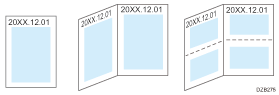
Seitennummerierung, Stempeltext: Pro Vorlage gestempelt
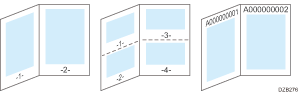
Um die Seitennummer auf jedes kopierte Blatt in identischer Weise wie den Datumsstempel zu stempeln, setzen Sie [Seitennummerierung in Komb.] auf [Pro Kopie].
Typ des Bildschirms „Einstellungen“: Standard
Typ des Bildschirms „Einstellungen“: Klassisch
Speichern eines Anwenderstempels (Einsellungsbildschirmtyp: Standard)
Sie können eine Vorlage einscannen und als Stempel registrieren.
Sie können ein Bild mit einer Größe von bis zu 7 cm (2,76 Zoll) × 7 cm (2,76 Zoll) (5,000 mm2, 7,75 Zoll2) als Stempel registrieren. Geben Sie das Scan-Format innerhalb eines Bereichs von 10–216 mm (0,4–8,5 Zoll) in der Höhe und 10–297 mm (0,4–11,7 Zoll) in der Breite ein.
Sie können bis zu vier Anwenderstempel registrieren.
Drücken Sie auf dem Home-Bildschirm auf [Einstellungen].

Drücken Sie auf [Funkt. des Kop. / Doc. Servers].
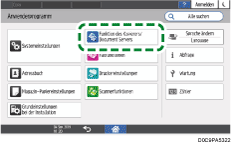
Drücken Sie auf [Bearbeiten / Stempel] [Stempeln][Anwenderstempel][Anwenderstempel programmieren/löschen].
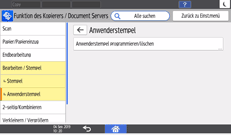
Wählen Sie die Programmiernummer aus, unter der Sie einen Stempel registrieren möchten, und drücken Sie dann auf [Program./Ändern].
Drücken Sie auf [Stempelname/-bild] und legen Sie den Namen und das Format des Stempels fest.
 Legen Sie die Vorlage des Stempels auf das Vorlagenglas und drücken Sie dann auf die Taste [Scannen starten].
 Drücken Sie [Verlassen].
 Nach Abschluss des Vorgangs drücken Sie auf [Home] (
 ).
).
Wählen Sie zum Löschen eines registrierten Anwenderstempels die Programmiernummer des zu löschenden Stempels in Schritt 3 aus und drücken Sie dann zweimal auf [Löschen].
Speichern eines Anwenderstempels (Einstellungsbildschirmtyp: Klassisch)
Sie können eine Vorlage einscannen und als Stempel registrieren.
Sie können ein Bild mit einer Größe von bis zu 7 cm (2,76 Zoll) × 7 cm (2,76 Zoll) (5,000 mm2, 7,75 Zoll2) als Stempel registrieren. Geben Sie das Scan-Format innerhalb eines Bereichs von 10–297 mm (0,4–11,7 Zoll) in der Höhe und 10-216 mm (0,4-8,5 Zoll) in der Breite ein.
Sie können bis zu vier Anwenderstempel registrieren.
Drücken Sie auf dem Home-Bildschirm auf [Einstellungen].
Drücken Sie [Gerätefunktionen][Einstellungen Kopierer / Document Server] Registerkarte [Stempeln][Anwenderstempel][Stempel programmieren / löschen].
Drücken Sie [Programm] und wählen Sie die Nummer, unter welcher der Stempel gespeichert werden soll.
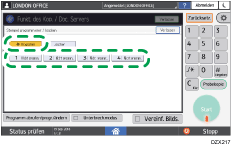
Geben Sie Namen und Größe des Stempels an.
Legen Sie die Vorlage des Stempels auf das Vorlagenglas und drücken Sie dann auf die Taste [Scannen starten].
Drücken Sie [Verlassen].
Nach Abschluss des Vorgangs drücken Sie auf [Home] ().
Zum Löschen eines gespeicherten Anwenderstempels drücken Sie [Gerätefunktionen]
[Einstellungen Kopierer / Document Server] Registerkarte [Stempeln][Anwenderstempel][Stempel programmieren / löschen][Löschen] und drücken Sie die zu löschende Nummer.