
Löschen von Schatten und Rahmen beim Kopieren einer buchähnlichen Vorlage
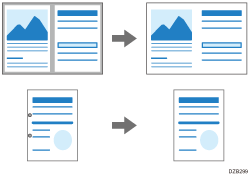
Sie können den Schatten in der Mitte und an der vier Seiten der Vorlage beim Kopieren dicker Bücher oder von Vorlagen mit Lochung löschen.
 Drücken Sie auf dem Home-Bildschirm auf [Kopie].

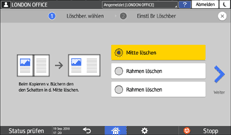
 Drücken Sie im Kopierbildschirm [Mitte/Rahmen lösch].

Wird die Taste nicht angezeigt, wählen Sie sie unter [Bearbei./Stempeln] aus.
 Wählen Sie den zu löschenden Bereich und fahren Sie dann mit dem nächsten Bildschirm fort.
 Drücken Sie auf [+] oder [-] , um die Breite des zu löschenden Schattens einzustellen, und drücken Sie dann auf [OK].
 Legen Sie die Vorlage ein und drücken Sie [Starten].

Sie können den in Schritt 4 angezeigten Wert in den folgenden Einstellungsoptionen in den häufig verwendeten Wert ändern.
Typ des Bildschirms „Einstellungen“: Standard
[Funktion des Kopierers / Document Servers]
 [Bearbeiten / Stempel][Löschen][Rahmen löschen] und [Mittenlöschbreite]
Typ des Bildschirms „Einstellungen“: Klassisch
[Einstellungen Kopierer / Document Server]
Registerkarte [Bearbeiten][Randbreite löschen] und [Mittenlöschbreite]