
Speichern von Dokumenten zum Drucken auf dem Gerät
Sie können ein Dokument auf der Festplatte des Geräts speichern und es später über das Bedienfeld ausdrucken.

Sie können nur den ersten Satz des gespeicherten Dokuments als Test drucken und den Rest später über das Bedienfeld ausdrucken.
Druckmodus zum Speichern von Dokumenten
Wählen Sie einen Speichermodus für die Dokumente aus, die auf dem Gerät gespeichert werden sollen, unter "Jobtyp" im Druckertreiber.
Sie können gespeicherte Dokumente drucken, indem Sie [Job drucken] oder [Document Server] verwenden.
Verwendung von Job drucken
Sie können die Liste der gespeicherten Dokumente für jede Anwender-ID einsehen. Sie können Ihr Dokument mit einem einfachen Vorgang drucken.
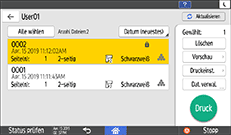
Sie können folgende Speichertypen verwenden:
Vertraulicher Druck
Legen Sie ein Passwort für das zu speichernde Dokument fest. Für den Druck des Dokuments über das Bedienfeld ist ein Passwort erforderlich, sodass dies für vertrauliche Dokumente geeignet ist.
Bei Geräten mit RICOH Always Current Technology v1.2 oder höher können Sie zudem die Sicherheit der Daten erhöhen, indem Sie das Dokument verschlüsseln, wenn Sie es von einem Computer aus speichern.
Angehaltener Druck
Angehaltener Druck-Jobs werden gelöscht, nachdem sie gedruckt wurden. Angehaltener Druck ist nützlich, wenn mehrere Drucke gedruckt und kombiniert werden oder wenn ein Dokument vorübergehend im Gerät gehalten wird, um es später auszudrucken. Sie können auch die Druckzeit eines gespeicherten Dokuments festlegen.
Gespeicherter Druck
Gespeicherter Druck ist nützlich, wenn das gleiche Dokument wiederholt gedruckt wird, da das Dokument auch nach Abschluss des Drucks nicht gelöscht wird. Sie können ein Dokument auch drucken und es gleichzeitig im Gerät speichern oder ein Dokument freigeben, indem Sie anderen Anwendern Zugriffsrechte geben.
Bei Geräten mit RICOH Always Current Technology v1.2 oder höher können Sie zudem die Sicherheit der Daten erhöhen, indem Sie das Dokument verschlüsseln, wenn Sie es von einem Computer aus speichern.
Verschlüsseln des Dokuments beim Speichern
Dokumente für Gespeicherter Druck werden nach 72 Stunden (3 Tagen) automatisch gelöscht. Sie können den Zeitraum bis zum Löschen von Dokumenten in den folgenden Einstellungselementen ändern.
Typ des Bildschirms „Einstellungen“: Standard
[Druckereinstellungen]
 [Datenverwaltung/-pflege][Druckjobs][Gespeicherte Druckjobs automatisch löschen]
Typ des Bildschirms „Einstellungen“: Klassisch
[Druckereinstellungen]
die Registerkarte [Datenverw.][Gespeich. Druckjobs autom. löschen]
Verwendung des Document Server
Sie können die Liste gespeicherter Dokumente für jeden Ordner ansehen. Sie können Dokumente in Ordnern organisieren, die nach Ihrem Bedarf erstellt wurden. Sie können auch Dokumente zusammen mit den von der Funktion Document Server gescannten Daten ablegen.
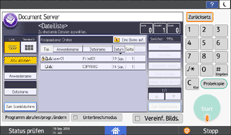
Sie können ein Passwort für die Dokumente festlegen, die auf dem Document Server gespeichert sind, oder sie mit einem Anwender teilen, der über Freigaberechte verfügt.
Verwendung des Document Servers
Festlegen von Zugriffsberechtigungen für im Document Server gespeicherte Dokumente
Sie können das Dokument auf dem Document Server auf Ihrem Computer über Web Image Monitor einsehen.
Zugreifen auf Dokumente im Document Server von einem Webbrowser aus
Auf dem Document Server gespeicherte Dokumente werden nach 72 Stunden (3 Tagen) automatisch gelöscht. Sie können den Zeitraum bis zum Löschen von Dokumenten in den folgenden Einstellungselementen ändern.
Typ des Bildschirms „Einstellungen“: Standard
[Systemeinstellungen]
[Einstellungen für Administrator][Dateiverwaltung][Datei autom. im Document Server löschen]Typ des Bildschirms „Einstellungen“: Klassisch
[Systemeinstellungen]
die Registerkarte [Administrator Tools][Datei auto. im Doc. Server löschen]
Unterbrechen Sie keine laufende Datenübertragung zum Document Server. Möglicherweise wird der Prozess nicht ordnungsgemäß abgebrochen. Wenn Sie einen Vorgang abgebrochen haben, löschen Sie die Daten im Bedienfeld des Geräts.
Es gibt eine Mengenbegrenzung für gespeicherte Dokumente und Seiten.
Sie können die nicht gespeicherten Dateien in den Fehlerprotokollen einsehen.
Typ des Bildschirms „Einstellungen“: Standard
Typ des Bildschirms „Einstellungen“: Klassisch
Speichern von Dokumenten über den Computer (Windows)
Legen Sie den Druckmodus in den [Häufig verwendete Einstellungen] im Druckertreiber fest.
 Öffnen Sie ein zu druckendes Dokument auf dem Computer und zeigen Sie den Einstellungsbildschirm des Druckertreibers über das Druckmenü in der Anwendung an.
 Legen Sie Papierformat, Papiertyp, Ausrichtung und andere Einstellungen fest.
 Wählen Sie einen Jobtyp aus und klicken Sie auf [Details...].
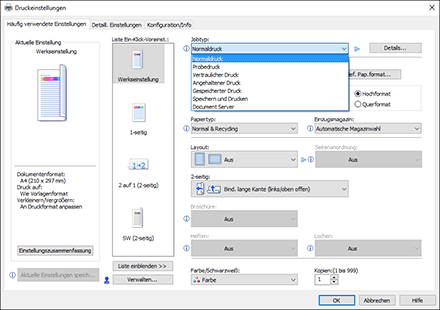
Vertraulicher Druck, Angehaltener Druck und Gespeicherter Druck
Anwender-ID: Eine Anwender-ID wird auf dem Bedienfeld angezeigt, um den Besitzer des Dokuments anzuzeigen. Geben Sie an, ob Sie eine Anwender-ID eingeben oder den Windows Anmeldenamen als Anwender-ID verwenden möchten.
Anwender-ID eingeben: Geben Sie eine Anwender-ID mit bis zu acht alphanumerischen 1-Byte-Zeichen ein.
Dateiname: Geben Sie optional einen Dateinamen ein, der auf dem Bedienfeld angezeigt werden soll. Wenn Sie den Dateinamen nicht eingeben, wird automatisch ein Jobname zugewiesen. Sie können einen Dateinamen eingeben, wenn Angehaltener Druck oder Gespeicherter Druck festgelegt ist.
Passwort: Geben Sie ein Passwort ein, um ein Dokument über das Bedienfeld zu drucken. Sie können ein Passwort angeben, wenn Sie Vertraulicher Druck oder Gespeicherter Druck festgelegt haben. Geben Sie immer ein Passwort ein, wenn Sie Vertraulicher Druck festgelegt haben. Das Angeben eines Passworts ist optional, wenn Sie Gespeicherter Druck festgelegt haben.
Druckzeit einst.: Bei der Konfiguration von Angehaltener Druck können Sie die Druckzeit optional einstellen.
Document Server
Anwender-ID: Eine Anwender-ID wird auf dem Bedienfeld angezeigt, um den Besitzer des Dokuments anzuzeigen. Geben Sie an, ob Sie eine Anwender-ID eingeben oder den Windows Anmeldenamen als Anwender-ID verwenden möchten.
Anwender-ID eingeben: Geben Sie eine Anwender-ID mit bis zu acht alphanumerischen 1-Byte-Zeichen ein.
Dateiname: Geben Sie optional den Namen ein, der auf dem Bedienfeld angezeigt werden soll. Wenn Sie keinen Dateinamen eingeben, wird automatisch ein Name wie „PRINT0001“ oder „PRINT0002“ zugewiesen.
Passwort: Geben Sie optional das Passwort ein, um ein Dokument über das Bedienfeld zu drucken.
Anwendername: Geben Sie den Anwendernamen mit bis zu 16 1-Byte-Zeichen ein, um den Besitzer des Dokuments zu identifizieren.
Ordnernummer: Geben Sie die Ordnernummer auf dem Document Server ein. Wenn Sie 0 eingeben, wird das Dokument im freigegebenen Ordner gespeichert.
Ordnerpasswort: Wenn ein Passwort für den Ordner im Document Server festgelegt ist, geben Sie das Passwort ein.
 Nachdem Sie die Konfiguration abgeschlossen haben, klicken Sie auf [OK].
 In der Anwendung klicken Sie auf die Schaltfläche zum Drucken.
Wenn Sie das Dokument mit [Speichern und Drucken] drucken, wird das Dokument gleichzeitig auf dem Gerät gespeichert.
Zum Drucken eines Dokuments, das auf dem Gerät gespeichert ist, siehe:
Drucken von im Drucker gespeicherten Dokumenten über das Bedienfeld
Wenn der Zeitraum zwischen angegebenem Druckzeitpunkt und aktueller Gerätezeit einige Minuten beträgt, kann der Druckjob sofort ausgeführt werden.
Speichern von Dokumenten über den Computer (OS X/macOS)
Legen Sie den Druckmodus in [Jobprotokoll] im Druckertreiber fest.
Öffnen Sie ein zu druckendes Dokument auf dem Computer und zeigen Sie den Einstellungsbildschirm des Druckertreibers über das Druckmenü in der Anwendung an.
Legen Sie Papierformat, Ausrichtung, Papiertyp und andere Einstellungen fest.
Konfigurieren Sie „Jobtyp“.
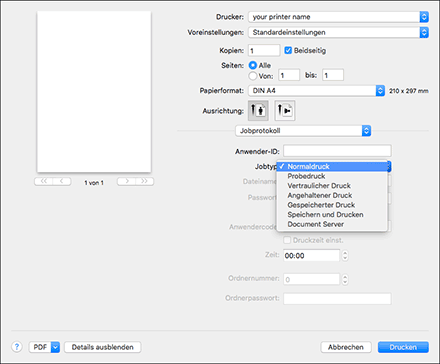
Vertraulicher Druck, Angehaltener Druck und Gespeicherter Druck
Anwender-ID: Eine Anwender-ID wird auf dem Bedienfeld angezeigt, um den Besitzer des Dokuments anzuzeigen. Geben Sie das Passwort mit bis zu acht alphanumerischen 1-Byte-Zeichen ein.
Dateiname: Geben Sie optional einen Dateinamen ein, der auf dem Bedienfeld angezeigt werden soll. Wenn Sie den Dateinamen nicht eingeben, wird automatisch ein Jobname zugewiesen. Sie können einen Dateinamen eingeben, wenn Angehaltener Druck oder Gespeicherter Druck festgelegt ist.
Passwort: Geben Sie ein Passwort ein, um ein Dokument über das Bedienfeld zu drucken. Sie können ein Passwort angeben, wenn Sie Vertraulicher Druck oder Gespeicherter Druck festgelegt haben. Geben Sie immer ein Passwort ein, wenn Sie Vertraulicher Druck festgelegt haben. Das Angeben eines Passworts ist optional, wenn Sie Gespeicherter Druck festgelegt haben.
Zeit: Beim Konfigurieren von Angehaltener Druck können Sie optional die Zeit einstellen, wann das Dokument gedruckt werden soll.
Document Server
Anwender-ID: Eine Anwender-ID wird auf dem Bedienfeld angezeigt, um den Besitzer des Dokuments anzuzeigen. Geben Sie das Passwort mit bis zu acht alphanumerischen 1-Byte-Zeichen ein.
Dateiname: Geben Sie optional einen Dateinamen ein, der auf dem Bedienfeld angezeigt werden soll. Wenn Sie keinen Dateinamen eingeben, wird automatisch ein Name wie „PRINT0001“ oder „PRINT0002“ zugewiesen.
Passwort: Geben Sie ein Passwort ein, um ein Dokument über das Bedienfeld zu drucken.
Anwendercode: Geben Sie einen Anwendercode aus bis zu acht Einzelbyte-Buchstaben ein.
Ordnernummer: Geben Sie die Ordnernummer auf dem Document Server ein. Wenn Sie 0 eingeben, wird das Dokument im freigegebenen Ordner gespeichert.
Ordnerpasswort: Wenn ein Passwort für den Ordner im Document Server festgelegt ist, geben Sie das Passwort ein.
Klicken Sie nach Abschluss der Konfiguration auf [Drucken].
Wenn Sie ein Dokument mit [Speichern und Drucken] drucken, wird das Dokument gleichzeitig auf dem Gerät gespeichert.
Zum Drucken eines Dokuments, das auf dem Gerät gespeichert ist, siehe:
Drucken von im Drucker gespeicherten Dokumenten über das Bedienfeld
Wenn der Zeitraum zwischen angegebenem Druckzeitpunkt und aktueller Gerätezeit einige Minuten beträgt, kann der Druckjob sofort ausgeführt werden.
Verschlüsseln des Dokuments beim Speichern
Sie können Informationslecks verhindern, indem Sie das Dokument im Druckertreiber verschlüsseln, wenn Sie Gesperrter Druck/Speicherter Druck zum Drucken verwenden. Der zur Verschlüsselung verwendete Algorithmus ist AES-256.

Diese Funktion ist auf Geräten verfügbar, auf denen RICOH Always Current Technology v1.2 oder eine neuere Version implementiert ist.
Legen Sie zur Verschlüsselung des zu speichernden Dokuments die Verschlüsselung im Druckertreiber fest.
Zeigen Sie den Bildschirm „Geräte und Drucker“ an.
Windows 10 (ab Version 1703), Windows Server 2019
Klicken Sie im [Start]-Menü auf [Windows-System]
[Systemsteuerung].Klicken Sie auf [Geräte und Drucker anzeigen].
Windows 10 (vor Version 1703), Windows Server 2016
Klicken Sie mit der rechten Maustaste auf [Start] und wählen Sie [Systemsteuerung] aus.
Klicken Sie auf [Geräte und Drucker anzeigen].
Windows 8.1, Windows Server 2012/2012 R2
Klicken Sie in der Charm-Leiste auf [Einstellungen]
[Systemsteuerung].Klicken Sie auf [Geräte und Drucker anzeigen].
Windows 7, Windows Server 2008 R2
Klicken Sie im [Start]-Menü auf [Geräte und Drucker].
Windows Server 2008
Klicken Sie im [Start]-Menü auf [Systemsteuerung].
Wählen Sie in [Hardware und Sound] die Option [Drucker] aus.
Klicken Sie mit der rechten Maustaste auf das Druckersymbol und dann auf [Druckereigenschaften].
Klicken Sie auf [Erweiterte Optionen] und klicken Sie [Sicherheitseinstellungen. . . ].
Aktivieren Sie das Kontrollkästchen [Daten für Vertraulicher Druck/Gespeicherter Druck/Gespeicherter Druck (Freigegeben) verschlü.].
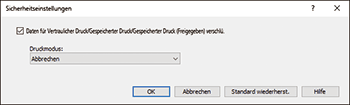
Sie können auch festlegen, ob der Druckvorgang fortgesetzt oder abgebrochen werden soll, wenn kein Passwort angegeben ist.
Klicken Sie auf [OK].
 Wenn Sie die Konfiguration abgeschlossen haben, schließen Sie den Einstellungsbildschirm des Druckertreibers.
 Führen Sie einen gesperrten oder gespeicherten Druck durch.