
Drucken von im Drucker gespeicherten Dokumenten über das Bedienfeld
Um ein Dokument zu drucken, das vom Druckertreiber auf dem Gerät gespeichert wurde, führen Sie den Druckvorgang in Job drucken über das Bedienfeld aus. Der Datei-Administrator kann auch nicht benötigte Dokumente löschen und durch Eingabe eines ungültigen Passworts gesperrte Dokumente entsperren.
 Drücken Sie auf dem Home-Bildschirm auf [Job drucken].

 Wählen Sie auf dem Bildschirm Job drucken die Anwender-ID, die für die Speicherung des Dokuments verwendet wurde.
Geben Sie das Passwort ein, wenn die passwortgeschützten Dokumente von Vertraulicher Druck oder Gespeicherter Druck gespeichert wurden. Der Bildschirm zeigt die Dokument an, die mit dem eingegebenen Passwort übereinstimmen, und die Dokumente ohne Passwörter an.
Bei Geräten auf denen RICOH Always Current Technology v1.2 oder höher installiert ist, können Sie Ihr Smart Device auch zur Authentifizierung verwenden, anstatt das Passwort einzugeben.
 Wählen Sie ein zu druckendes Dokument aus.
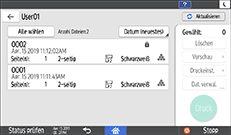
Vorschau: Die erste Seite des Dokuments wird angezeigt. Wenn Sie mehrere Dokumente auswählen oder das im Druckertreiber zu speichernde Dokument verschlüsseln, kann die Vorschau nicht angezeigt werden.
Druckeinst.: Ändern Sie die Druckeinstellungen für das ausgewählte Dokument. Die folgenden gespeicherten Dateien können nicht geändert werden: Dateien, die automatisch mit [Speichern u. fehlerh. Job überspr.] oder [Direktdruckjobs beschränken], Dateien, die durch den Druckertreiber verschlüsselt wurden, und Dateien, für die eine unberechtigte Kopiersperre oder Hintergrundnummerierung festgelegt wurde.
Dat. verwal.: Ändern Sie die Druckzeit eines Angehaltener Druck-Jobs oder das für das Dokument festgelegte Passwort. Falls Sie mehrere Dokumente auswählen oder das zu speichernde Dokument im Druckertreiber verschlüsseln, ist diese Option deaktiviert.
 Drücken Sie [Druck].