
复印文件的基本步骤
将原稿放在原稿台上以复印。
提前准备好出纸篮。有关详细信息,请参见以下部分:
您可以指定原稿的输出位置。如果安装了后部原稿堆叠器,则原稿将被弹出到原稿堆叠器上。如果未安装后部原稿堆叠器,原稿将被弹出到原稿输出导板上。您可以使用堆叠器支架将原稿弹出到正面。有关指定原稿输出位置的详细信息,请参阅以下部分:
基本原稿方向
将原稿正面朝下沿可读方向放置。
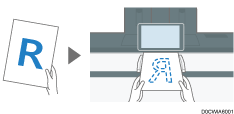
如果无法按可读方向放置原稿
如果无法以可读方向放置原稿,请将原稿顺时针旋转 90 度并将其正面朝下放置,然后指定[原稿方向]。
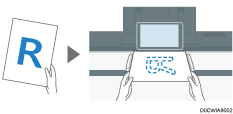

如果之前的设置仍有效,请在复印之前按[重设]。
 按主页画面上的[复印]。

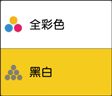
 在复印画面上选择颜色模式。
 按[数量]中的[
 ]或[
]或[ ]指定复印份数。
您可以使用键盘,按[数量]或输入一个数字后进入此面板。
 按纸张输入位置选择键,然后按需选择要使用的纸张输入位置和纸张尺寸。
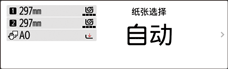
选择[自动纸张选择]时,机器将自动选择适合原稿的纸张。当原稿的方向与纸张输入位置中纸张的方向不一致时,机器会自动将复印的图像旋转 90 度。
如果原稿尺寸检测不正确,或者在特殊尺寸的纸张上复印时,请指定已装入要使用的纸张的纸张输入位置。
使用旋转复印功能在 A4 或 B4 JIS 尺寸纸张上进行等倍复印时,请按
 方向放置原稿并按
  方向装入纸张。
当您指定长度以裁剪装入纸张输入位置的纸张时,请参阅以下部分:
 按[原稿方向],然后指定原稿方向。
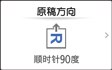
如果该键未显示,请从[原稿设置]中选择。
将原稿按可读方向放置时,如果键上显示[可读取的方向],则无需此设置。
 指定原稿方向。
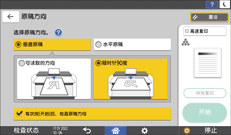
根据设置,放置原稿或按[开始]时会显示上述界面。如果您不希望在放置原稿或按[开始]时出现此界面,请取消勾选[每次按[开始]后,检查原稿方向]。
 放置原稿。
放置原稿。
原稿被自动送入机器,复印开始。如果原稿未被自动送入机器,请按[开始]。
扫描时请勿用力拉或推原稿。
在 A0 (E),B1 JIS,30 × 21 或 30 × 42 尺寸的纸张上复印时,您不能以
方向放置原稿。而是以 方向放置原稿并在[原稿方向]中指定原稿方向。复印多页原稿或原稿背面时,请重新放置原稿。如有必要,请根据复印设置在扫描所有原稿后,按[完成扫描]。
指定复印纸裁剪的长度
指定纸张输入位置中装入的纸张的裁剪长度。装入纸张输入位置的纸张在复印后被裁剪并送出。
裁纸方法分为三种类型,如下所述。
同步裁剪
预设裁剪
可变裁剪

当您使用装入纸张手送位置的纸张时,您无法使用此功能。
同步裁剪
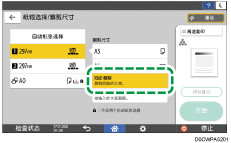
预设裁剪
无论原稿尺寸如何,都以预设尺寸裁剪纸张。使用此功能可将不同尺寸的原稿复印为相同尺寸。
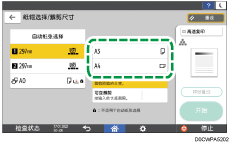
预设裁剪尺寸因纸卷宽度而异。按照下列尺寸裁剪。
纸卷宽度
预设
预设
841 mm
A0
A1
594 mm
A1
A2
420 mm
A2
A3
297 mm
A3
A4
728 mm
B1 JIS
B2 JIS
515 mm
B2 JIS
B3 JIS
364 mm
B3 JIS
B4 JIS
914 mm
36 × 48
24 × 36
880 mm
1,189 mm
594 mm
800 mm
1,189 mm
594 mm
707 mm
1,000 mm
500 mm
680 mm
841 mm
420 mm
660 mm
841 mm
420 mm
625 mm
880 mm
440 mm
620 mm
880 mm
440 mm
490 mm
594 mm
297 mm
440 mm
594 mm
297 mm
可变裁剪
将纸张裁剪成输入的尺寸。
按主页画面上的[复印]。
按纸张输入选择键,然后选择纸张输入位置 1 或 2。
按[可变裁剪]。
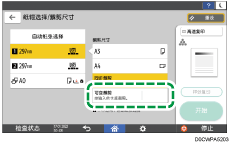
输入裁剪卷纸的长度,然后按[确定]。
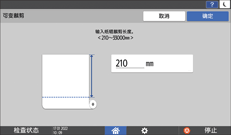
对于宽度为841 mm(34或36英寸)或更大的普通纸,最小裁剪长度为210 mm(8.3英寸),最大长度为33,000 mm(1299.2英寸)。对于其它纸张,最大长度为3600 mm(141.8英寸)。如果您指定的长度超过最大值,纸张将被倾斜送入,导致复印质量差和纸张起皱。
复印大于 A0 (E) 的原稿时,请确保有足够的墨水来完成作业。如果复印时墨水用完,并添加了新墨水,则复印将从头开始,而不是从停止处开始。
将大于 A0 (E) 的原稿复印到两张或多张纸上时,则需要一些时间才会开始复印下一份。
以特定宽度扫描原稿
机器使用预定宽度进行扫描,而不考虑原稿的实际宽度(宽幅扫描)。
您可以复印自定义尺寸的原稿,而无需指定其水平和垂直尺寸。
未选择[宽扫描]时的打印输出位置。 | 选择了[宽扫描]时的打印输出位置。 | |
|---|---|---|
当原稿小于纸张时:  | 图像被打印在纸的左上角区域。  | 图像被打印在纸张的顶部中央区域。  |
当原稿大于纸张时:  | 打印原稿的左上角区域。  | 打印原稿的顶部中央区域。  |
当您使用装入纸张手送位置的纸张时,您无法使用此功能。
如果您选择了[宽扫描],则扫描宽度由所选纸张尺寸和指定的缩小/放大比例之和确定。宽扫描最大值为914 mm(36.0英寸)。
执行其他复印作业时预约复印作业
当在当前复印作业的执行画面上显示[预约]时,可以在当前作业完成后(作业重置)扫描其他要执行的复印作业的原稿。
在复印机和文档服务器功能中,您每次最多可以预约八个作业。
在复印作业的执行画面上按[预约]。
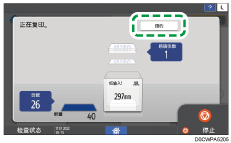
扫描完所有原稿后,按[完成扫描]。
当前复印作业完成后,预约的复印作业将自动开始。
如果原稿较大,您可能无法做预留。
要取消最后预留的作业或确认当前作业的内容,请按[作业确认]。
您可以在[检查状态]界面上确认和取消预留的内容。有关详细信息,请参见以下部分:
高速复印
垂直分辨率降低,打印速度提高。
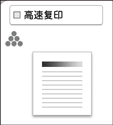
如果您将此功能与旋转分页功能一起使用,奇数页的打印图像可能与偶数页的打印图像不同。