
在原稿台面上放置原稿

在原稿台上一次放置一张原稿。
插入原稿时,将其轻轻推向卷辊。用力推可能会导致原稿卡纸。
原稿开始送入后,请勿推拉。这可能会损坏原稿。
如果原稿的前段或后端严重卷曲,请在扫描前用双手将其展平。如果将原稿按原样插入,可能会使其损坏。
当机器在墨水需要很长时间才能干燥的纸张(例如半透明(牛皮纸)纸)上打印时,请等到每个作业完成打印后再装入下一份原稿。如果在机器打印时装入下一张原稿,原稿可能会接触到打印输出并被墨水弄脏。
请勿将其他物品放在原稿台上。
机器预热后装入原稿。

修正液和墨水完全变干后,再放置原稿。不采取这种预防措施会导致曝光玻璃变脏和复印件瑕疵。
 按[检查状态],然后确认复印机或扫描仪功能可以使用。
 在主页画面上,按[复印]或[扫描仪]。
 将原稿导板调至原稿尺寸。
调整原稿导板,使其与原稿台中心的距离相同。
请确保原稿导板与原稿对齐。请勿大力推动原稿导板侧板。
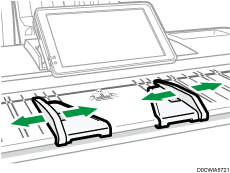
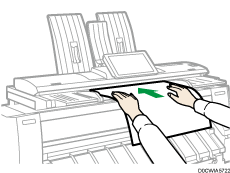
 请使用双手小心将原稿扫描面朝下插入原稿导板之间。
推动原稿,使其与进纸卷辊轻轻接触。
用手支撑原稿,直到它送入。
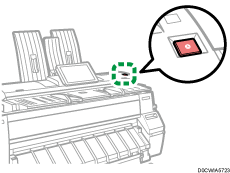
停止原稿送入
放置卷好的原稿
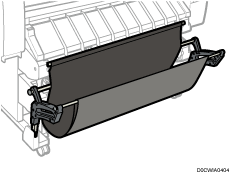
放置卷式原稿时,您可以使用出纸篮。
检查出纸篮位于基本模式。
将原稿导板调至原稿尺寸。
将卷好的原稿的后缘放在出纸篮上。
将原稿的前缘向上拉到原稿台上,使要扫描的面朝下。
 请使用双手小心将原稿插入原稿导板之间。
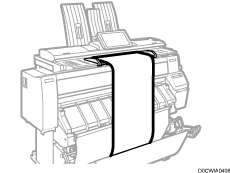
装入长原稿时,请用双手支撑原稿送入,直到扫描完一半,以免中断送入。
请勿对出纸篮施加过大的力。
有关如何使用出纸篮的详细信息,请参见设置出纸篮。