
纸张或原稿卡住
根据控制面板显示的动画演示所述过程,取出卡住的纸张。如果经常卡纸,请检查纸张输入位置中的实际纸张尺寸、纸张尺寸刻度盘和控制面板上显示的[设置] [纸张输入位置/纸张设置]是否一致。
在取出卡纸时请务必小心,不要撕碎纸张,将小纸片留在机器内部。牢牢握住纸张左右边缘,均匀用力以拉出纸张。

- 除非本手册明确说明,否则请勿拆卸任何盖子或螺丝钉。机器内部有高压元件,可能引起触电。如果机器内部元件需要维护、调整或修理,请联系销售代表或服务代表。
- 请勿拆解或改装机器。否则可能引发火灾和触电。

- 机器内部有切纸器。更换或补充卷纸或取出卡纸时,请勿触摸本手册指定区域以外的区域。触摸这些区域会导致受伤。
- 清除卡纸时,请务必小心,不要夹住或伤到手指。

如果显示错误消息“卡纸 (C)”,请注意在取出卡纸时不要触摸机器内部的编码器片、墨水管、金属轴和传感器。触摸这些部件可能会导致打印质量下降或机器故障。
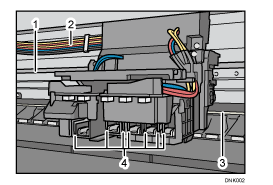
编码器片
墨水管
金属轴
传感器
清除卡纸时,请勿关闭电源。否则,会丢失复印设置。
取出卡纸时不要关闭机器电源。如果关闭电源,将重置指定设置值。
仅执行动画演示所述的操作。如果不这样操作,可能会导致打印质量下降或引起故障。
如果取出卡纸以后,屏幕上仍然显示错误信息,请完全打开前盖,然后再关闭它。
取出卡纸时,只能触摸本手册中明确指出的区域。
为防止卡纸,请勿让碎纸片留在机器内部。
从纸张手送位置取出卡纸后,请勿立即装入纸张。取出纸张后关闭前盖,然后等待“请稍候。”消息从屏幕上消失,然后再次将纸张装入纸张手送位置。
将纸张紧紧地缠绕在纸芯管上,保证在纸张和纸芯管之间没有空隙。如果存在空隙,纸夹可能在纸卷停止的情况下继续旋转,进而导致卡纸。
 在画面上查看发生卡纸的部件。
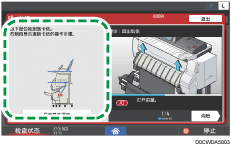
当显示屏熄灭时,按[检查状态]“机器状态”中的[检查]。
 根据动画演示所述过程,取出卡纸。
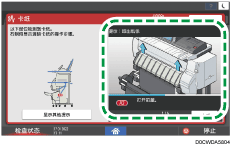
 关闭已经打开的所有盖板。
当屏幕上显示[裁剪纸张后缘]时,按[裁剪纸张后缘]以裁切纸端。

如果取出卡纸时撕破了纸张,请确认取出了所有纸片。
如果即使取出卡纸后仍显示该消息,如果该消息仍然存在,请在第 1 步中显示的屏幕上检查是否有任何纸张卡在其它位置。
如果您注意到即将发生卡纸,请按[扫描仪]以暂停扫描,然后将原稿重新放入原稿台中。
如果纸张或原稿经常卡住
检查并确定纸张与原稿正确装入,并且正确指定相关设置。
纸张与原稿的状况
要检查的项 | 适用的解决方案 |
|---|---|
纸张或原稿是否卷曲? |
|
纸张或原稿是否折叠或起皱? 以前纸张是否未打印? |
|
纸张是否干燥,不潮湿? |
|
纸张或原稿的裁切面是否光滑干净? |
|
纸张是否过厚? 纸张是否过薄? | 查看可以在机器上使用的纸张规格,然后装入受支持的纸张。 |
纸张输入位置2 中装入了重量等于或大于 120 g/m2 且宽度超过 841 mm 的纸张。 | 如果使用了重量等于或大于 120 g/m2 且宽度大于 841 mm 的铜版纸或胶片纸(无光泽),则纸张输入位置2可能会发生卡纸。使用纸张输入位置1。 |
已装入纸张的状况
同时查看重新将纸张装入机器的基本步骤。
纸张输入位置/纸张设置
要检查的项 | 适用的解决方案 |
|---|---|
纸张尺寸和[设置] |
|
 )。
)。再次检查可以装入机器的纸张。