
将纸张装入纸张输入位置

- 更换纸张或清除卡纸时,请务必小心,不要夹住或伤到手指。
- 机器内部有切纸器。更换或补充卷纸,取出卡纸或清洁压印板时,请勿触摸本手册指定区域以外的区域。触摸这些区域会导致受伤。
- 抬起或放下纸张输入位置盖板时,小心不要夹住或弄伤手指。
- 打开或关闭前盖板时,请勿将手指放在盖板的折叠部分上。这样做可能会导致您的手指被卡住或受伤。
- 一个纸卷可能重达14千克(30.9磅)。用双手或两个或更多人一起水平握住纸卷。如果垂直握持纸卷或仅用单手握持纸卷,纸卷可能会掉落并导致人身伤害。
- 更换纸卷时,请勿触摸齿轮附近的卷轴。这样做可能会弄脏您的手。如果您的手弄脏了,请用肥皂和水彻底清洗受影响的区域。

在以下情况下不能装入纸张:
打印时
在维护或其它作业期间
盖板打开时
处于低功耗模式或睡眠模式时
卡纸时
如果显示服务呼叫信息
有关可以装入各纸张输入位置和纸张手送位置的纸张类型和尺寸的信息,请参阅以下。
在自定义尺寸纸张上复印时,请参阅指定自定义尺寸指定纸张尺寸。
将纸卷装入纸张输入位置
本节说明了如何将纸卷装入纸张输入位置。

使纸夹与纸张边缘对齐以弄平纸张。
牢牢地插入纸夹法兰
请勿反向装入纸卷。如果以相反方向送入纸卷,纸卷可能会松动或受损。
在将纸卷装入纸张输入位置前,请移除纸张手送位置中的任何纸张。
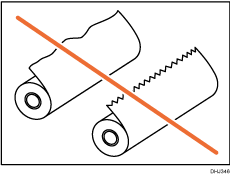
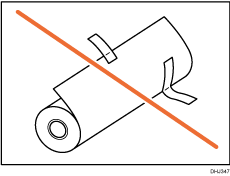
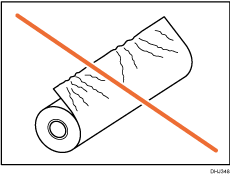
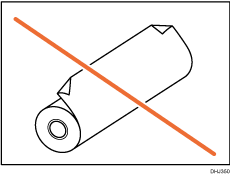
当纸卷处于以下状态之一时,您不能使用它。在装入纸张之前,用剪刀剪掉纸张的边缘。
前缘受损
胶带、胶水或浆糊粘在上面
纸张起皱
边角折叠
纸张在远离纸卷的地方起皱
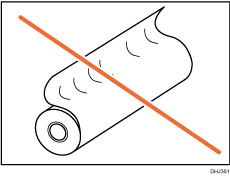
边缘有凹痕
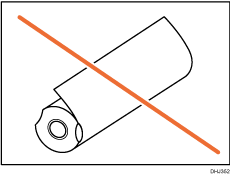
纸上有洞
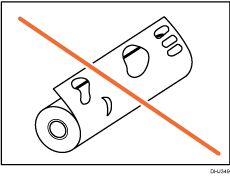
纸被撕破
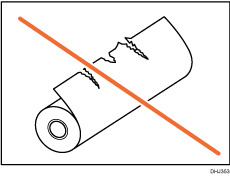
纸张松散
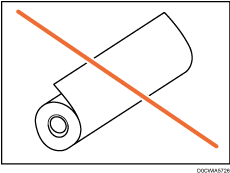
如果剪掉安装在纸张输入位置的纸卷的纸边,请小心不要切到出纸篮的布部分。
从纸张输入位置取出纸卷时,请先抬起纸卷任一侧的法兰,然后取出纸卷。不要只抬起一侧。这可能会损坏机器。
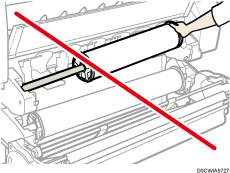
当纸卷的端面未与纸芯对齐或剩余少量纸张时,请勿将法兰挤入纸卷中。如果法兰对纸卷被挤压得太紧,纸的边缘可能会起皱或褶皱。
若要使用剪刀裁剪纸张边缘,请相对于进纸方向垂直裁剪纸张,以便纸张边缘可被拉入机器中。
由于纸卷的状况,例如纸的边缘粘住或纸张卷曲,纸卷可能无法被自动送入。在这些情况下,请按照屏幕上的说明手动进纸。
机器电源打开时装入纸卷。
在装入纸卷之前检查出纸篮是否处于基本模式。有关详细信息,请参见设置出纸篮。
纸卷很重,可能需要两个人抬起。
将纸架更换为其它纸卷时,请将纸卷放在平坦的表面上。
纸架的各部件名称
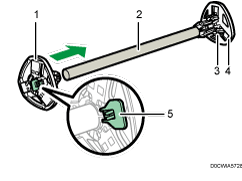
左法兰
卷轴
纸卷调节杆
右法兰
锁定杆
纸卷方向
将纸卷装入纸架和机器时,请确保纸张的边缘从纸卷底部向后送入。
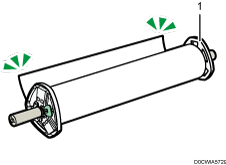
右法兰
您可以将纸卷装入纸张输入位置 1 和 2。每个纸张输入位置都是以相同方式装入的。在以下示例步骤中,纸卷装入的是纸张输入位置 1。
 在主页画面上,按[打印]。
确保屏幕上显示“就绪”。
 提起纸张输入位置盖板,直至听到咔嗒声。
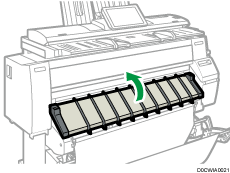
在纸张输入位置盖板打开时,将其锁定。
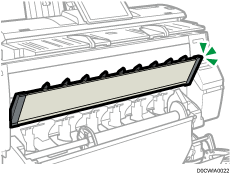
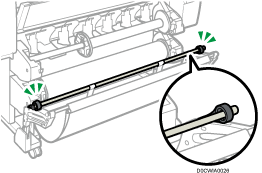
 取下A号杆子,然后将其挂在出纸篮的前方。
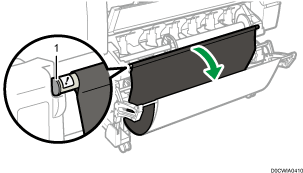
A号杆子
您可以看到纸张输入位置。
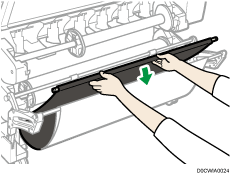
 将B号杆子向前拉动。
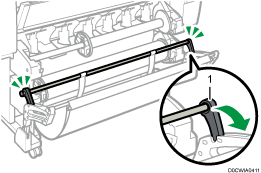
B号杆子
纸张输入位置前方将打开一个空间。
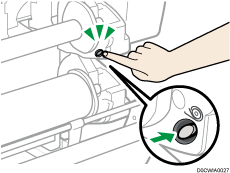
 按下纸张输入位置右侧的倒回按钮一秒或更久。
松开按钮后,纸张会自动回捲。
如果纸张没有倒回,请再次按该按钮。
如果没有装入纸卷,请进入步骤11。
 牢牢握住左右法兰,然后从纸张输入位置移除纸卷或纸轴。
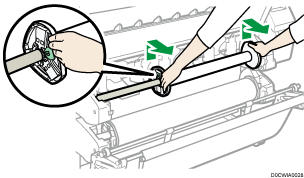
 将纸卷或卷轴放置在平整的表面上。
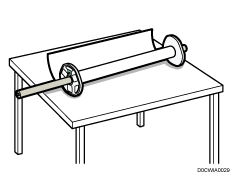
 抬起左法兰上的锁定杆。
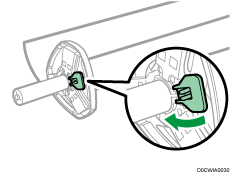
 从卷轴上拆下左法兰。
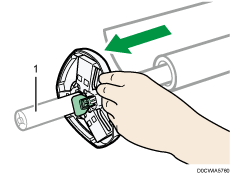
卷轴
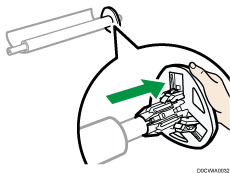
 从纸卷上拆下右法兰和卷轴。
 准备更换用的纸卷。
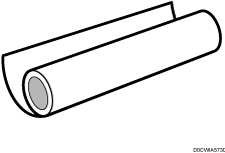
 插入卷轴法兰,以从纸卷右侧接触纸卷。
如插图所示,设置纸卷。
将纸卷放置在平整的水平表面上,然后将法兰慢慢地插入纸卷。请勿竖起纸卷。如果您在插入法兰时将其掉落在地上,法兰可能会损坏。
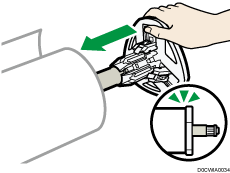
 将卷轴慢慢地插入左法兰以避免损坏法兰,然后放下左法兰上的锁定杆。
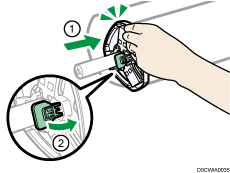
 提起两侧法兰,将纸卷放置在纸张输入位置上。
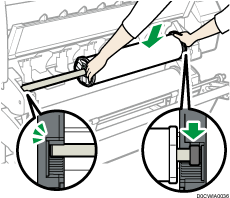
确保准确放置卷轴,使得其右侧边缘被黑色遮板所覆盖。
装入纸张,使纸张边缘从纸卷底部向后送入。
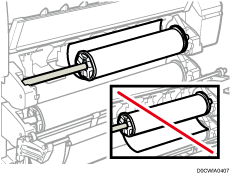
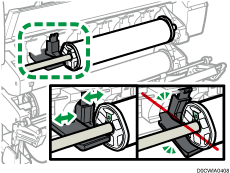
 确保法兰不会接触到导板。
如果法兰接触到导板,纸卷将无法正确送纸。如果法兰接触到导板,请将导板向左或向右移动,使其不接触法兰。
 将杆 A 向上提起并钩住。
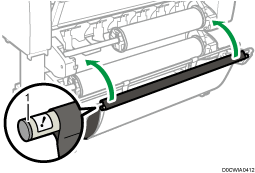
A号杆子
 放下纸张输入位置盖板。
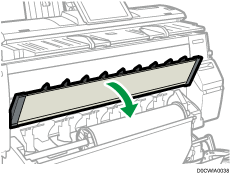
 当出现确认杆 A 已返回正确位置的消息时,按[退出]。
 检查屏幕上的设置是否正确,然后按[开始进纸]。
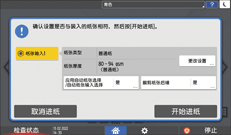
如果纸张类型和厚度与显示的不同,请按[更改设置]。
根据您要使用的纸张类型和厚度选择合适的项目,然后按[确定]。
如果要裁剪纸张边缘,请按[裁剪纸张后缘],然后选择[是]。
如果未出现装纸设置界面,请打开然后关闭纸张输入位置盖板。
如果纸卷未正确送纸并被回捲,请取出纸卷并重新放置。
 确保装入的纸张的尺寸正确显示在[打印]界面上。
“就绪”出现在屏幕上。
当为纸张类型指定了[胶片纸:无光泽]或当指定了[防止纸张磨损]时,装入纸张,然后在[设置]
 [系统设置][机器][打印动作/图像质量调整][防止纸张磨损]中指定纸张磨损设置。但是,如果为纸张类型指定了[胶片纸:无光泽],防止纸张磨损设置会被自动选中,且无法更改。有关防止纸张磨损的详细信息,请参阅以下。
步骤19中的设置完成后,机器将拉入纸张,并从纸张输出位置输出约1米(40英寸)的纸张。然后机器将纸张回捲到指定位置。在机器停止活动之前,请勿触摸输出纸张。如果在第 19 步中选择了[是],纸张的边缘将被裁去。
如果将卷纸以一定角度插入机器,或者如果纸张与法兰之间有空间,则纸张可能不会被拉入机器内部。如果发生了这种情况,请返回步骤2并重新开始。
当您在纸张输入位置 1 和 2 装入两个纸卷时,确保在[检查状态]
[机器信息]的“纸张输入位置”上,在您第一个装入的纸张输入位置处显示 [ ],然后在将另一纸卷装入另一纸张输入位置。
当[触碰/通知提示音]被设为[无声]时,将纸张装入纸张输入位置时不会发出声音。有关[触碰/通知提示音]的详细信息,请参阅以下。
从计算机中打印时,请参见指定自定义尺寸。
您可以预先指定装入纸张输入位置的纸张的类型。有关详细信息,请参阅以下。
有关纸张厚度和类型设置的详细信息,请参阅以下。
有关如何存放纸卷的详细信息,请参阅以下。
如果装入空的卷轴,但此后没有进纸,则在出现装纸设置界面时按[取消进纸]关闭界面。
将纸张装入纸张手送位置
使用纸张手送位置在无法装入纸张输入位置中的纸张尺寸上复印。
如果纸张卷曲,请将其装入使其朝下卷曲。
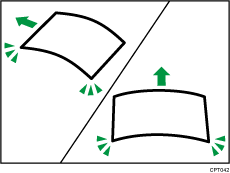
装入长于 A1 (D)
 的纸张时,请提前在机器后面放置一块干净的布或一张纸。如果纸张边缘接触到地板并变脏,则可能会发生故障。
打印头会在打印进行过程中亮蓝灯。请勿在打印头亮蓝灯时打开前盖。否则可能会发生卡纸。
请勿同时插入多页纸张。
请勿装入不支持的纸张。
在主页画面上,按[打印]。
确保屏幕上显示“就绪”。
装入纸卷后,按下装入纸卷的纸张输入位置右侧的回捲按钮 1 秒钟以上。
松开按钮后,纸张会自动回捲。
如果没有装入纸卷,请进入步骤3。
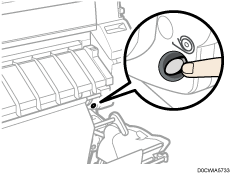
打开前盖板。
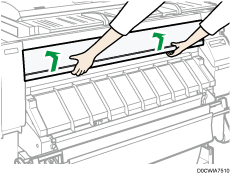
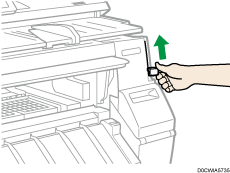
拉起机器右侧的纸张固定杆。
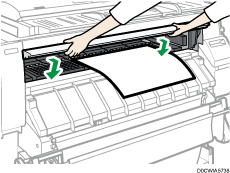
将纸张打印侧正面朝上摆放,并将纸张右侧与台板右侧的纸张放置位置对齐。
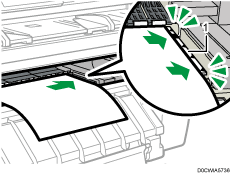
纸张放置位置
在进纸辊下插入纸张,直到纸张碰到纸张手送位置的背部。
使用双手笔直地插入纸张。
在纸张正确地碰到纸张手送位置的背部后,蜂鸣器会发出约两秒声音。
如果未发出声音,请重新放置纸张。
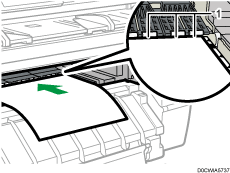
卷辊
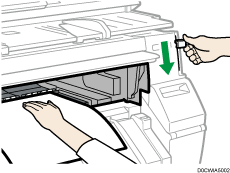
降低纸张固定杆以固定纸张位置。
在用手握住纸张的同时,放下纸张固定杆。
关闭前盖。
检查屏幕上的设置是否正确,然后按[开始进纸]。
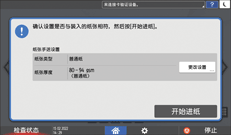
如果纸张类型和厚度与显示的不同,请按[更改设置]。
根据您要使用的纸张类型和厚度选择合适的项目,然后按[确定]。
确保装入的纸张的尺寸正确显示在[打印]屏幕上。
“就绪”出现在屏幕上。
机器打开后,请勿在显示“请等待。”消息时操作机器。
按回捲按钮回捲纸张的纸卷。手动回捲可能会导致卡纸。
当为纸张类型指定了[胶片纸:无光泽]或当指定了[防止纸张磨损]时,装入纸张,然后在[设置]
[系统设置][机器][打印动作/图像质量调整][防止纸张磨损]指定纸张磨损设置。但是,如果为纸张类型选择了[胶片纸:无光泽],防止纸张磨损设置会倍自动选中,且无法更改。有关防止纸张磨损的详细信息,请参阅以下。请勿使用已经打印过的纸张。
请勿同时插入多张纸。这样做会导致卡纸和打印质量差。
如果要打印多页,请在前一张纸完全从机器中弹出后插入其它每张纸。
如果装入严重卷曲的纸张,则纸张的边缘在被送入纸张手送位置时可能被会夹住。在装入纸张之前,用手将卷曲的纸张弄平。
如果卷纸边缘从机器中弹出,请在从纸张手送位置复印或打印后重新装入。有关如何装入纸卷的详细信息,请参见将纸卷装入纸张输入位置。
您可以预先指定装入纸张手送位置的纸张的类型。有关详细信息,请参阅以下。
当[触碰/通知提示音]被设为[无声]时,在纸张碰到纸张手送位置的背部后,蜂鸣器不会发出声音。有关[触碰/通知提示音]的详细信息,请参阅以下。
从纸张手送位置复印时,请参阅以下。
从计算机中打印时,请参阅指定常规尺寸。
请不要将机器背部的线缆挂在纸张上。
指定常规尺寸
按主页画面上的[用户工具]。

按[纸张输入位置/纸张设置]。
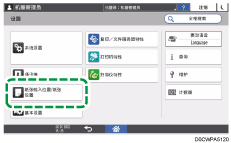
按[纸张尺寸/纸张类型][纸张尺寸/纸张类型]。
按一个纸张输入位置进行设置。
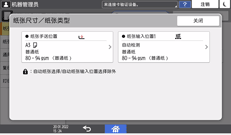
按[纸张尺寸]。
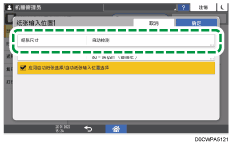
要为纸张手送位置指定,按[纸张尺寸:打印]。
从显示的列表中选择一种纸张尺寸,然后按[确定]。
按[确定]。
完成配置后,按[主页]( )。
)。
要在使用无法自动检测的纸张后,使用可以自动检测的纸张,请恢复Auto Detect的设置。若要恢复Auto Detect的设置,请再次装入纸张,操作步骤1至6,选择[Auto Detect],然后按[OK]。
指定自定义尺寸
使用打印机功能,您可以在自定义尺寸的纸卷上打印。本节说明了如何从机器的控制面板指定纸张尺寸。
如果您装入常规尺寸的纸卷,机器会自动检测纸张尺寸。
指定自定义尺寸纸卷
使用 RP-GL/2 或 RTIFF 作为打印机语言时,您可以按如下从控制面板指定自定义尺寸的纸卷:
[设置]
[打印机设置] [仿真 (EM)] [自定义尺寸:纸张输入位置 1] 或 [自定义尺寸:纸张输入位置 2]可以指定的纸张尺寸为水平 279-914 mm(11.0-36.0 英寸),垂直 210-33000 mm(8.3-1299.3 英寸)。
使用 RTIFF 作为打印机语言时,机器默认会检测自定义尺寸卷纸的尺寸。
按主页画面上的[用户工具]。
按 [打印机设置] [仿真 (EM)]。
选择要装入自定义尺寸纸张的纸张输入位置([自定义尺寸:纸张输入位置 1] 或 [自定义尺寸:纸张输入位置 2])。
在“A”或“B”字段中按下此数值,然后输入新的数值。
在“< >”内的数字范围内指定值,然后按 [完成]。
按[确定]。
完成配置后,按[主页]()。
为纸张手送位置指定自定义尺寸纸张
按主页画面上的[用户工具]。
按[纸张输入位置/纸张设置]。
按[纸张尺寸/纸张类型][纸张尺寸/纸张类型]。
按[纸张手送位置]。
按[纸张尺寸:打印]。
在显示的列表中按[自定义]。
在“A”或“B”字段中按下此数值,然后输入新的数值。
在“< >”内的数字范围内指定值,然后按 [完成]。
按三次[确定]。
完成配置后,按[主页]()。
指定纸张类型和厚度设置
如果用于打印作业的打印设置和加载的纸张不匹配,将出现不匹配错误。
开始打印之前,请检查并指定纸张设置。
在打印机驱动程序上
检查打印机驱动程序上的纸张输入位置和纸张类型的设置,确保这些设置与装入的纸张相符。
在控制面板上
按主页画面上的[用户工具]。
按[纸张输入位置/纸张设置]。
按[纸张尺寸/纸张类型][纸张尺寸/纸张类型]。
按一个纸张输入位置进行设置。
按[纸张类型/厚度]。
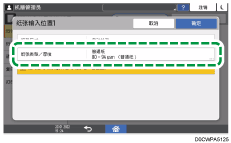
从显示的列表中选择一种纸张类型和纸张厚度,然后按[确定]。
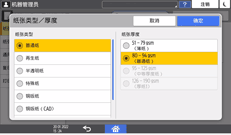
按[确定]。
完成配置后,按[主页]()。