
使用纸张手送位置复印
使用纸张手送位置复印到下述纸张上。
纸张输入位置 1 或 2 无法装入尺寸的纸张
例如 A4 尺寸的裁纸
铜版纸的特殊纸或厚纸 2
有关纸张手送位置中可以装入的纸张尺寸和类型的详细信息,请参阅以下部分:
按主页界面上的[检查状态]提前检查复印功能是否可用。
 按主页画面上的[复印]。

 复印面朝上将纸张放入纸张手送位置。
参考上述操作说明,将“[打印]”替换为“[复印]”。
显示纸张设置画面。
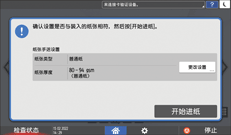
使用自动识别的纸张时,不需要指定纸张类型和尺寸。确认显示的设置,如果不需要更改,请按[开始进纸]。请转至步骤6。
若要更改显示的设置,请转至下一步。
 按[更改设置]。
 选择纸张类型,然后按[确定]。
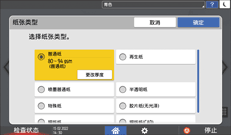
如要更改纸张厚度,按[更改厚度],然后指定纸重。
 确认纸张设置界面上的设置,然后按[开始进纸]。
 按纸张输入位置选择键,然后按纸张手送位置。
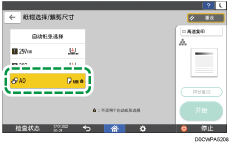
 按[常规尺寸]或[自定义尺寸],然后按 [下一步]。
 选择纸张尺寸,然后按[下一步]。
当您在第 7 步中按[常规尺寸]时,选择纸张尺寸。
当您在第 7 步中按[自定义尺寸]时,输入纸张尺寸。
 按[确定]。
 放置原稿。
放置原稿。