
机器
本节介绍[系统设置]下的[机器]。
打印动作/图像质量调整
设置项目 | 说明 |
|---|---|
进纸启动方式 | 指定是自动送入原稿还是在按下[开始]时送入。
|
原稿进纸延迟2 | 指定插入原稿后暂停扫描过程的时间段。 当原稿被反复倾斜送入或原稿是需要调整才能成功操作的类型时,请更改默认设置。 输入 1 到 5 秒范围内的时间段。
|
原稿进纸延迟1 | 指定放置原稿后暂停送纸过程的时间段。 当原稿被反复倾斜送入或原稿是需要调整才能成功操作的类型时,请更改默认设置。 输入 1 到 5 秒范围内的时间段。
|
比例微调:复印机 | 根据纸张类型,某些因素(包括温度和湿度)可能会导致复印纸略微膨胀或收缩。这意味着复印件的实际储存与原稿不匹配。如果发送这种情况,请指定纵向和横向修正比率。可以为每种纸张类型(普通纸/再生纸、喷墨普通纸、半透明纸和铜版纸 (CAD))指定该设置。 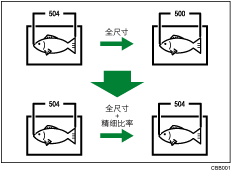 在 -1.0 到 +1.0% 的范围内指定比例。
要设置比例微调设置,请测量原稿和复印图像的长度以计算比例。 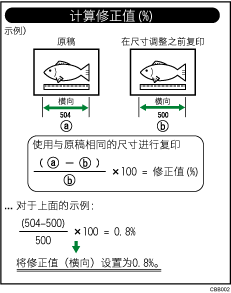 |
调整扫描位置 | 调整扫描区域的位置。 在 -10 到 +10 的范围内指定扫描位置。
|
预览区域设置 | 指定区域、区域大小和方向的默认设置,以在控制面板上显示已存储文档的预览。当由于文档尺寸而无法显示整个图像的预览时,此设置有效。
|
防止纸张磨损 | 调整每个纸张输入的打印头高度以避免纸张磨损。
当为[纸张输入位置/纸张设置] |
自动喷嘴检查 | 指定检查喷嘴堵塞的频率。
检查喷嘴是否堵塞会消耗少量墨水。检查喷嘴后,某些情况下可能会清洗打印头。 如果通过喷嘴检查未发现堵塞后特定颜色不打印或打印模糊,请手动清洁或冲洗打印头。 |
单/双向打印 | 选择打印方法(单向/双向设置)。
|
扫描期间允许注销 | 指定是否允许使用打印机功能扫描原稿时从控制面板注销。
|

电源/节能
设置项目 | 说明 |
|---|---|
商业应用程序的节能恢复 | 指定是否启用从休眠模式进入低能耗恢复。如果选择[开(节能)],就可以在使用不涉及打印机或扫描仪功能(如通讯簿或浏览器)时节省更多能源。开始打印或扫描需要比平时更长的时间。
|
通过远程操作开启主电源 | 指定是否在网络上的计算机上使用网络唤醒功能远程打开机器的主电源。
|
节能键更改模式 | 指定按下节能键 (
|
控制面板启动模式 | 指定“显示主页画面前的时间”或“功耗”中具有优先级的选项。指定[普通]时,与[快速]相比,机器更加节能,但需要更长的时间才能显示画面。
|
通过无线连接恢复 | 指定从移动设备访问机器时是否自动从休眠模式恢复。
|
 ) 时机器进入的模式。
外部设备
设置项目 | 说明 |
|---|---|
注册/更改USB设备列表 | 将IC读卡器设备的的产品ID和供应商ID信息作为一组信息注册到设备列表中,以限制使用USB设备。 制造商已分配USB设备的“产品ID”和“供应商ID”信息来标识各个设备。“供应商ID”输入设置介于0x0001和0xFFFE,“产品ID”输入设置介于0和0xFFFF。最多可以注册十组“产品ID”和“供货商ID”。 |
控制面板SD卡插槽 | 指定是否启用控制面板一端的SD卡插槽。
|
控制面板USB存储插槽 | 指定是否启用控制面板一端的USB插槽。
|
允许介质插槽使用 | 为“保存到存储器设备”指定[禁止],禁止将扫描数据保存在外部介质中。 为“从存储器设备打印”指定[禁止],禁止打印保存在外部介质中的文件。
|
外部键盘 | 指定外部键盘的键位布局。
|
@Remote服务器
设置项目 | 说明 |
|---|---|
服务测试通信 | 对RICOH @Remote中心服务器(RICOH Gateway)发出测试调用。 在使用了RICOH @Remote时可以使用此功能。 |
通知机器状态 | 将机器的状态通知发送到RICOH @Remote中心服务器(RICOH Gateway)。 在使用了RICOH @Remote时可以使用此功能。 |
自动发现 | 指定是否收集网络上不支持RICOH @Remote的设备的状态信息,并连同机器信息一起发送给RICOH @Remote服务器。当您将传输指定为有效时,指定同步和SNMP通信名称。
|
其他(系统设置)
设置项目 | 说明 |
|---|---|
集中管理 |
|
集中管理(持续) |
|
支持设置 | 指定是否根据显示的画面来显示帮助。当[帮助功能]设置为[开]时,[?] 键会显示在屏幕的右上角。第一次按 [?] 键时,会出现引导界面,让您选择是显示在线帮助还是离线帮助。
|
兼容ID | 指定是启用还是禁用兼容ID。当该机器通过 USB 或网络与计算机相连时,指定[无效]可避免通过即插即用自动安装打印机驱动程序。
|
固定的USB端口 | 这是在使用与本机相同的机器时要指定的设置项目。当您以USB连接方式将本机用作打印机时,无需重新安装打印机驱动程序。要使用此功能,请指定[1级]。
|
按停止键暂停打印作业 | 按[停止]指定要停止的作业范围。
|
