
将多页原稿合并复印到一张纸上
您可以一份原稿中复印多张纸以节省纸张。
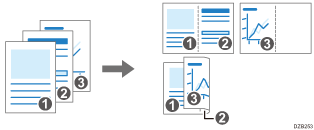
复印页面的排列和复印比例取决于原稿方向和合并页面。
原稿方向 | 合并2页 | 合并4页 | 合并8页 |
|---|---|---|---|
 |  |  |  |
 |  |  |  |

当您使用装入纸张手送位置的纸张时,您无法使用合并功能。
 按主页画面上的[复印]。

 在“复印”界面上,点按[合并]。
如果没有显示该键,请从[合并]中选择。
 指定要在一张纸的一侧合并的原稿方向和页数。
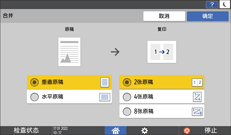
 按[确定]。
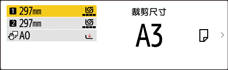
 按纸张输入位置选择键,然后选择纸张输入位置和预设裁剪尺寸。
 按[原稿方向],然后指定原稿方向。

如果该键未显示,请从[原稿设置]中选择。
 放置原稿。
放置原稿。