Memorizzazione dei documenti in Document server
È possibile memorizzare i documenti acquisiti dalla macchina in Document server.
È inoltre possibile memorizzarli utilizzando il driver della stampante.
Memorizzazione nella macchina dei documenti da stampare

I documenti memorizzati in Document server vengono cancellati dopo tre giorni (72 ore) nella configurazione predefinita. Modificare le impostazioni in [Elim. auto. file in document server] per modificare il periodo di conservazione dei documenti prima che vengano eliminati o per indicare di non eliminare automaticamente i documenti.
Modifica del periodo di memorizzazione di Document server o specifica di un periodo indefinito
Nella schermata Home, premere [Document server (Classico)].
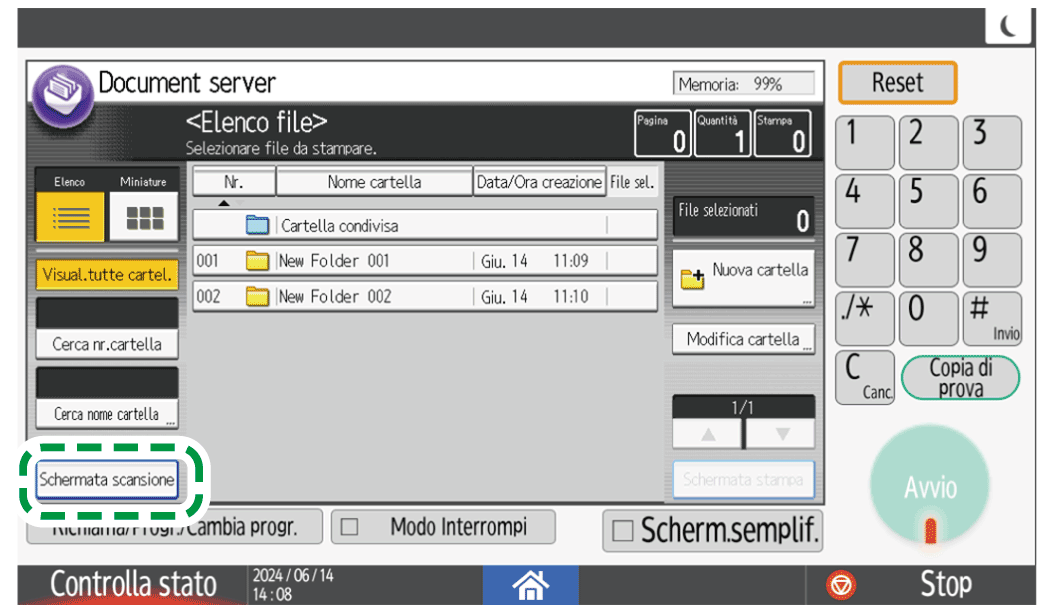
Nella schermata di Document server, premere [Schermata scansione].
Specificare la cartella per memorizzare i documenti, il nome del documento e altre impostazioni.
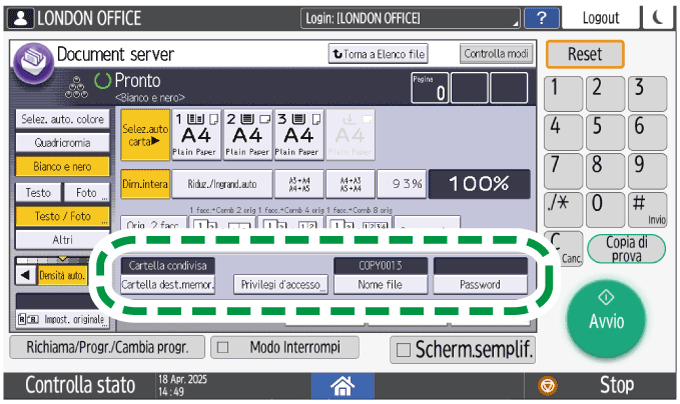
Cartella dest.memor.: selezionare la "Cartella condivisa" creata nella configurazione predefinita o una cartella utente creata da un utente per memorizzare il documento. Per selezionare una cartella utente, crearne una prima. Se la cartella è protetta da password, inserire la password e premere [OK].
Privilegi d'accesso: impostare o modificare i privilegi di accesso, come quelli per visualizzare e modificare il documento. A seconda delle impostazioni di autenticazione utente, viene visualizzato [Nome utente]. In questo caso, è possibile specificare il nome utente visualizzato come proprietario del documento.
Nome file: specificare il nome del documento scansionato. Se non si specifica il nome del file, sarà assegnato automaticamente un nome nel formato "COPY0001" o "COPY0002".
Password: specificare la password necessaria per stampare il documento.
Posizionare l'originale.
Posizionare l'originale come se si trattasse della funzione Copia.Specificare le condizioni di acquisizione come il modo colore o il formato di scansione.
Premere [Avvio].
Quando si posiziona l'originale sull'ADF, al termine dell'acquisizione dell'originale compare la schermata della lista delle cartelle.
Quando si posiziona l'originale sul vetro di esposizione, premere [Fine scansione] al termine dell'acquisizione di tutti gli originali da stampare per visualizzare la schermata della lista delle cartelle.

La macchina memorizza i documenti con il formato e orientamento specificati per il vassoio selezionato, senza considerare il formato e orientamento effettivi dell'originale.
È possibile specificare se consentire o meno ad altri utenti di leggere o modificare il documento memorizzato.
Accedere ai documenti in Document server tramite un browser web
Per configurare la macchina affinché non elimini automaticamente i documenti memorizzati, impostare [Elim. auto. file in document server] su [Disattivo], quindi memorizzare i documenti.
Anche se vengono modificate le impostazioni in [Specifica giorni] o [Specifica ore] dopo aver memorizzato i documenti con [Elim. auto. file in document server] impostato su [Disattivo], i documenti non verranno eliminati automaticamente. Verranno eliminati automaticamente soltanto i documenti memorizzati a seguito della modifica delle impostazioni.
Modifica del periodo di memorizzazione di Document server o specifica di un periodo indefinito