Posizionamento di un originale sullo scanner
Posizionare un originale da copiare e specificare Orientam.originale in base all'originale.
Per copiare entrambi i lati del foglio, per pinzare o perforare, verificare l'orientamento dell'originale in base a come si desidera che la stampa appaia.
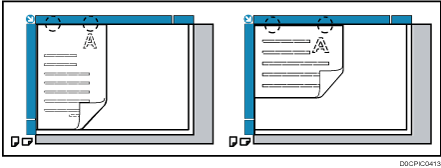
Orientamento originale di base
Posizionamento
Orientamento
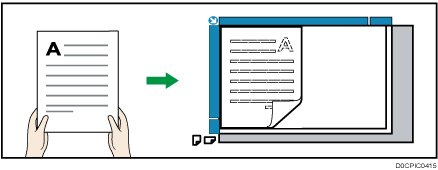
Vetro di esposizione
Posizionare l'originale a faccia in giù in un orientamento leggibile.
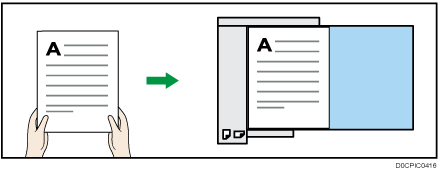
ADF
Posizionare l'originale a faccia in su in un orientamento leggibile.
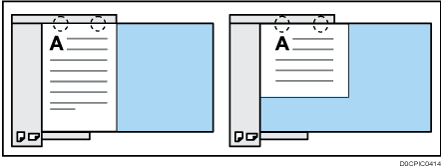
Se l'orientamento leggibile non è verticale
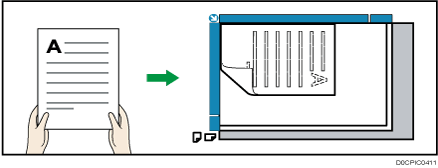
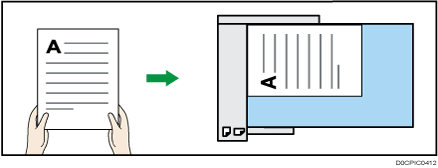
Quando si copia un originale con orientamento verticale maggiore di A4 o 8 1/2" × 11" (LT) (A3 o 11" × 17"), posizionarlo come mostrato qui sotto, quindi specificare [Orientamento originale].
Posizionamento
Orientamento
Vetro di esposizione
Ruotare l'originale in senso orario o antiorario di 90 gradi e posizionarlo a faccia in giù.
ADF
Ruotare l'originale in senso orario o antiorario di 90 gradi e posizionarlo a faccia in su.
Quando si specifica [2 in alto] per la posizione di pinzatura o [2 fori alto], [3 fori alto] o [4 fori alto] per la posizione di perforazione
Posizionare l'originale come indicato qui sotto, quindi specificare [Orientamento originale].
Posizionamento
Orientamento
Vetro di esposizione
Posizionare l'originale a faccia in giù in un orientamento leggibile.
Alimentatore automatico originali (ADF)
Posizionare l'originale a faccia in su in un orientamento leggibile.
Premere l'icona [Copiatrice (Classica)] nella schermata [Home].
Posizionare l'originale.
Premere [Impost. originale].
Premere [Orientamento originale].
Specificare l'orientamento dell'originale.
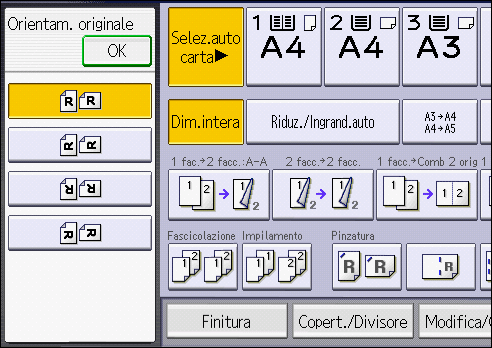
Premere [OK] due volte.
Con la modalità Batch è possibile copiare un originale troppo grande per l'ADF posizionandolo nell'ADF in sezioni (batch). L'originale viene acquisito e memorizzato come documento singolo.

Posizionare uno alla volta gli originali speciali come la carta traslucida.
Per il numero massimo di fogli che possono essere caricati nell'ADF, consultare la seguente sezione:
Premere [Impost. originale].
Premere [Batch].
Premere [OK].
Posizionare l'originale.
Premere [Avvio].
Dopo aver inserito la prima parte dell'originale, posizionare quella successiva e premere [Avvio].
Per copiare gli originali successivi nella stessa modalità, ripetere il passaggio 3.

Quando è stata selezionata la funzione Fascicolazione, Combina o 1 facciata
 2 facciate, premere il tasto [
 ] dopo che è stata eseguita la scansione di tutti gli originali.
Non è possibile passare da originali a 1 facciata ad originali a 2 facciate durante la copia.
Nel modo SADF, anche se l'originale è posizionato pagina per pagina nell'ADF, ogni pagina viene alimentata automaticamente non appena viene inserita.
Impostare preventivamente [Passa a Batch] su [SADF] in [Impostazioni]  [Imp. copiatrice/Document server] [Acquisisci] [Batch/SADF]. Quando è impostato su [SADF], [Batch] non è disponibile.
Premere [Impost. originale].
Premere [SADF].
Premere [OK].
Inserire una pagina di un originale.
Premere [Avvio].
Quando viene richiesto di posizionare un altro originale, posizionare la pagina successiva.
La seconda pagina e quelle successive verranno alimentate automaticamente, senza dover premere [Avvio].
Quando è stata selezionata la funzione Fascicolazione, Combina o 1 facciata
2 facciate, premere il tasto [] dopo che è stata eseguita la scansione di tutti gli originali.Non è possibile passare da originali a 1 facciata ad originali a 2 facciate durante la copia.
Nella modalità SADF, è necessario posizionare l'originale successivo entro un certo tempo dopo che è stato caricato l'originale precedente. È possibile regolare questo periodo di tempo in [Auto reset SADF] in [Impostazioni]
[Imp. copiatrice/Document server] [Acquisisci] [Batch/SADF].
Batch/SADF
Se si applica questa modalità, è possibile inserire nell'ADF originali di formati misti. La macchina rileva automaticamente il formato di ciascun originale ed esegue la copia di conseguenza.
Quando si inseriscono originali di formati diversi nell'ADF e si eseguono le copie senza utilizzare la modalità Formati misti, la carta potrebbe incepparsi oppure parti dell'immagine originale potrebbero non essere copiate.
Premere [Impost. originale].
Premere [Formati misti].
Premere [OK] due volte.
Regolare la guida degli originali in base al formato dell'originale maggiore.
Posizionare gli originali nell'ADF.
Allineare i bordi posteriore e sinistro degli originali come illustrato.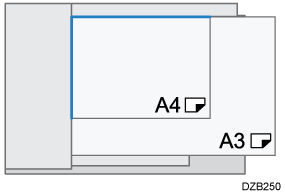
Premere [Avvio].
Poiché gli originali piccoli potrebbero non essere allineati correttamente con la guida degli originali, la copia potrebbe risultare inclinata.
La velocità di stampa e di scansione sarà inferiore.
Quando si utilizza questa funzione con la modalità 1 facciata
 2 facciate, accertarsi sempre che il numero di originali di ciascun formato sia pari. Se il numero degli originali è dispari, inserire un foglio bianco per regolare il totale.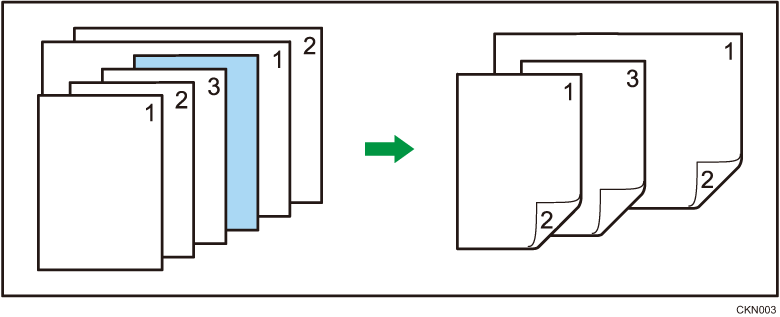
Per informazioni su grammature e formati della carta che è possibile utilizzare nel modo Formati misti, vedere Formati e grammature degli originali consigliati.
Quando si scansionano originali sottili con uno spessore compreso tra 38 g/m2 e 40 g/m 2 utilizzando l'ADF, specificare [Sottile] in [Spessore orig.] in [Impost. originale].
- Quando si scansionano originali sottili con uno spessore compreso tra 38 g/m2 e 40 g/m2, allentare tutti i fogli di carta prima di caricarli nell'ADF. Per dettagli, vedere Posizionamento di un originale nell'alimentatore automatico originali (ADF).
Premere [Impost. originale].
Premere [Spessore orig.].
Premere [Sottile].
Premere [OK].
Posizionare gli originali nell'ADF.
Premere [Avvio].
Non è possibile utilizzare contemporaneamente alcune funzioni. L'ordine di selezione di tali funzioni determina quali funzioni sono valide.
Per informazioni sulle funzioni che non possono essere usate contemporaneamente, vedere la sezione seguente:
Questa funzione consente di interrompere un lungo processo di copia per effettuare copie urgenti.
Non è possibile utilizzare la modalità Interrompi durante la scansione di un originale tramite fax.
Non è possibile utilizzare la funzione Pinzatura con questa funzione se un altro lavoro di copia sta già usando la funzione Pinzatura.
Premere [Modo Interrompi].
Rimuovere gli originali che erano in fase di copia.
Posizionare gli originali da copiare.
Premere [Avvio].
La macchina inizia ad eseguire le copie.Al termine della copiatura, rimuovere gli originali e le copie.
Premere [Modo Interrompi].
Riposizionare gli originali che erano in fase di copia, quindi premere [Avvio].
Seguire le istruzioni visualizzate sullo schermo.
Le impostazioni del lavoro di copia precedente sono ripristinate. Premere [Avvio] per riprendere la copia da dove era stata interrotta.
Se si configurano delle impostazioni e si eseguono scansioni quando la macchina è occupata, le copie saranno eseguite quando la macchina è pronta.
Effettuare le impostazioni mentre vengono visualizzati alternativamente "Selezionare il modo copia e premere il tasto Avvio." e "La scansione degli originali può essere avviata.".
Posizionare l'originale.
Premere [Avvio].
La macchina esegue la scansione dell'originale.
[Avvio] lampeggia quando l'acquisizione degli originali è terminata.
La copia si avvia automaticamente quando la macchina è pronta.
Durante la copia, è possibile impostare le copie successive.
È possibile preimpostare fino a 8 lavori per la funzione Copia e la funzione Document server.
Premere [Nuovo lav.] quando appare "Copiatura...".
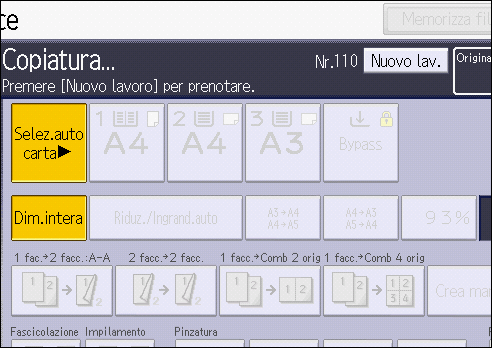
Assicurarsi che appaia il messaggio "Pronto", poi specificare le impostazioni per il lavoro successivo.
Posizionare gli originali, quindi premere [Avvio].
Tutti gli originali vengono scansiti.
Quando il lavoro preimpostato è completo, viene visualizzata una finestra di dialogo di conferma.Premere [Esci].
Una volta terminato il lavoro di copia corrente, viene avviato automaticamente il lavoro successivo.
È possibile passare alla schermata del lavoro di copia corrente premendo [Schermata copiatura]. È possibile passare alla schermata del lavoro di copia preimpostato premendo [A scherm.prenotaz.].
I lavori di copiatura preimpostati vengono registrati con i rispettivi numeri di lavoro nella schermata di prenotazione.
Si possono confermare ed eliminare i lavori preimpostati. Per maggiori dettagli, consultare la sezione seguente:
Eliminare un lavoro non necessario dalla coda di stampa