Visualizzare e modificare le informazioni dei documenti in Document server
È possibile visualizzare un'anteprima di un documento memorizzato in Document server e verificare inoltre il formato e il numero di pagine. È inoltre possibile modificare il nome utente e il nome del file.

Il documento selezionato è accessibile anche dopo aver visualizzato e modificato le informazioni. È possibile modificare il documento senza inserire una password. Al termine della procedura, premere [Reset] per cancellare lo stato selezionato.
Nella schermata Home, premere [Document server (Classico)].
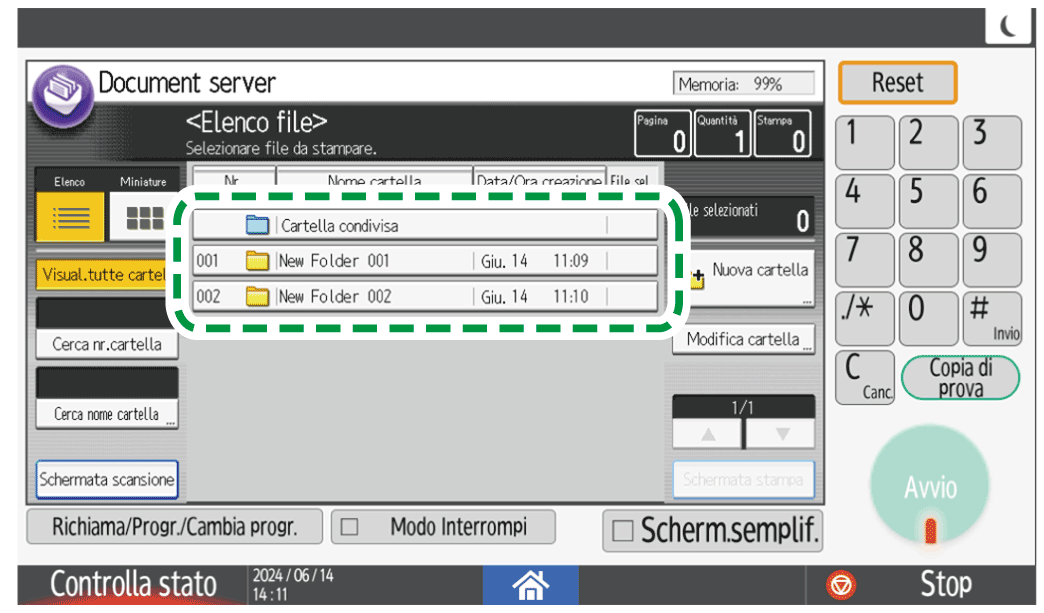
Sulla schermata di Document server, selezionare la cartella desiderata.
-
Premere [Cerca nr.cartella] o [Cerca per nome cartella] per cercare una cartella.
Se la cartella è protetta da password, inserire la password e premere [OK].
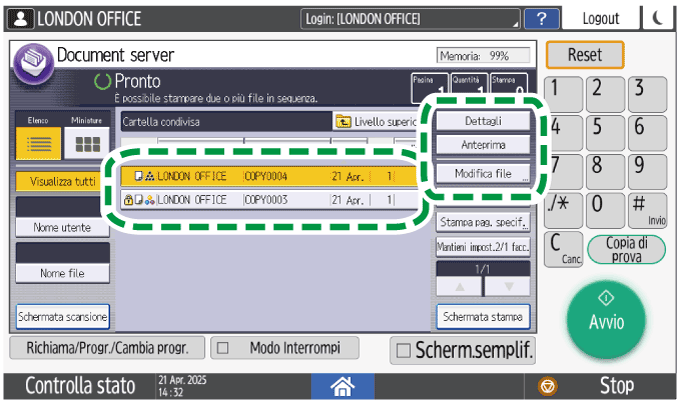
Selezionare un documento per visualizzarne o modificarne le informazioni.
-
Premere [Nome utente] o [Nome file] sulla sinistra per cercare un documento.
Se il documento è protetto da password, inserire la password e premere [OK].
Per visualizzare l'anteprima di un documento
Selezionare il documento da visualizzare in anteprima, quindi premere [Anteprima].
Per dettagli sulla schermata di anteprima, vedere la sezione sotto.
Come utilizzare il Document serverDopo aver verificato l'anteprima, premere [Esci].
Per controllare il formato o il numero di pagine di un documento
Selezionare il documento da controllare, quindi premere [Dettagli].
Dopo aver controllato, premere [Esci].
Per modificare le impostazioni di un documento
Selezionare il documento con le impostazioni da modificare, quindi premere [Modifica file].
Selezionare le voci delle impostazioni da modificare.
Al termine della procedura, premere [OK].
Dopo aver visualizzato e modificato le informazioni del documento, premere [Reset] per cancellare lo stato selezionato.