Stampa dei documenti in Document server
È possibile stampare i documenti memorizzati in Document server con le stesse impostazioni, modo colore, formato carta e altre impostazioni specificate quando i documenti sono stati acquisiti. È inoltre possibile modificare le impostazioni di stampa o specificare una pagina da stampare.

È anche possibile stampare un documento in Document server utilizzando Web Image Monitor.
Accedere ai documenti in Document server tramite un browser web

Quando si stampano due o più documenti alla volta, le impostazioni di stampa specificate per il primo documento vengono applicate anche a tutti gli altri documenti.
Alcuni dei documenti selezionati potrebbero non essere stampati a causa della differenza di formato o di risoluzione.
Nella schermata Home, premere [Document server (Classico)].
Sulla schermata di Document server, selezionare la cartella desiderata.
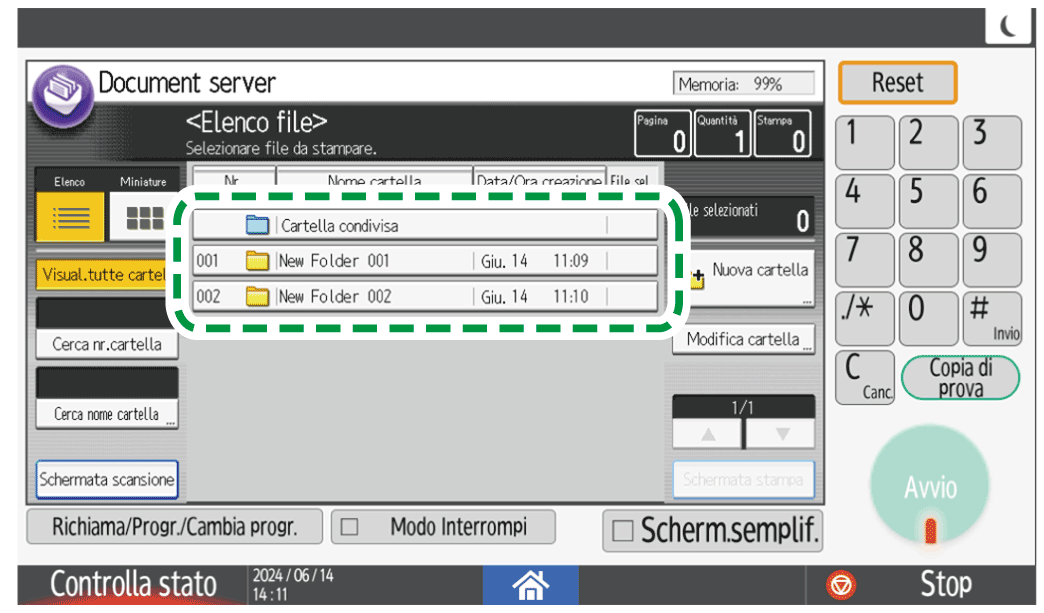
Premere [Cerca nr.cartella] o [Cerca per nome cartella] per cercare una cartella.
Se la cartella è protetta da password, inserire la password e premere [OK].
Selezionare il documento da stampare.
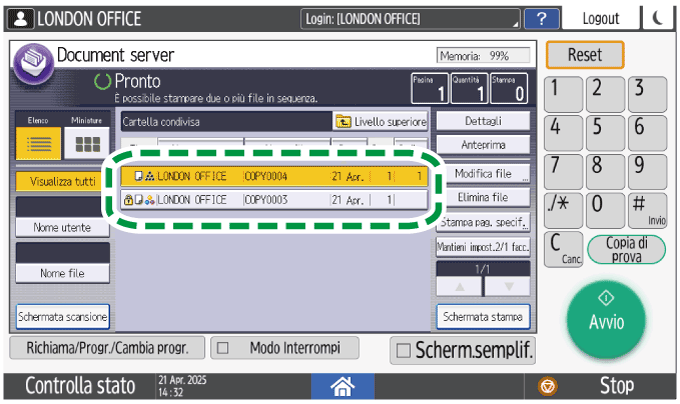
Premere [Nome utente] o [Nome file] sulla sinistra per cercare un documento.
Se il documento è protetto da password, inserire la password e premere [OK].
Per stampare due o più copie, inserire la quantità usando i tasti numerici.
Per stampare più documenti in una sola operazione, selezionare i documenti da stampare nel loro ordine di stampa. È possibile selezionare fino a 30 documenti.
Dopo aver selezionato i documenti, è possibile verificarli premendo [Ordine] per metterli in ordine di stampa.
Premere [Avvio].
Per arrestare la stampa, premere [Interrompi]
 [Annulla stampa].
Nella schermata Home, premere [Document server (Classico)].
Sulla schermata di Document server, selezionare la cartella desiderata.
Premere [Cerca nr.cartella] o [Cerca per nome cartella] per cercare una cartella.
Se la cartella è protetta da password, inserire la password e premere [OK].
Selezionare il documento da stampare.
Se il documento è protetto da password, inserire la password e premere [OK].
Per stampare due o più copie, inserire la quantità usando i tasti numerici.
Premere [Schermata stampa].
Modificare le impostazioni di stampa.
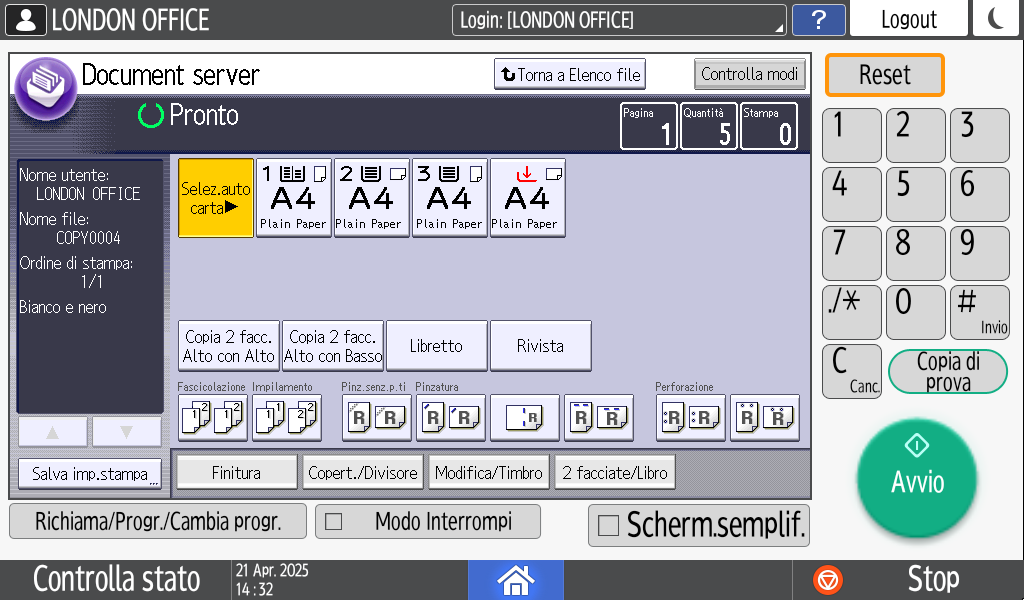
Quando si specifica Fascicolazione o Fascicolazione ruotata, è possibile eseguire una stampa parziale di prova e procedere quindi alla stampa di quanto rimasto premendo [Copia di prova].
Premere [Torna a Elenco file] per tornare alla schermata di selezione dei documenti.
Premere [Avvio].
Quando si seleziona un documento singolo, premendo [Salva imp.stampa] nella schermata Impostazioni di stampa, le impostazioni di stampa impostate verranno richiamate alla successiva stampa dello stesso documento.
È possibile modificare il numero di fascicoli durante la copia. Questa funzione è abilitata solo quando è stata selezionata la funzione Fascicolazione nelle impostazioni di stampa. Per modificare la quantità in corso di stampa, premere [Interrompi], inserire la quantità e premere [Riprendi stampa]. La quantità che può essere inserita dipende da quando si preme [Interrompi].
Nella schermata Home, premere [Document server (Classico)].
Sulla schermata di Document server, selezionare la cartella desiderata.
Premere [Cerca nr.cartella] o [Cerca per nome cartella] per cercare una cartella.
Se la cartella è protetta da password, inserire la password e premere [OK].
Selezionare il documento da stampare e premere [Stampa pag. specif.].
Premere [Nome utente] o [Nome file] sulla sinistra per cercare un documento.
Se il documento è protetto da password, inserire la password e premere [OK].
Per stampare due o più copie, inserire la quantità usando i tasti numerici.
Specificare la pagina da stampare.
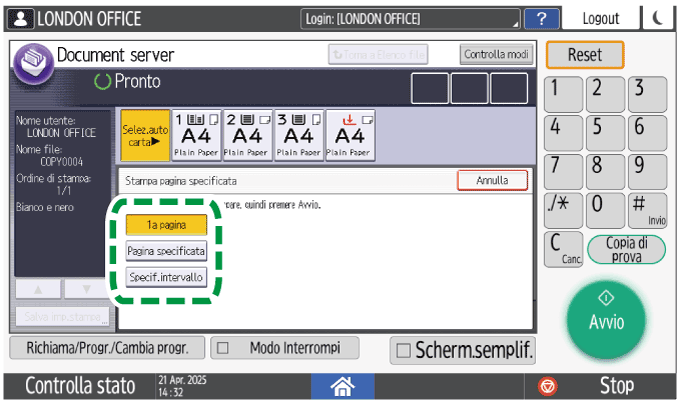
1a pagina: selezionare questa opzione per stampare solo la prima pagina. Quando si selezionano due o più documenti, viene stampata solo la prima pagina di ciascun documento.
Pagina specificata: selezionare questa opzione per stampare la pagina specificata.
Specif.intervallo: specificare da quale pagina avviare la stampa in [Nr.iniziale] e a quale pagina interromperla in [Numero finale].
Premere [Avvio].