Come utilizzare il Document server
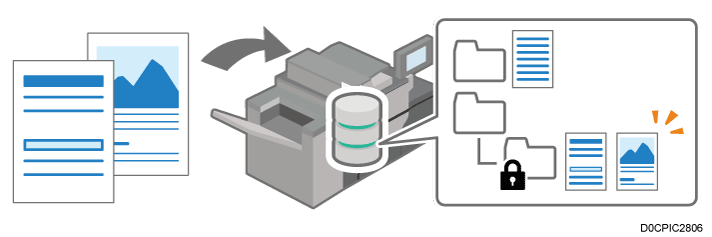
È possibile memorizzare i dati nel Document server nella memoria interna della macchina.
Memorizzazione dei documenti
È possibile memorizzare i dati acquisiti sulla schermata di Document server o inviati dal computer tramite il driver della stampante. I documenti sono memorizzati nelle cartelle di Document server.
È inoltre possibile archiviare documenti da [Copiatrice (Classica)], [Scanner (Classico)] e [Fax (Classico)].
Verifica dei documenti
È possibile organizzare i documenti servendosi delle cartelle o cambiare le informazioni sui documenti. È anche possibile specificare i privilegi di accesso per i documenti memorizzati nel Document server in modo da impedirne un uso non autorizzato.
Utilizzo dei documenti memorizzati
È possibile stampare i documenti memorizzati, se necessario. È anche possibile scaricare sul computer i documenti memorizzati con Web Image Monitor.

Per scaricare i documenti che sono stati salvati sul computer con la funzione copia, la funzione Document server o il driver della stampante, è necessario installare preventivamente il convertitore del formato file sulla macchina.
I documenti che vengono salvati dalla funzione scanner o la funzione fax possono essere inviati utilizzando la stessa applicazione. Per ulteriori informazioni sull'invio dei documenti, fare riferimento alla sezione che segue:
Premendo [Selez. file memor.] nella schermata dello scanner, è possibile gestire i documenti che sono stati memorizzati utilizzando la funzione scanner.
I documenti in Document server sono classificati in cartelle. Nella schermata Home, premere [Document server (Classico)] per visualizzare l'elenco delle cartelle.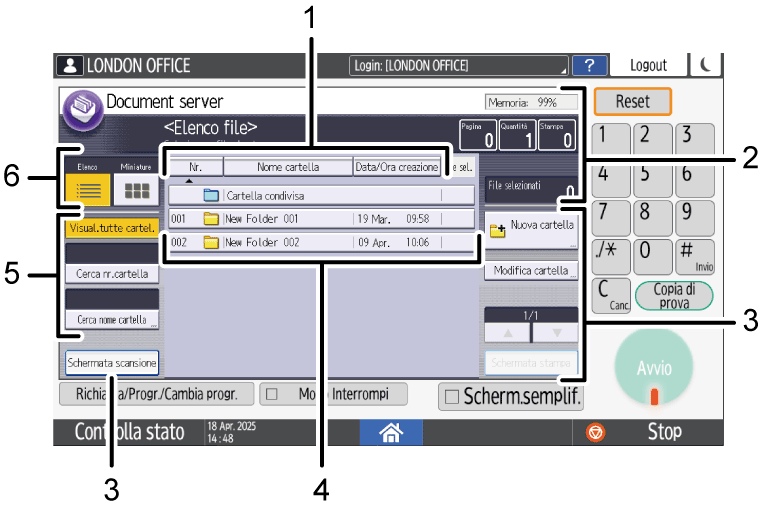
Tasti di ordinamento
Premere per ordinare le cartelle per [Nr.], [Nome cartella] o [Data/Ora creazione]. Premere nuovamente il tasto Ordina per passare dall'ordine crescente a quello decrescente e viceversa.Stato di Document server
È possibile verificare il numero di pagine acquisite, la quantità di output e lo spazio di memoria libero.Tasti operativi
Premere per creare una nuova cartella, modificare le cartelle o visualizzare la schermata dello scanner o della stampante.Cartelle in Document server
Premere una cartella per visualizzarne i documenti all'interno. viene visualizzato per le cartelle protette da password.
Tasti di ricerca
Premere per ricercare una cartella.Selezione della visualizzazione
Premere per passare dalla visualizzazione a elenco a quella a miniature.
Premere una cartella sulla schermata "Lista cartelle" per confermare i documenti memorizzati nella cartella.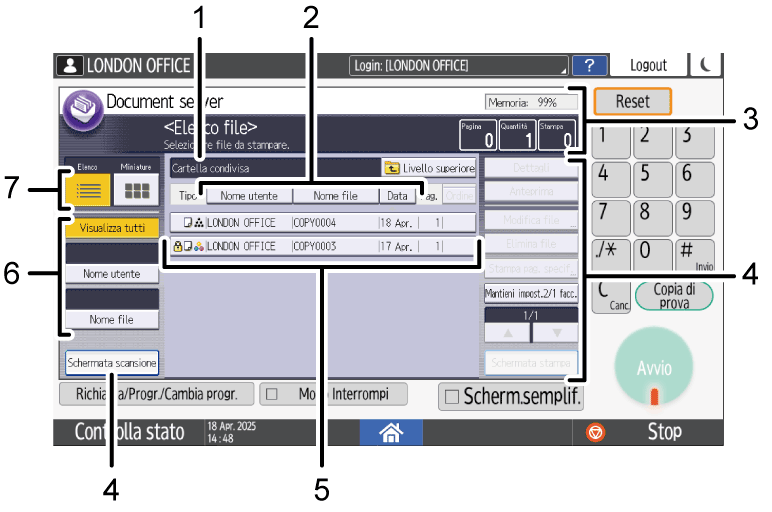
Nome della cartella contenente i documenti visualizzati
Premere [Liv.superiore] per tornare alla schermata "Lista cartelle".Tasti di ordinamento
Premere per ordinare i documenti per [Nome utente], [Nome file] o [Data]. Premere nuovamente il tasto Ordina per passare dall'ordine crescente a quello decrescente e viceversa.Stato di Document server
È possibile verificare il numero di pagine acquisite, la quantità di output e lo spazio di memoria libero.Tasti operativi
Premere per visualizzare l'anteprima o modificare un documento, o visualizzare la schermata dello scanner o della stampante.Documenti nella cartella
Selezionare un documento da stampare o visualizzare. Le icone hanno i seguenti significati.Icona
Significato

Documento acquisito sulla schermata di Document server

Documento inviato dal driver della stampante

Documento conservato utilizzando la funzione fax

Documento acquisito specificando il modo colore su [Quadricromia]

Documento acquisito specificando il modo colore su [Bianco e nero]
Documento protetto da password
Tasti di ricerca
Premere per ricercare un documento.Selezione della visualizzazione
Premere per passare dalla visualizzazione a elenco a quella a miniature.
Selezionare un documento in "Elenco file" e premere [Anteprima] per verificare i contenuti del documento sulla schermata.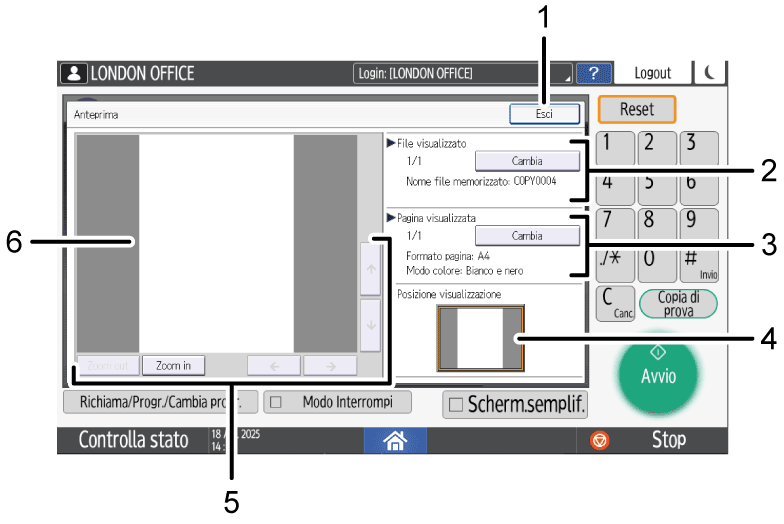
[Esci]
Premere per chiudere la schermata "Anteprima" e tornare alla schermata "Elenco file".Nome del documento visualizzato
Quando due o più documenti sono selezionati nella schermata "Elenco file", prima di premere [Anteprima], premere [Cambia] per visualizzare l'anteprima di un altro documento tra quelli selezionati.Informazioni sulla pagina visualizzata
È possibile confermare il numero di pagine, il formato carta e altre informazioni sulla pagina visualizzata. Premere [Cambia] per passare a un'altra pagina.Posizione visualizzazione
Quando si ingrandisce l'anteprima, è possibile verificare la posizione dell'area visualizzata nell'intero documento.Tasti di ingrandimento/riduzione
Premere per ingrandire o ridurre l'anteprima. Quando si ingrandisce l'anteprima, premere [ ], [
], [ ], [
], [ ] o [
] o [ ] per modificare l'area visualizzata nella direzione delle frecce.
Anteprima di un documento
Per ingrandire l'anteprima, toccare due volte al centro dell'area che si desidera ingrandire.
Per cambiare l'area visualizzata nell'anteprima ingrandita, far scorrere il dito sul documento visualizzato.
Se è stata selezionata l'anteprima in un'altra funzione, potrebbe non essere possibile utilizzare la funzione di anteprima.