Gestire un file memorizzato
La presente sezione illustra le modalità di eliminazione e modifica dei dati per i file memorizzati.
È possibile effettuare la ricerca di un file memorizzato per il relativo nome utente.
Premere [Selez. file memor.].
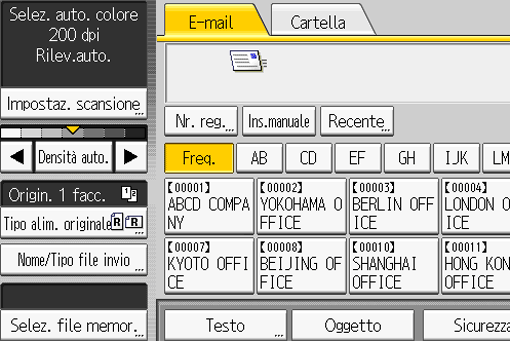
Selezionare la cartella in cui si trova il file che si desidera cercare.
Premere [Nome utente].
Selezionare il nome utente da usare per la ricerca.
I nomi utente mostrati sono i nomi registrati nella rubrica. Per modificare un nome utente non visualizzato, premere [Inser. manuale] e inserire il nome utente.Premere [OK].
È possibile effettuare la ricerca di un file memorizzato per il relativo nome di file.
Premere [Selez. file memor.].
Selezionare la cartella in cui si trova il file che si desidera cercare.
Premere [Nome file].
Inserire il nome file.
Come inserire del testo (Applicazioni classiche)Premere [OK].
Premere [Selez. file memor.].
Selezionare la cartella in cui si trova il file che si desidera modificare.
Premere [Imposta/Elimina file].
Selezionare il file contenente il nome utente che si desidera modificare.
Se si seleziona un file memorizzato protetto da password, appare una schermata di inserimento della password. Inserire la password e premere [OK].Premere [Camb.nome utente].
Selezionare un nome utente nuovo.
I nomi utente mostrati sono i nomi registrati nella rubrica. Per modificare un nome utente non visualizzato, premere [Inser. manuale] e inserire il nome utente.Premere [OK].
Assicurarsi che il nome utente sia cambiato.
Premere [Reset].

Utilizzando Web Image Monitor è inoltre possibile modificare dal computer client il nome utente di un file memorizzato nella macchina. Per ulteriori dettagli su Web Image Monitor, consultare Web Image Monitor.
Premere [Selez. file memor.].
Selezionare la cartella in cui si trova il file che si desidera modificare.
Premere [Imposta/Elimina file].
Selezionare il file contenente il nome file che si desidera modificare.
Se si seleziona un file memorizzato protetto da password, appare una schermata di inserimento della password. Inserire la password e premere [OK].Premere [Cambia nome file].
Inserire un nuovo nome file.
Premere [OK].
Assicurarsi che il nome del file è cambiato.
Premere [Reset].
Per dettagli su come inserire i caratteri, vedere Come inserire del testo (Applicazioni classiche).
Utilizzando Web Image Monitor è inoltre possibile modificare dal computer client il nome del file di un file memorizzato nella macchina. Per ulteriori dettagli su Web Image Monitor, consultare Web Image Monitor.
Modificare la password per accedere ai file memorizzati.
Premere [Selez. file memor.].
Selezionare la cartella in cui si trova il file che si desidera modificare.
Premere [Imposta/Elimina file].
Selezionare il file contenente la password che si desidera modificare.
Se si seleziona un file memorizzato protetto da password, appare una schermata di inserimento della password. Inserire la password e premere [OK].Premere [Cambia password].
Utilizzando la tastiera, immettere una nuova password di lunghezza compresa fra le quattro e le otto cifre.
Premere [OK].
Inserire nuovamente lo stesso numero utilizzando i tasti numerici.
Premere [OK].
Premere [Reset].
Usando Web Image Monitor è inoltre possibile modificare dal computer client la password di un file memorizzato nella macchina. Per ulteriori dettagli su Web Image Monitor, consultare Web Image Monitor.
Se l'autenticazione utente è impostata, è possibile specificare i privilegi di accesso al file memorizzati quando vengono memorizzati nel Document server. È possibile modificare i privilegi di accesso ai file anche dopo che sono stati memorizzati.
Per configurare o modificare i privilegi di accesso, è necessario effettuare il login.
Premere [Memorizza file].
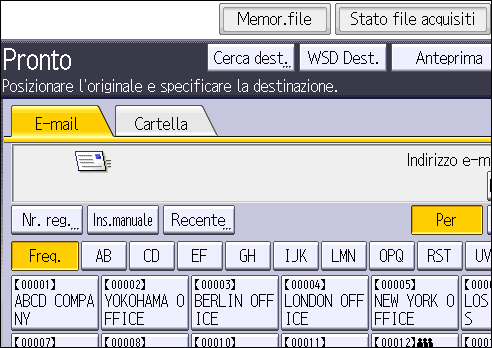
Premere [Privilegi d'accesso].
Premere [Nuovo programma].
Selezionare gli utenti o i gruppi ai quali si desidera assegnare l'autorizzazione.
È possibile selezionare più di un utente.
Premendo [Tutti gli utenti] è possibile selezionare tutti gli utenti.Premere [Esci].
Selezionare l'utente al quale si desidera assegnare l'autorizzazione all'accesso e poi selezionare l'autorizzazione.
Selezionare l'autorizzazione di accesso da [Solo lettura], [Modifica], [Modifica/Elimina] o [Controllo completo].Premere [Esci].
Premere [OK].
Memorizzare i file in Document server.
Premere [Selez. file memor.].
Selezionare la cartella in cui si trova il file che si desidera modificare.
Premere [Imposta/Elimina file].
Selezionare i documenti da modificare.
Premere [Camb.privil.acces.].
Premere [Progr./Cambia/Elimina].
Per creare un nuovo utente o gruppo e specificare i suoi privilegi di accesso, premere [Nuovo programma].
Per modificare i privilegi di accesso di un utente o gruppo registrato, passare alla fase 10.Selezionare gli utenti o i gruppi ai quali si desidera assegnare l'autorizzazione.
È possibile selezionare più di un utente.
Premendo [Tutti gli utenti] è possibile selezionare tutti gli utenti.Premere [Esci].
Selezionare l'utente al quale si desidera assegnare l'autorizzazione all'accesso e poi selezionare l'autorizzazione.
Selezionare l'autorizzazione di accesso da [Solo lettura], [Modifica], [Modifica/Elimina] o [Controllo completo].Premere [Esci].
Premere [OK].
Premere [Reset].
Premere [Selez. file memor.].
Selezionare la cartella in cui si trova il file che si desidera cancellare.
Premere [Imposta/Elimina file].
Selezionare il file da eliminare.
Se si seleziona un file memorizzato protetto da password, appare una schermata di inserimento della password. Per selezionare il file, inserire la password corretta e premere [OK].Premere [Elimina file].
Premere [Sì].
Non è possibile eliminare i file in attesa di invio.
Inoltre, è possibile eliminare i file memorizzati accedendo alla macchina da un computer client utilizzando Web Image Monitor. Per ulteriori dettagli su Web Image Monitor, consultare Web Image Monitor.