Come inserire del testo (Applicazioni classiche)
Quando si inserisce un carattere, esso appare nella posizione del cursore. Se c'è già un carattere in corrispondenza del cursore, il carattere inserito appare prima di tale carattere.
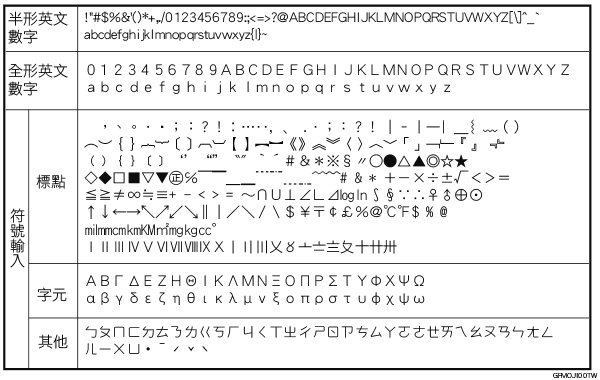
È possibile immettere i seguenti caratteri:
Caratteri alfabetici
 (principalmente Europa e Asia)
Simboli
Numeri
0123456789- (Cina)
Set caratteri cinesi GB2312
Set caratteri cinesi GB18030*1
Caratteri cirillici
Caratteri pinyin a doppio byte
Contrassegni tonali diacritici pinyin
*1 Questa macchina supporta il livello di implementazione 2 dello standard GB18030-2022.
 (Taiwan)
 Set caratteri cinesi Big5
Contrassegni tonali diacritici zhuyin
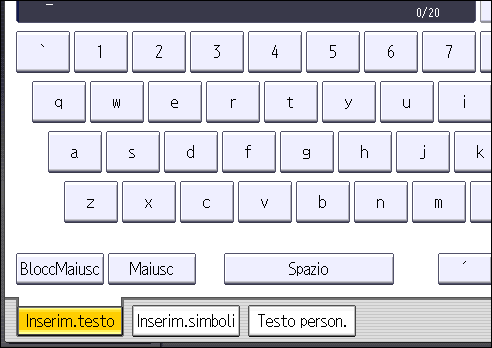
Premere [Maiusc] per passare dalle lettere maiuscole alle lettere minuscole e viceversa.
Premere i tasti con le lettere da inserire.

È possibile collegare una normale tastiera USB alla macchina per inserire il testo. Per utilizzare la tastiera esterna, contattare il rappresentante dell'assistenza tecnica.
Premere i numeri da inserire.
È anche possibile utilizzare i tasti numerici per inserire i numeri, in qualunque modalità ci si trovi.
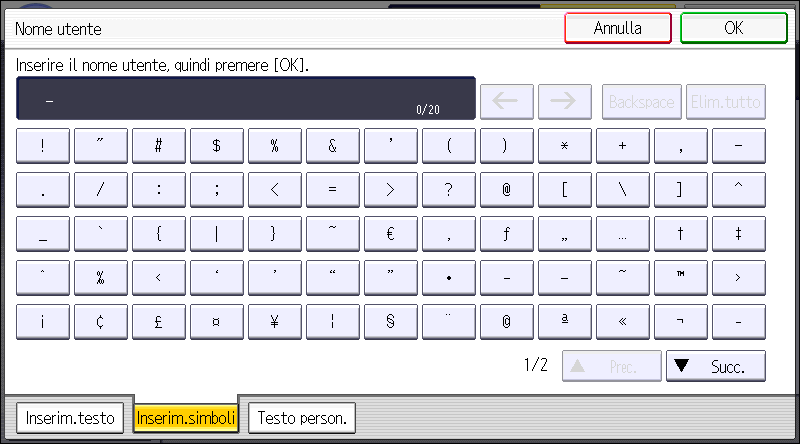
Premere [Inserim.simboli] per entrare in modalità Inserimento simboli.
Premere i simboli da immettere.
A seconda del tipo di macchina, questa funzione potrebbe non essere disponibile.
È possibile selezionare e utilizzare un Testo person. che sia registrato in [Registra/Cambia/Elimina testo utente].
Inserimento guidato tasti/tastiera
Premere [Testo utente].
(principalmente Europa e Asia) (principalmente Nord America)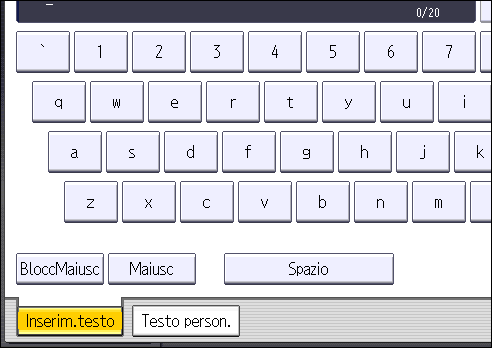
Selezionare il Testo utente che si desidera utilizzare.
Premere [OK].
Premere [Backspace] o [Elim.tutto] per eliminare i caratteri.
La presente sezione illustra i vari metodi per l'inserimento di caratteri.
Pinyin
Inserire i caratteri pinyin e premere [Conversione].
Verranno visualizzati i caratteri cinesi corrispondenti ai caratteri pinyin inseriti.
Selezionare il carattere desiderato. Se il carattere desiderato non viene visualizzato, far scorrere la schermata verso l'alto o il basso premendo rispettivamente [Precedente] o [Successivo].
Se non si conosce il codice del carattere ma non la relativa lettura, è possibile inserire il carattere digitandone il codice.
Codice caratteri
Premere [Cod. testo] quindi il tasto nel codice del carattere da inserire. Per trovare un codice carattere, vedere Elenco dei caratteri da inserire (quando si utilizzano le applicazioni classiche) (Cina).
Esempio: per inserire "a", premere [1] [6] [0] [1].
Caratteri alfanumerici
Per visualizzare caratteri alfanumerici, premere [Alfabeto].
Premendo [BloccMaiusc], i caratteri inseriti passano da minuscolo a maiuscolo.
Simboli
Per inserire un simbolo, premere [Inserim.simboli]. Viene visualizzato [Inserim.simboli] seguito dalle voci indicate più avanti. Selezionando una voce, la schermata cambia di conseguenza.
Punteggiatura
Caratteri
Altri
Per informazioni sui simboli contenuti in queste voci, vedere Elenco dei caratteri da inserire (quando si utilizzano le applicazioni classiche) (Cina).
La presente sezione illustra i vari metodi per l'inserimento di caratteri.
Zhuyin
Inserire i caratteri zhuyin e premere [Conversione].
Verranno visualizzati i caratteri cinesi corrispondenti ai caratteri zhuyin inseriti. Selezionare il carattere desiderato. Se il carattere desiderato non viene visualizzato, far scorrere la schermata verso l'alto o il basso premendo rispettivamente [Precedente] o [Successivo].
Caratteri alfanumerici
Per visualizzare caratteri alfanumerici, premere [Alfabeto].
Premendo [BloccMaiusc], i caratteri inseriti passano da minuscolo a maiuscolo.
Simboli
Per inserire un simbolo, premere [Inserim.simboli]. Viene visualizzato [Inserim.simboli] seguito dalle voci indicate più avanti. Selezionando una voce, la schermata cambia di conseguenza.
Punteggiatura
Caratteri
Altri
Per informazioni sui simboli contenuti in queste voci, vedere Elenco dei caratteri da inserire (quando si utilizzano le applicazioni classiche) (Taiwan).
Attenersi alla procedura seguente per apprendere come inserire caratteri.
Esempio: inserire il nome "caiwubuA1".
Premere [PinYin].
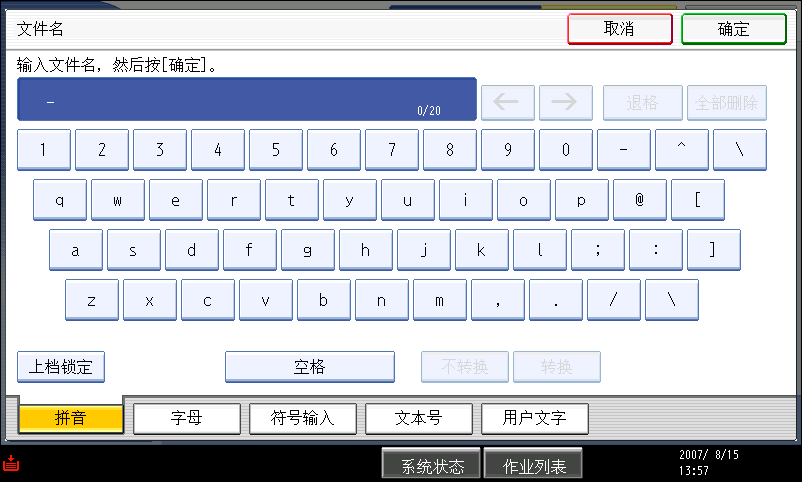
Premere [c][a][i].
Premere [Conversione].
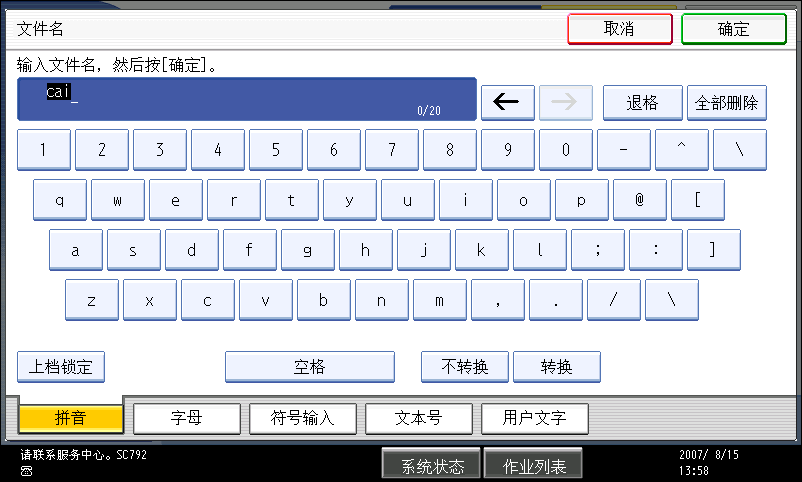
Premere [cai].
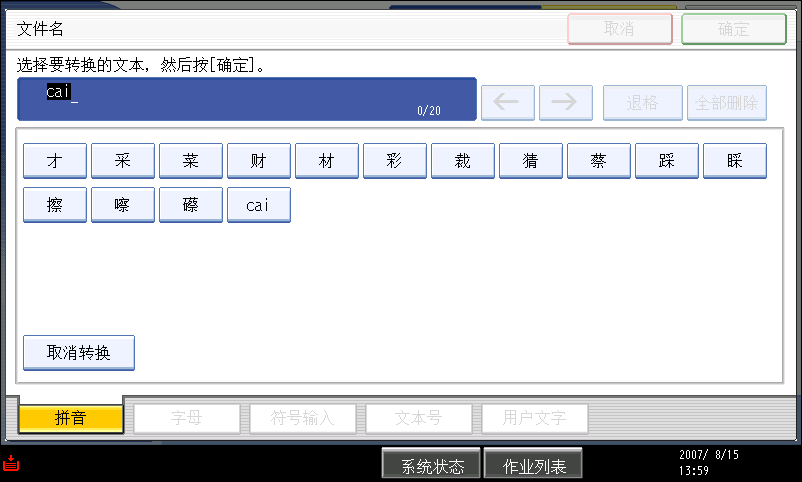
Premere [w][u].
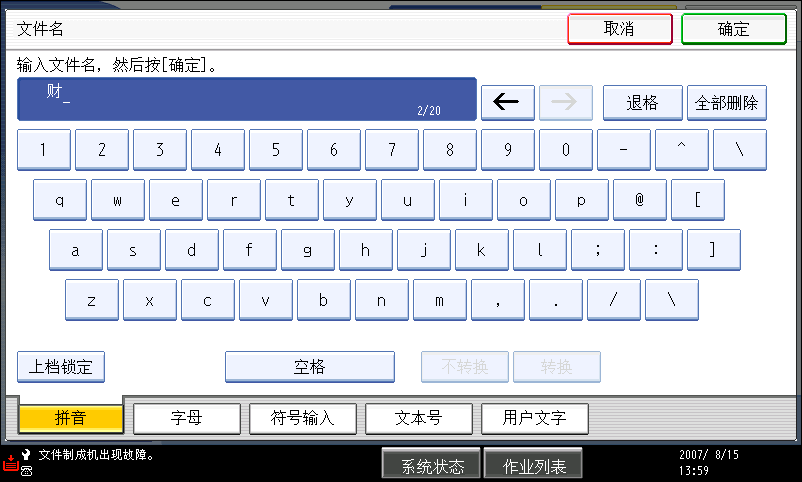
Premere [Conversione].
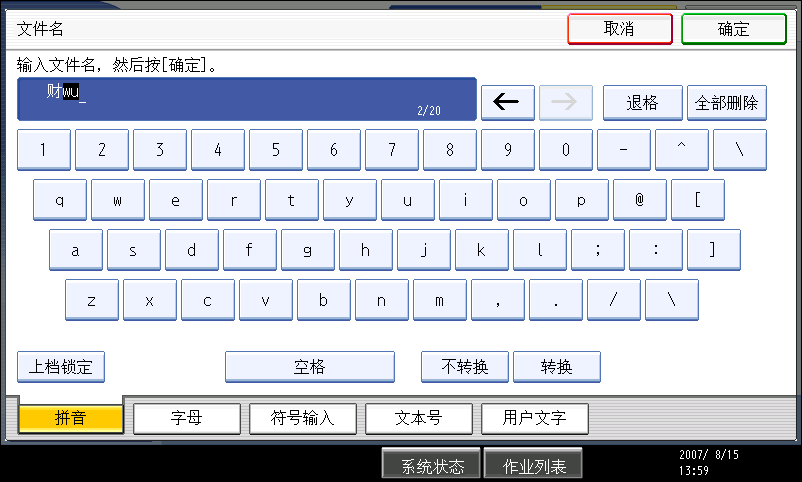
Premere [wu].
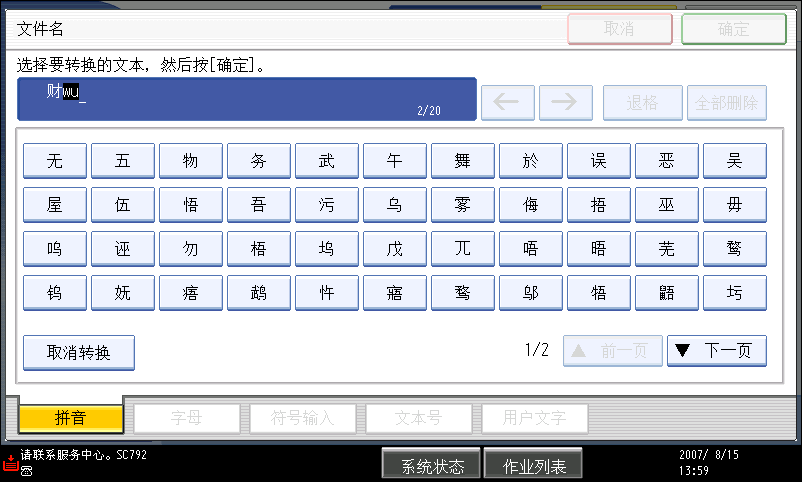
Premere [b][u].
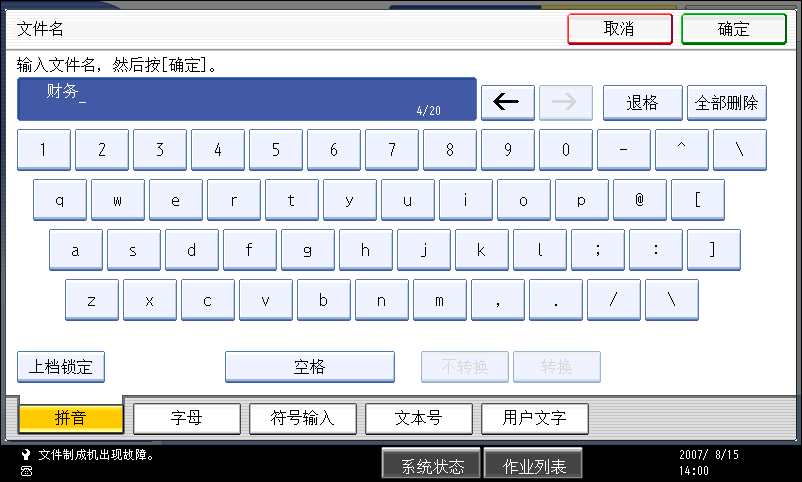
Premere [Conversione].
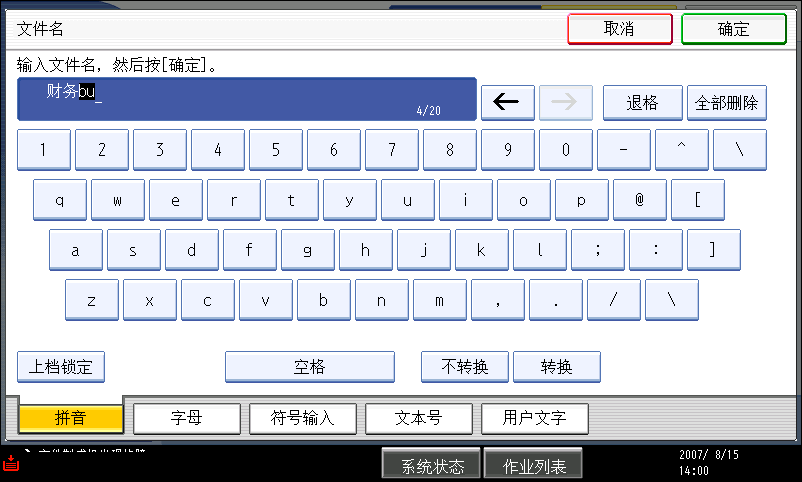
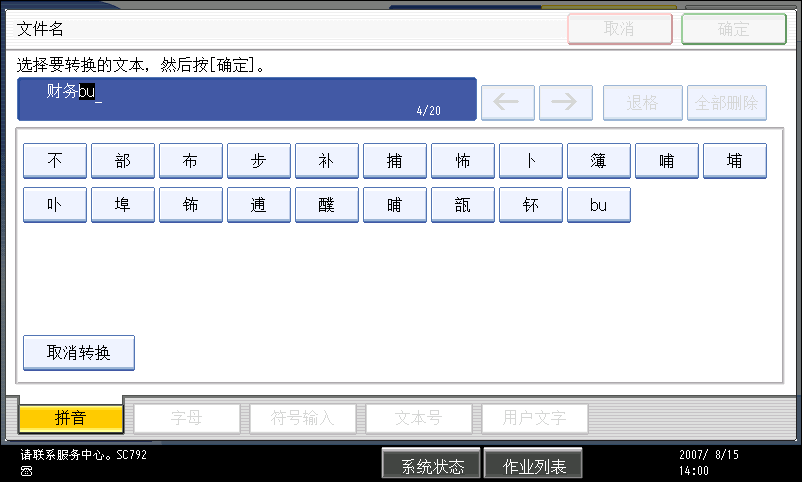
Premere [bu].
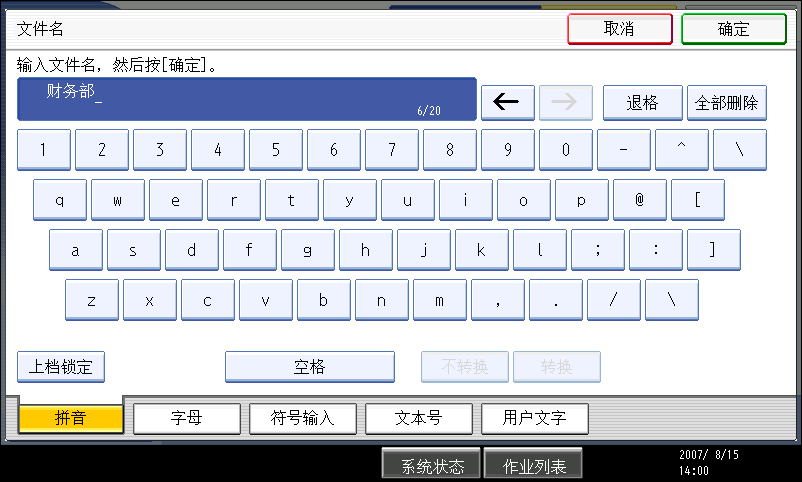
Premere [BloccMaiusc] e passare a caratteri in maiuscolo.
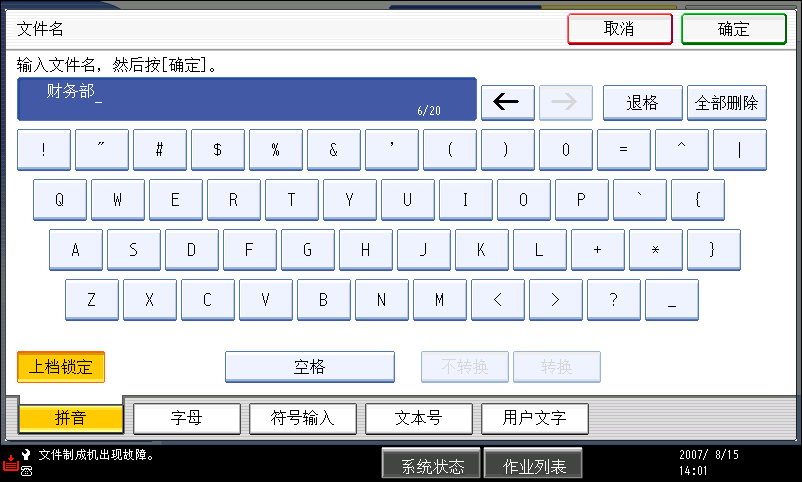
Premere [A].
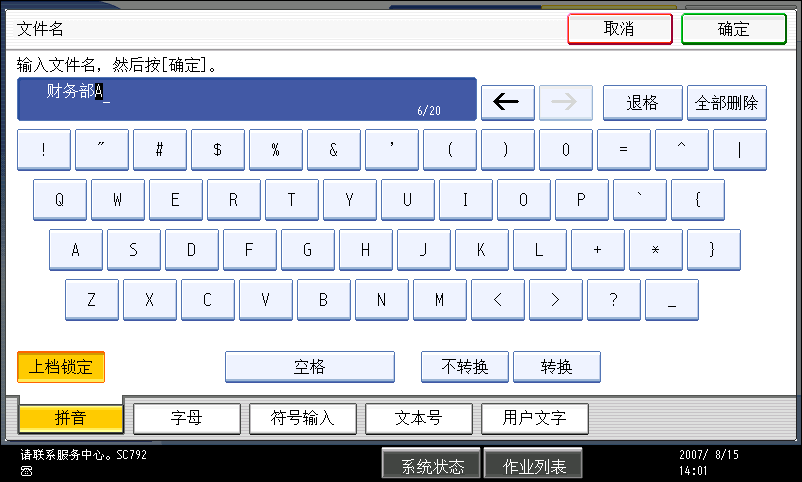
Premere [No conversione].
Premere [BloccMaiusc] e passare a caratteri in minuscolo.
Premere [1].
Premere [OK].
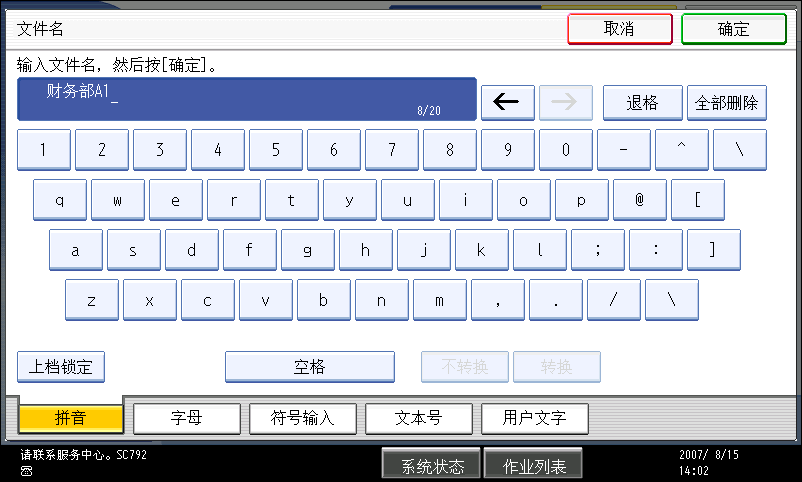
In caso d'inserimento di caratteri non corretti, premere [Backspace] per inserire il carattere corretto. Per annullare la conversione, premere [Annulla convers.].
Attenersi alla procedura seguente per apprendere come inserire caratteri.
Esempio: inserire la parola "ZA4".
Premere [Q][R][X][Y].
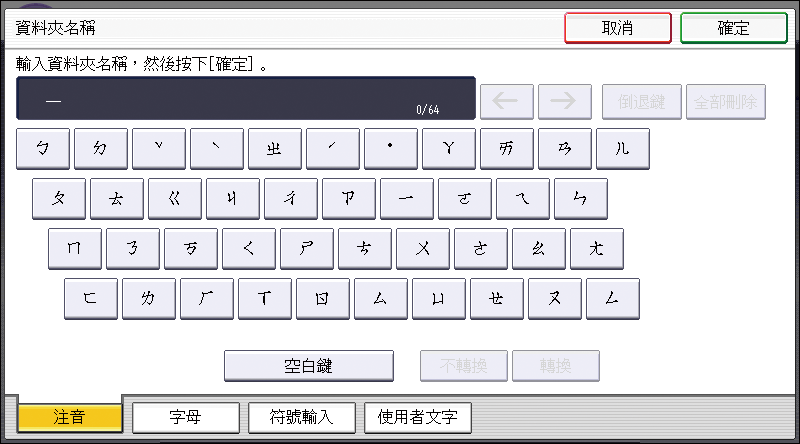
Premere [Conversione].
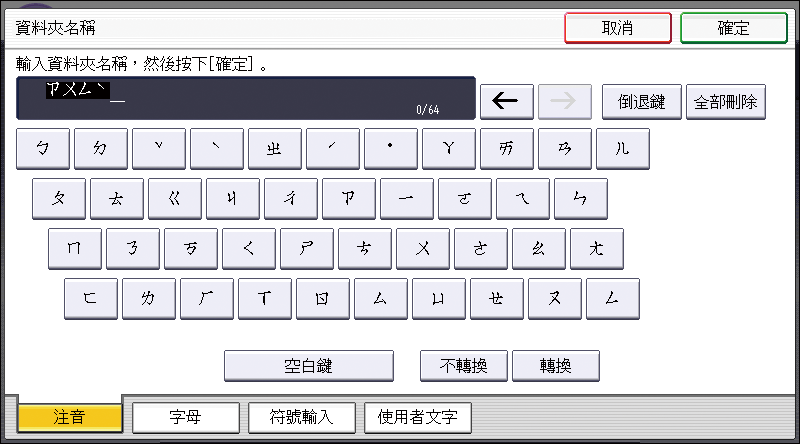
Premere [Z].
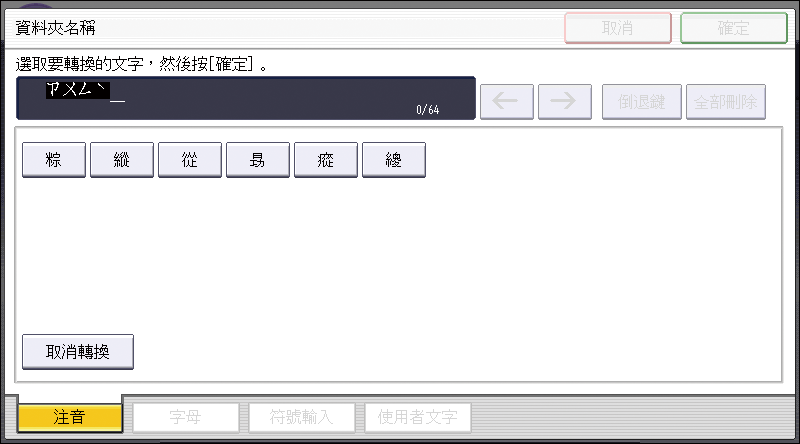
Premere [Alfabeto].
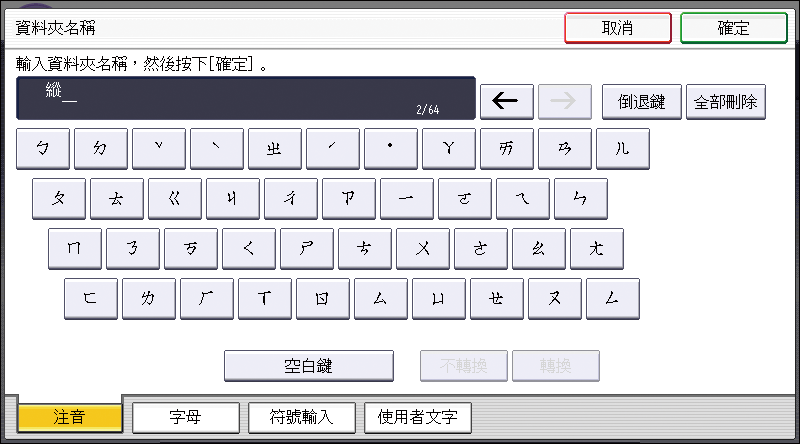
Premere [BloccMaiusc].
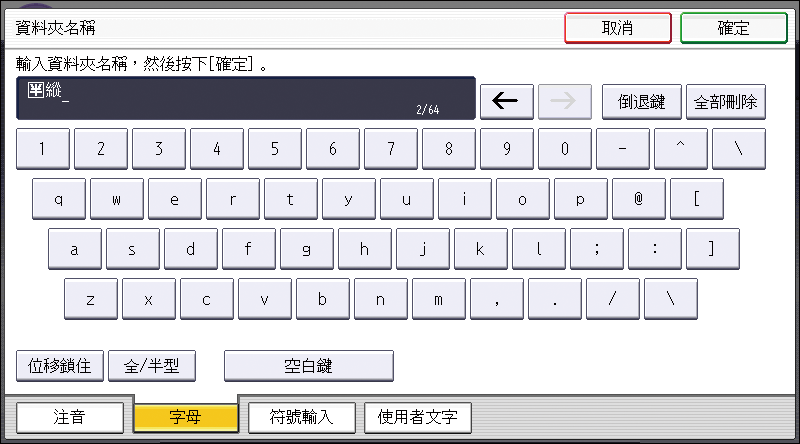
Premere [A].
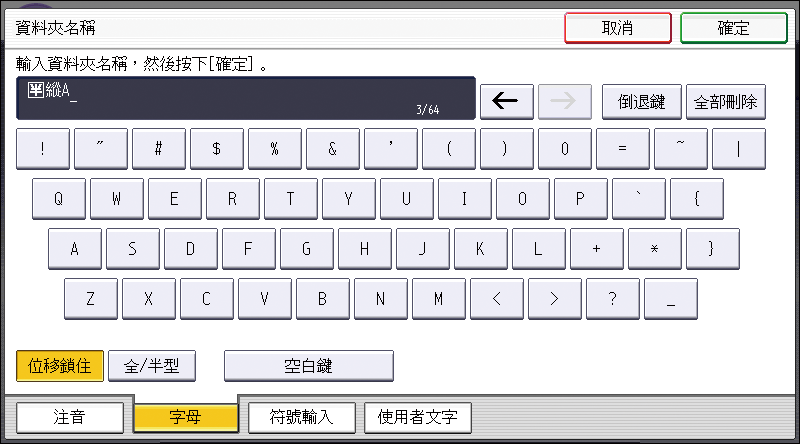
Premere [4].
Premere [OK].
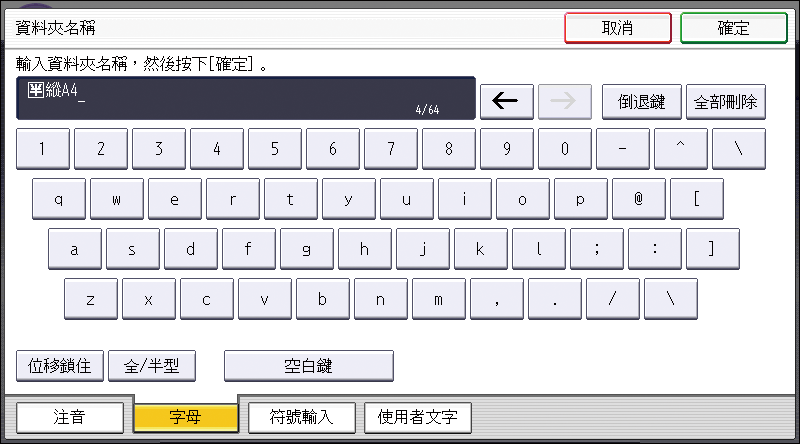
In caso d'inserimento di caratteri non corretti, premere [Backspace] per inserire il carattere corretto. Per annullare la conversione, premere [Annulla convers.].
L'elenco indica i singoli caratteri inseribili.

I caratteri complessi vengono visualizzati, tuttavia, una volta stampati, alcuni radicali vengono semplificati.
Elenco di caratteri inseribili
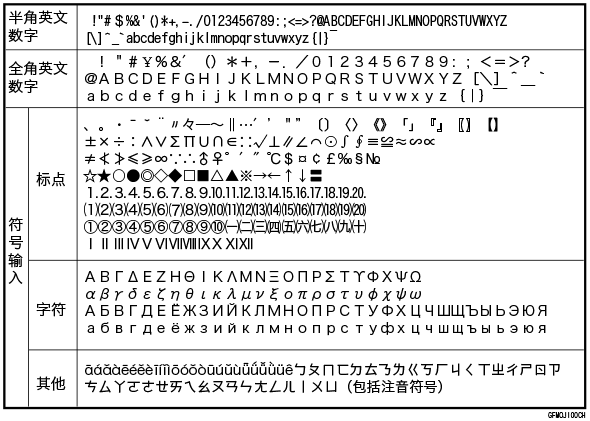
Set caratteri cinesi GB2312
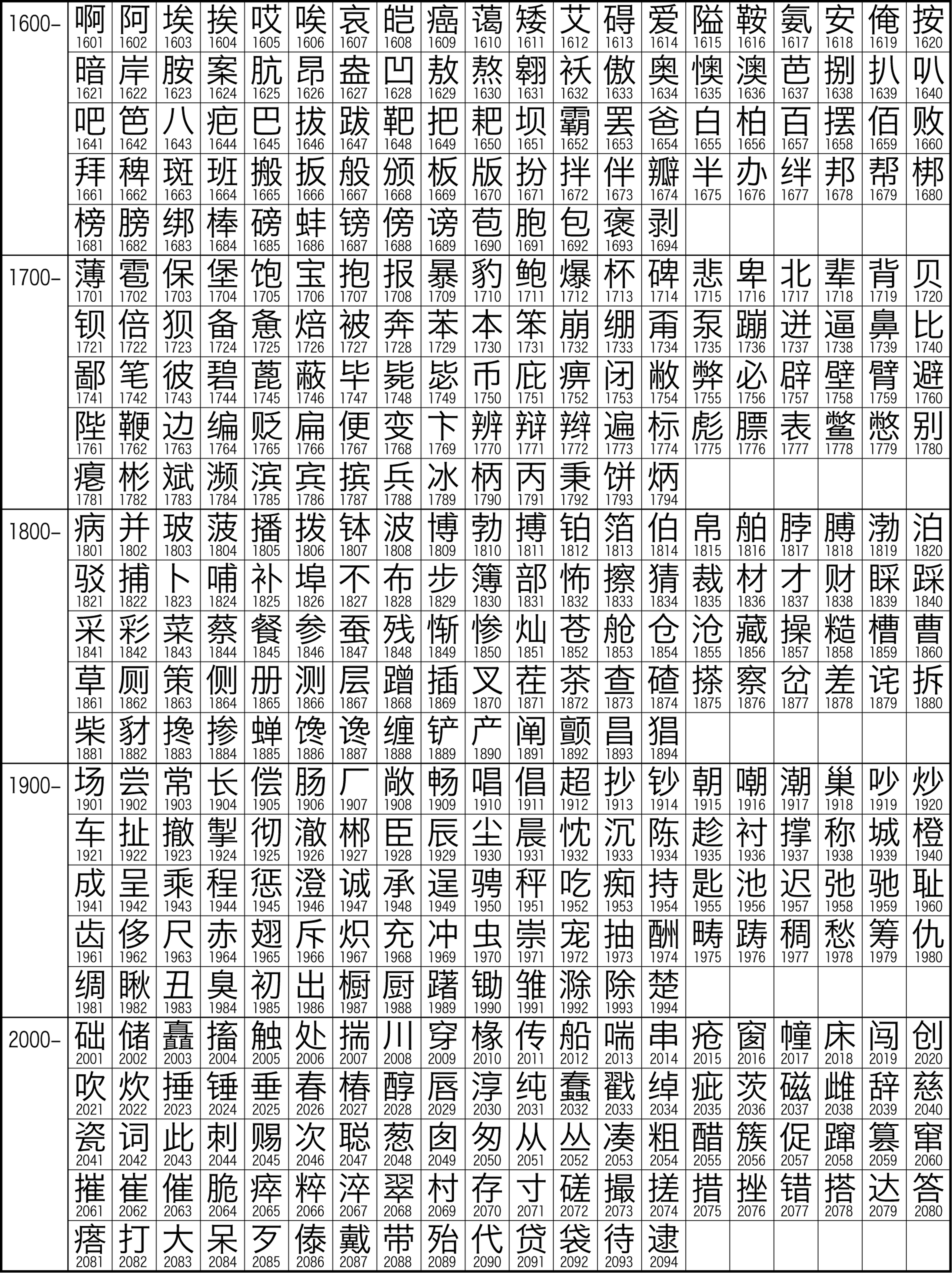
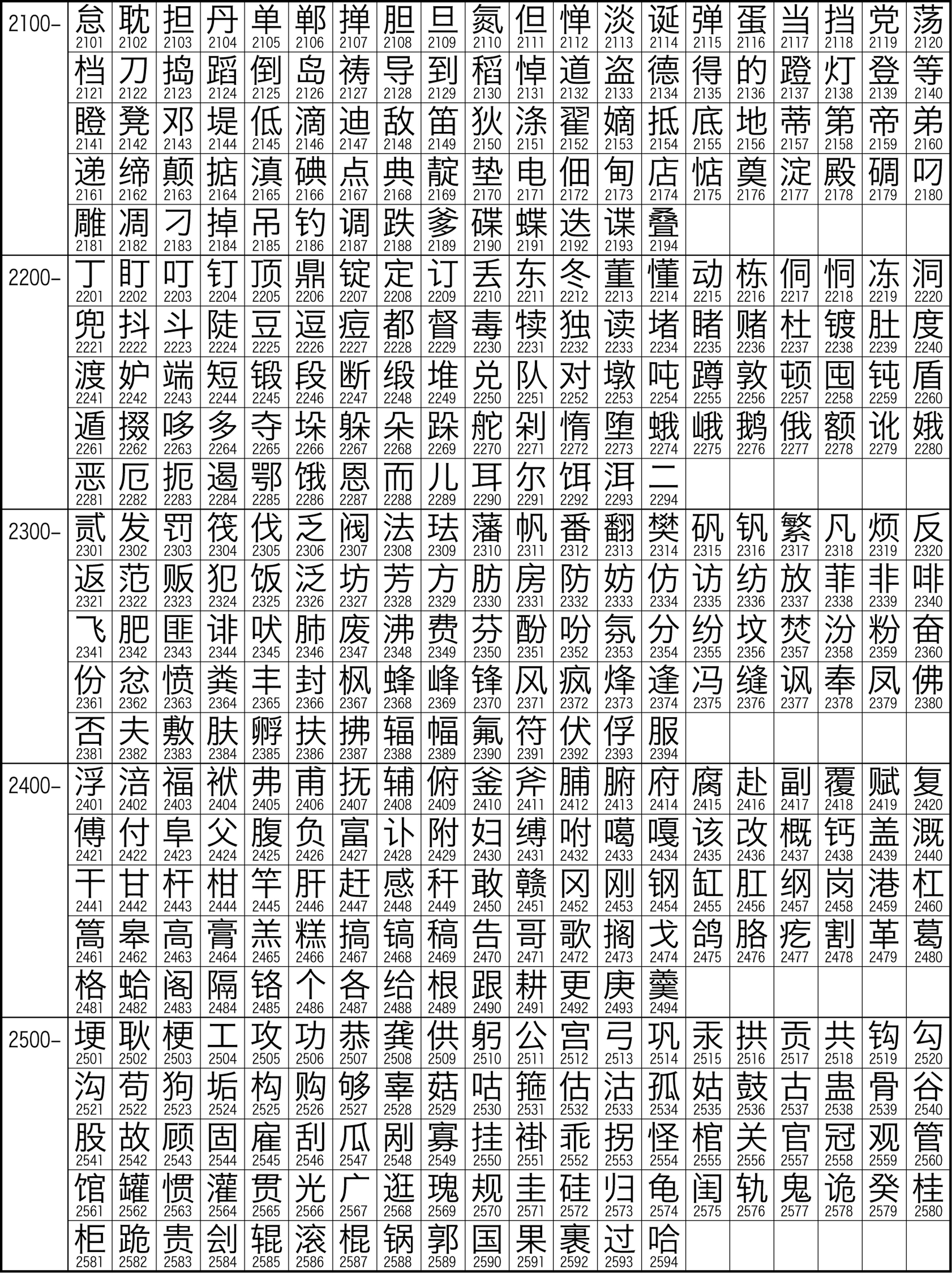
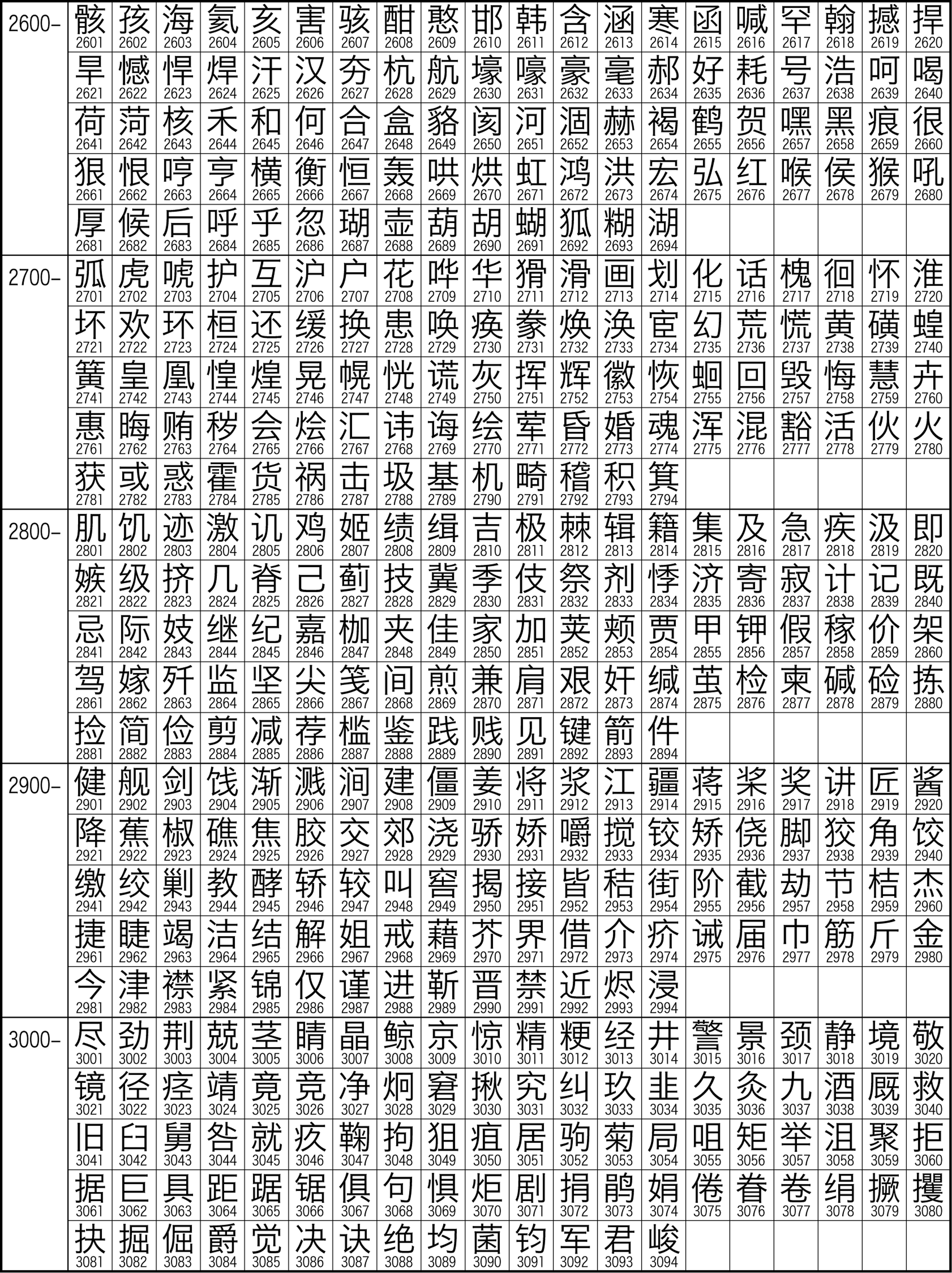
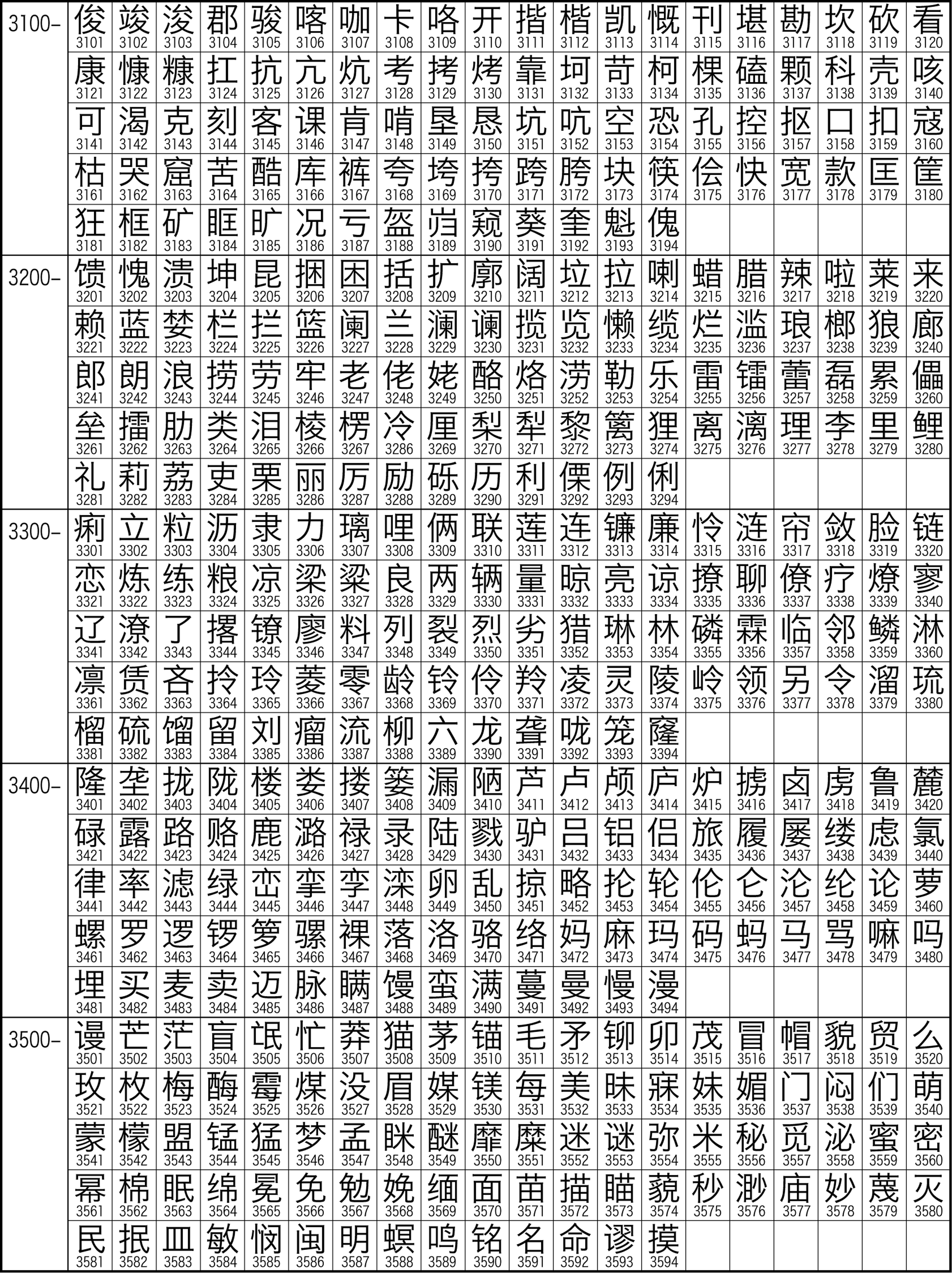
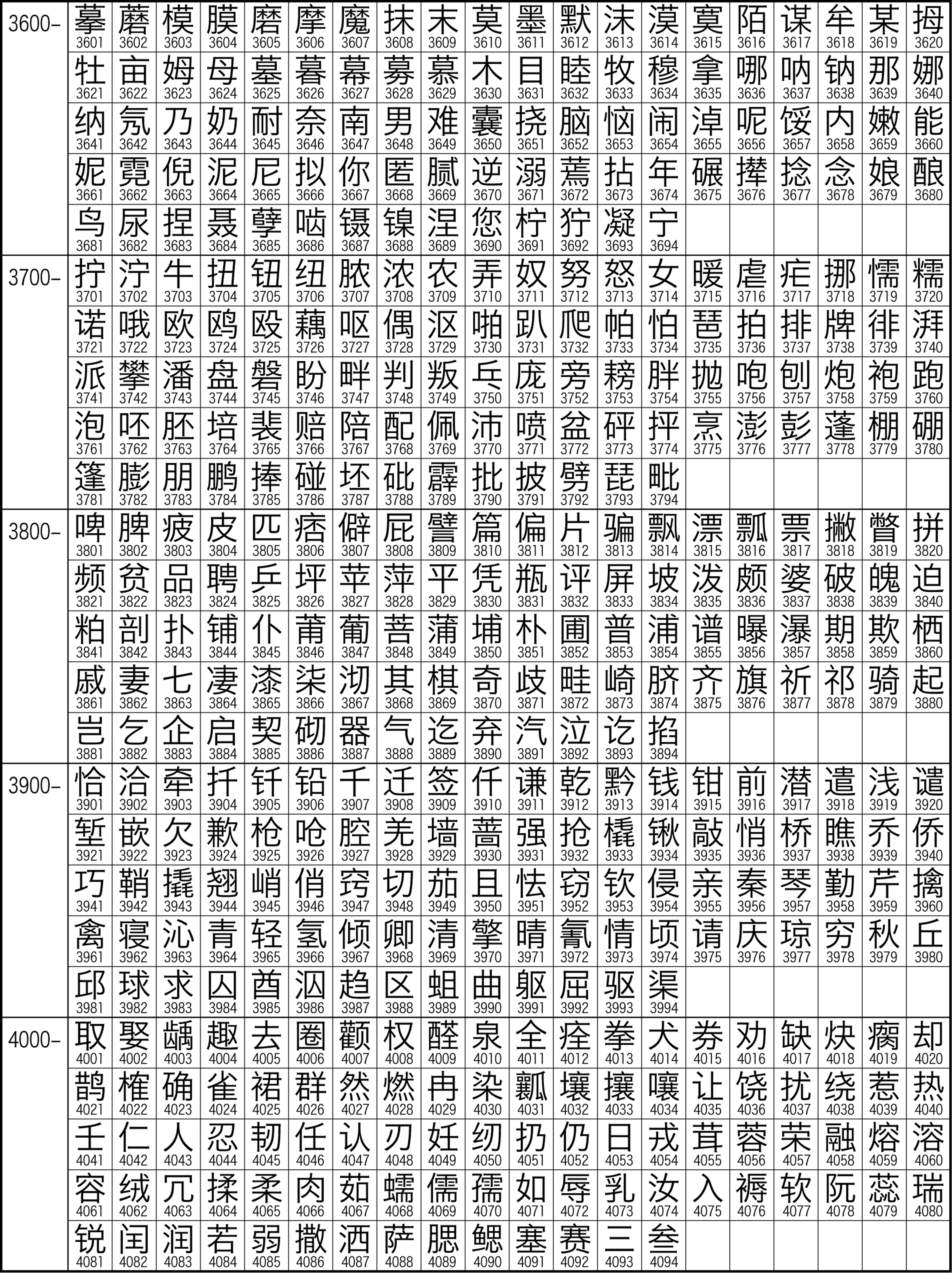
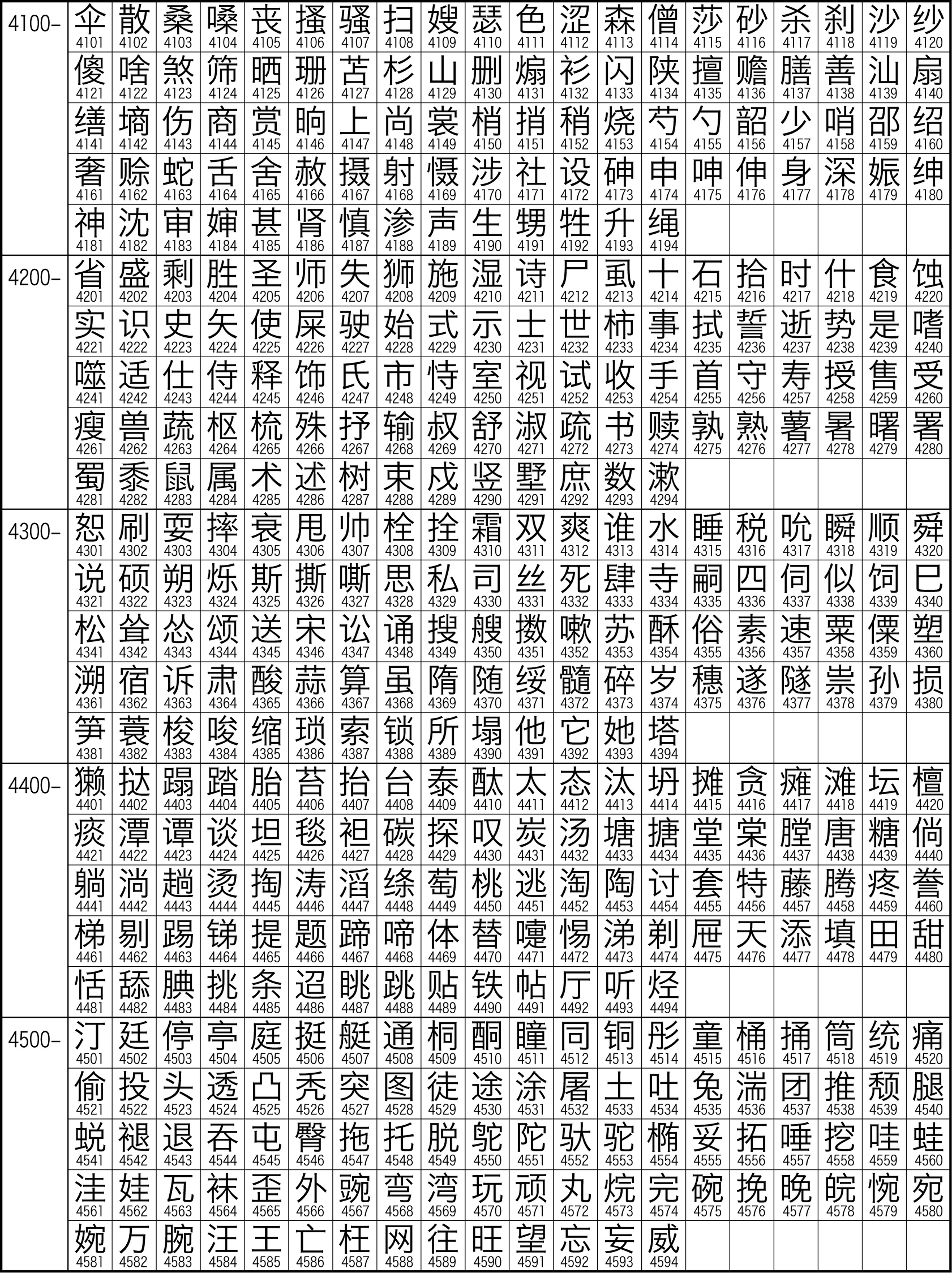
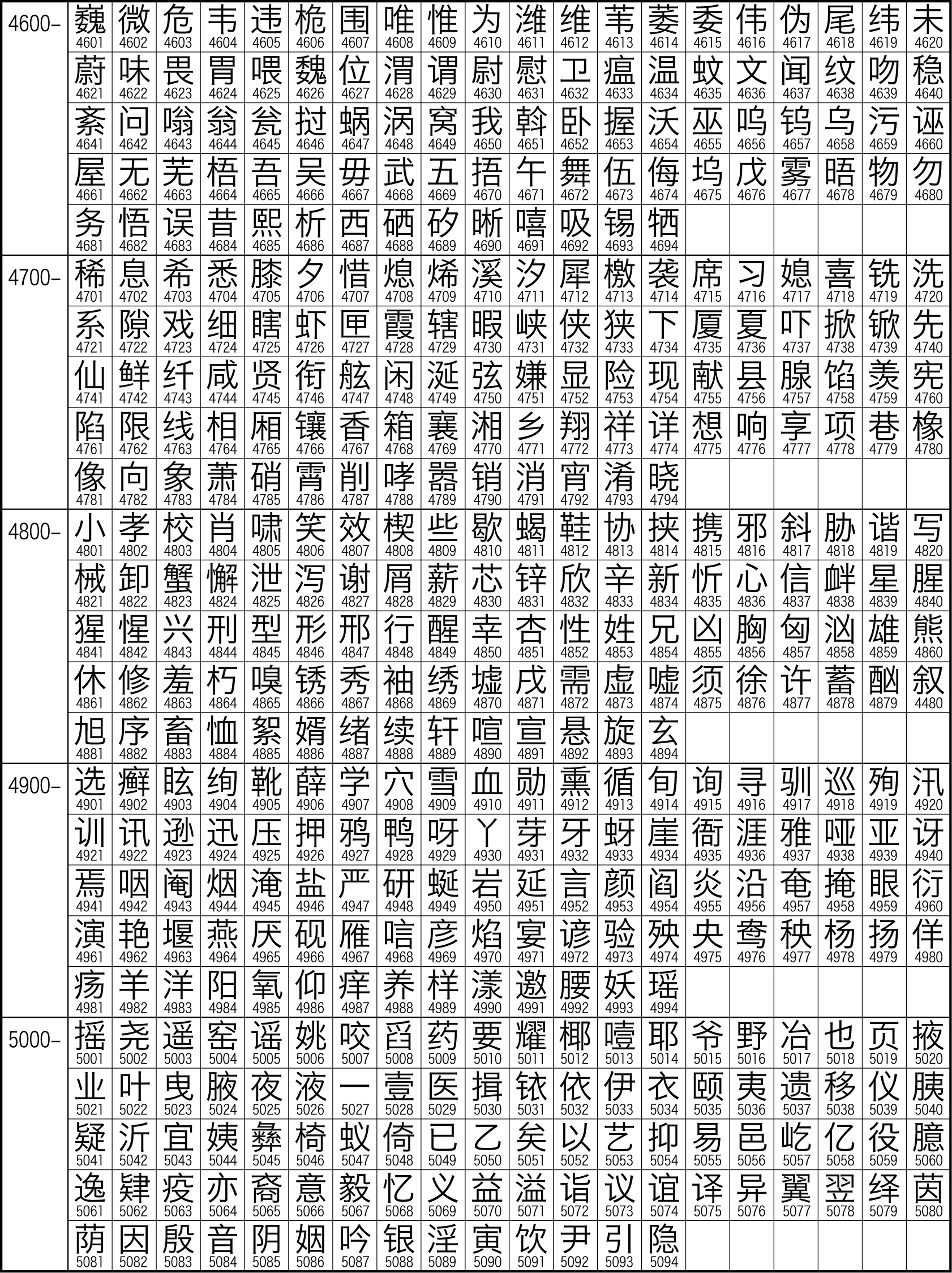
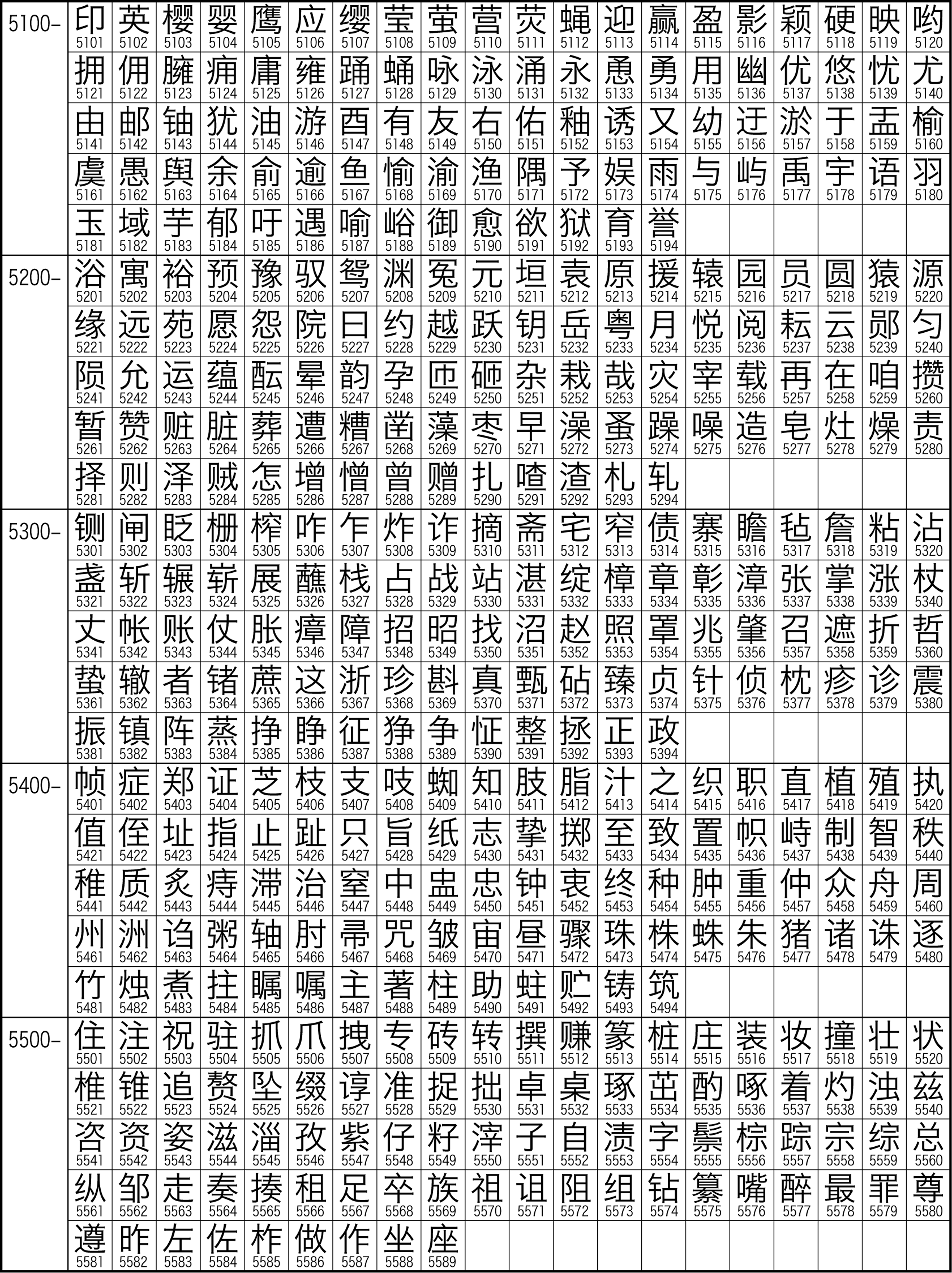
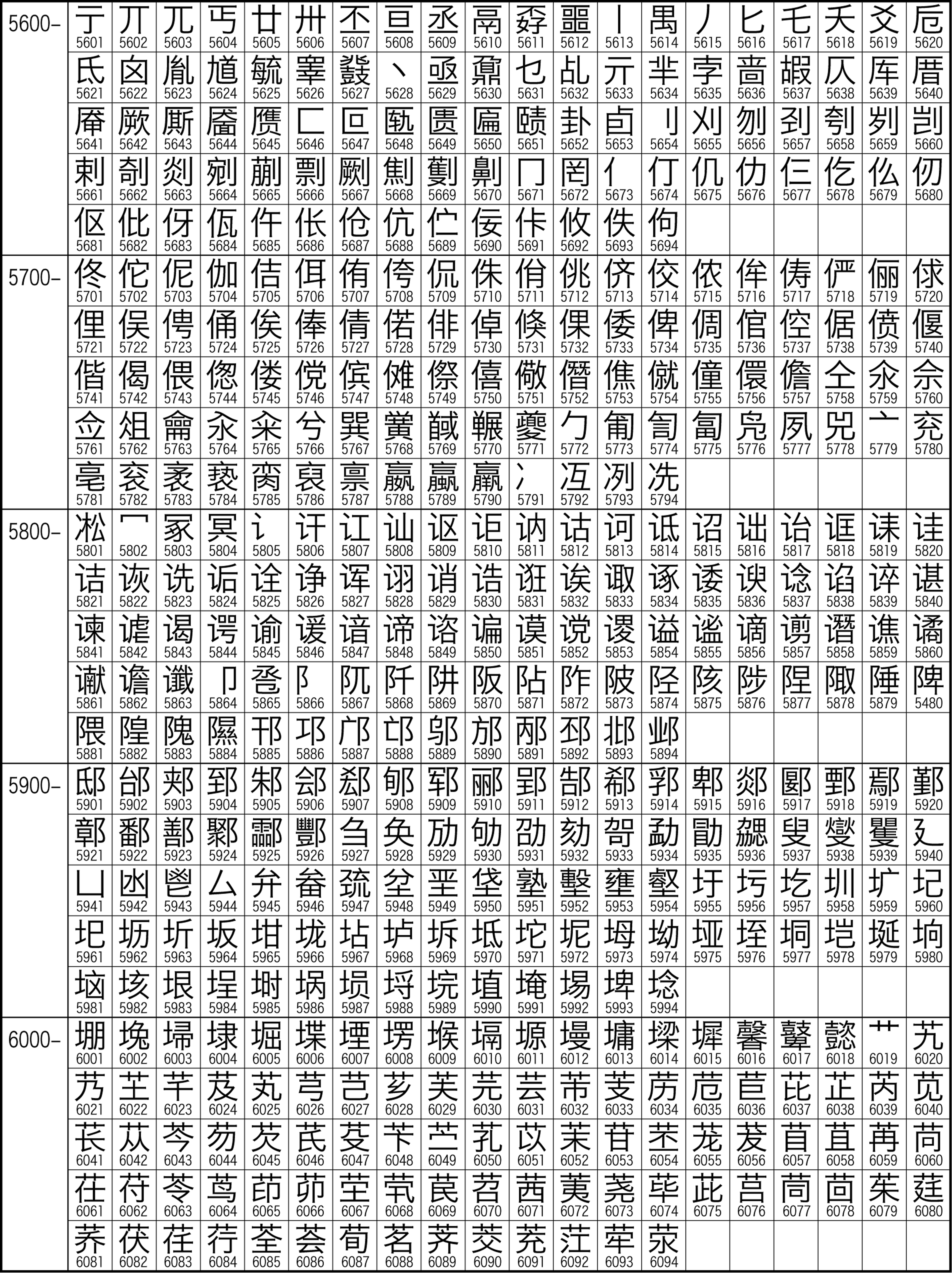
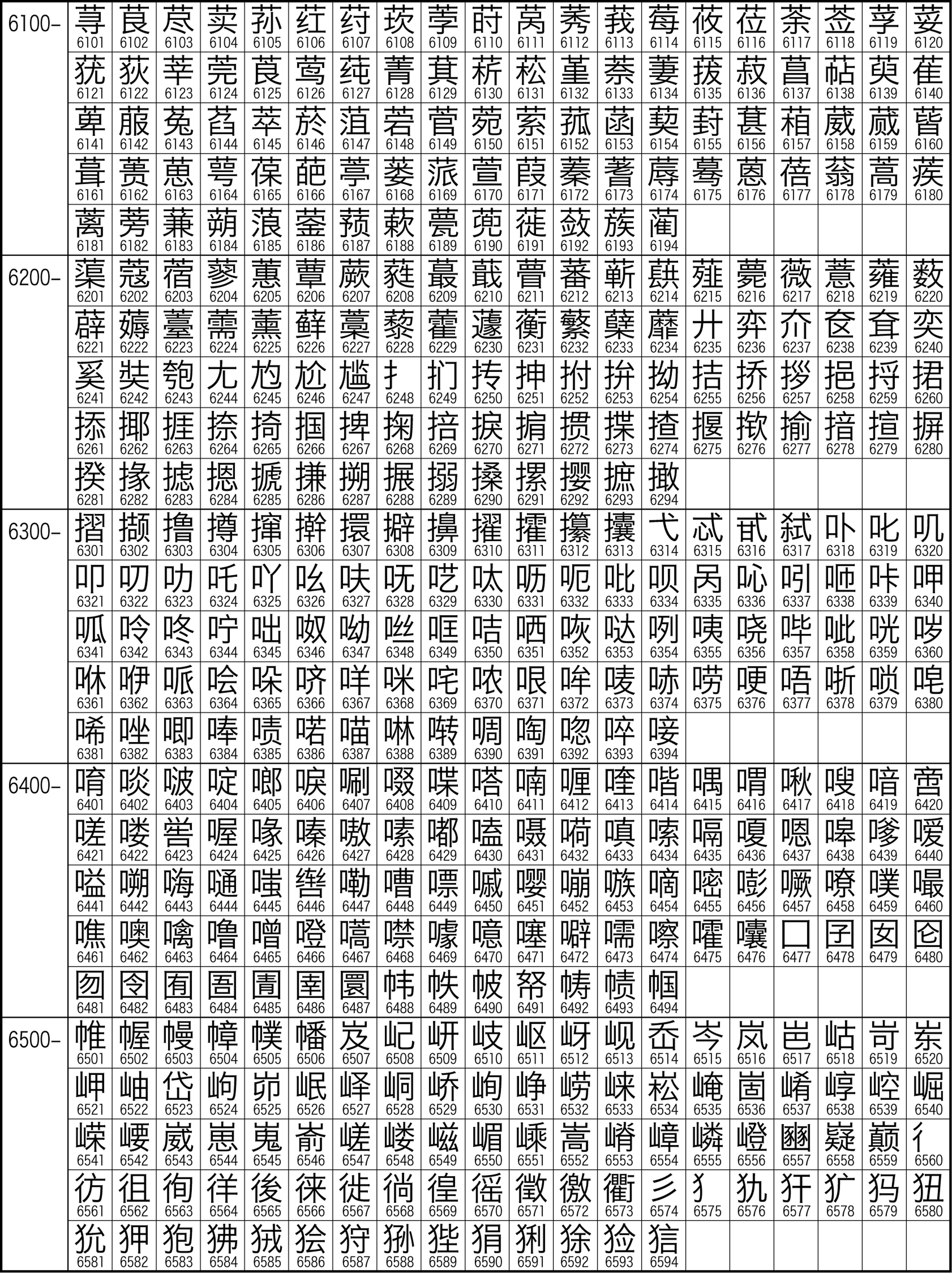
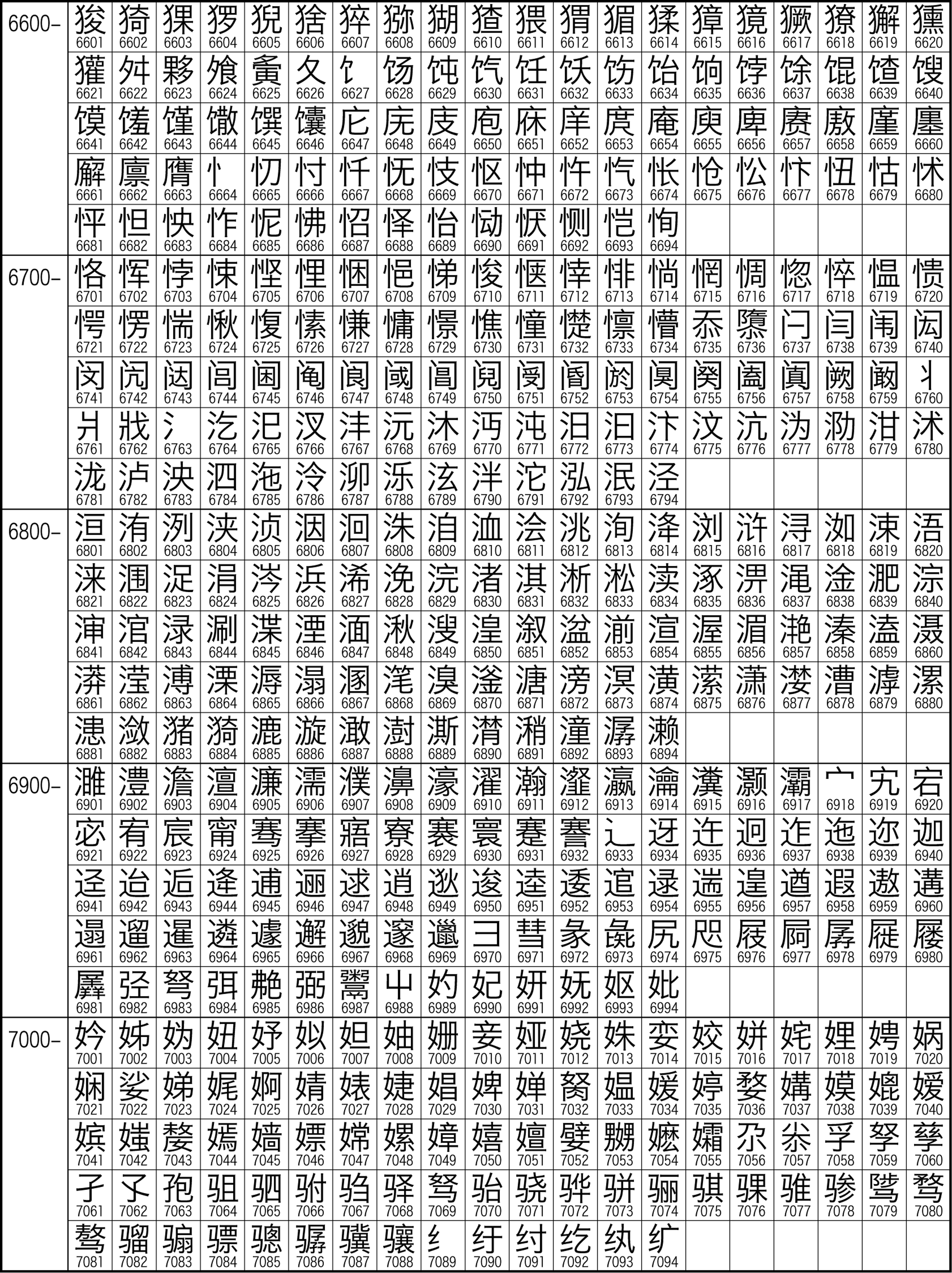
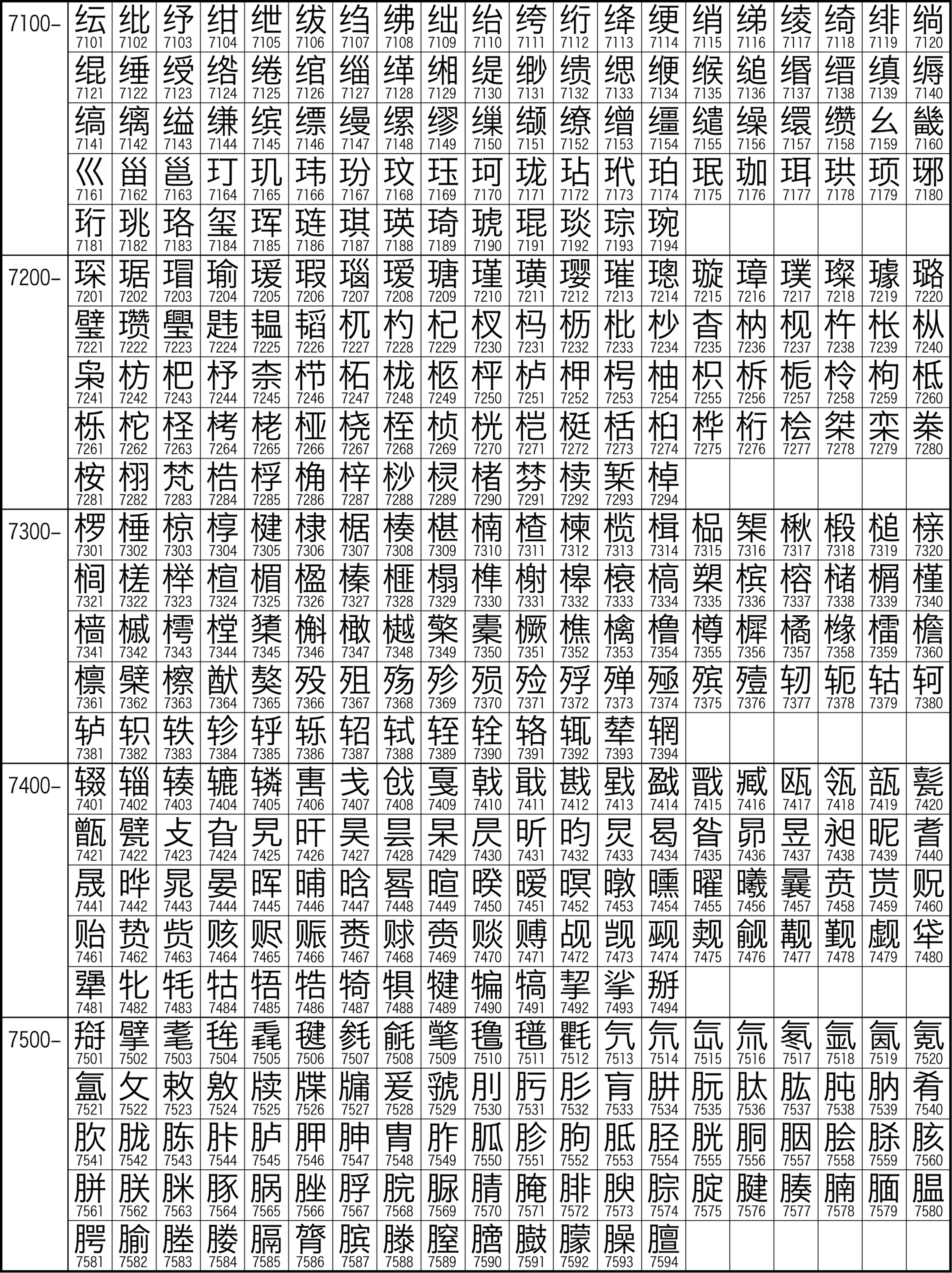
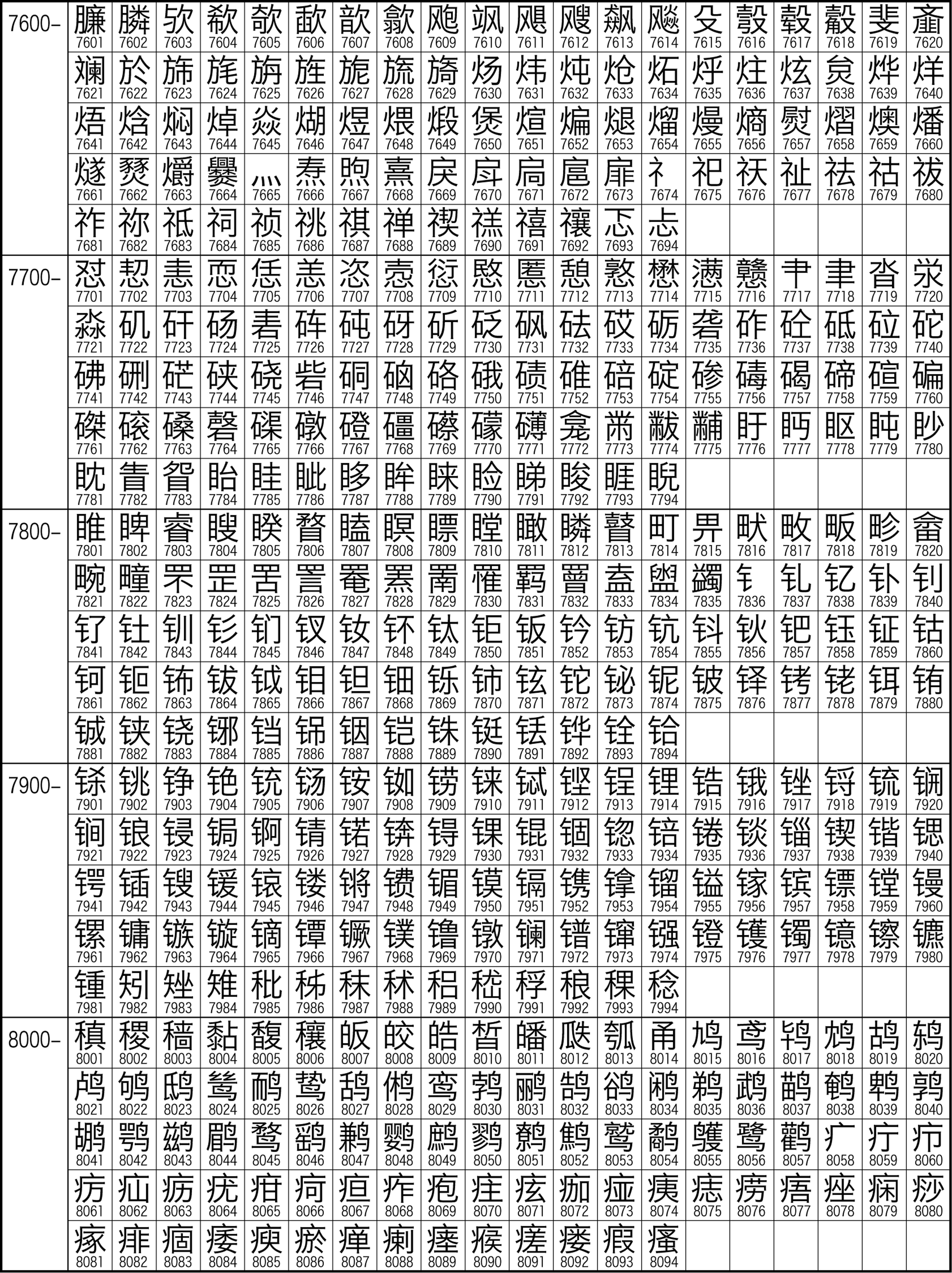
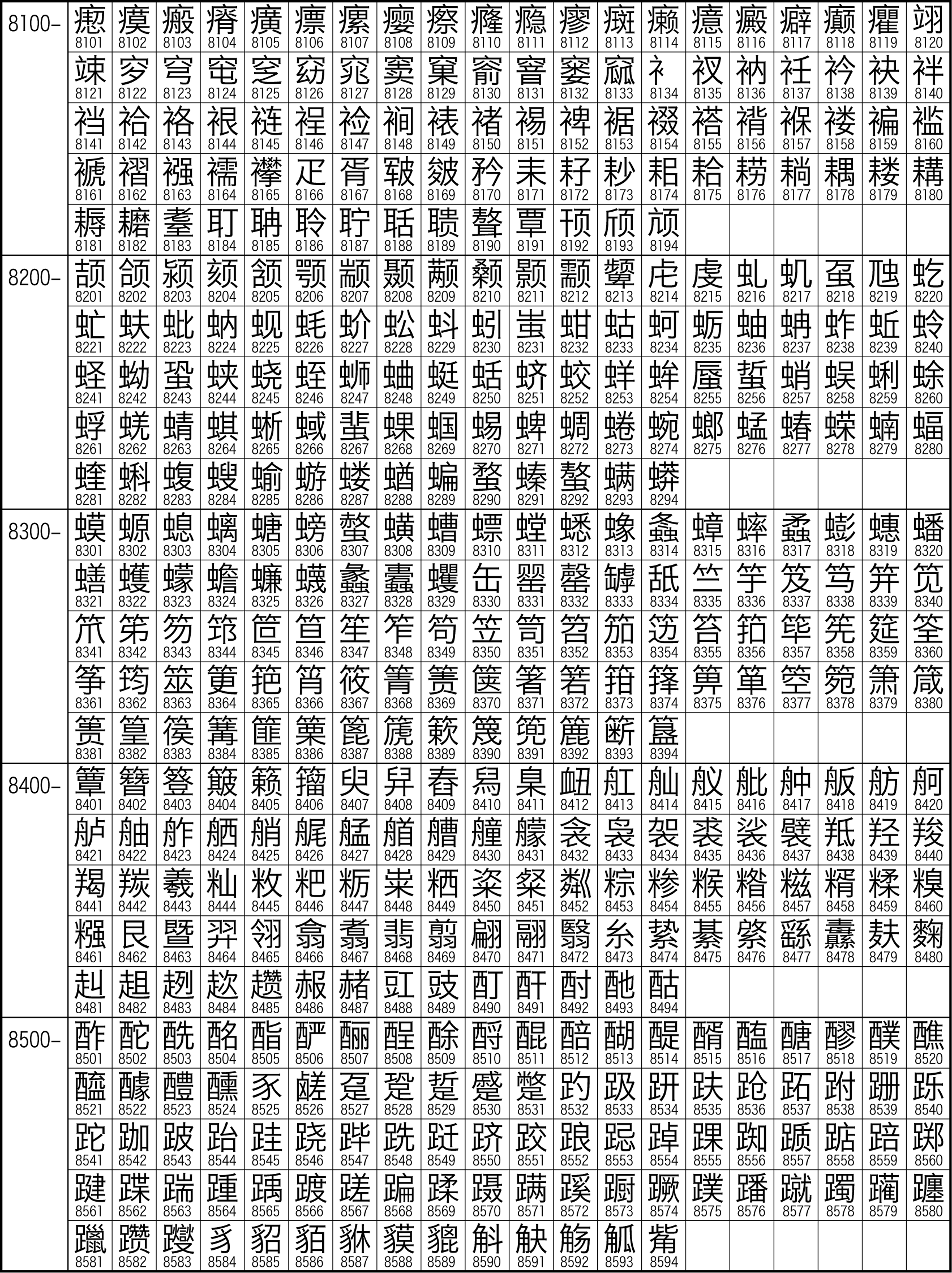
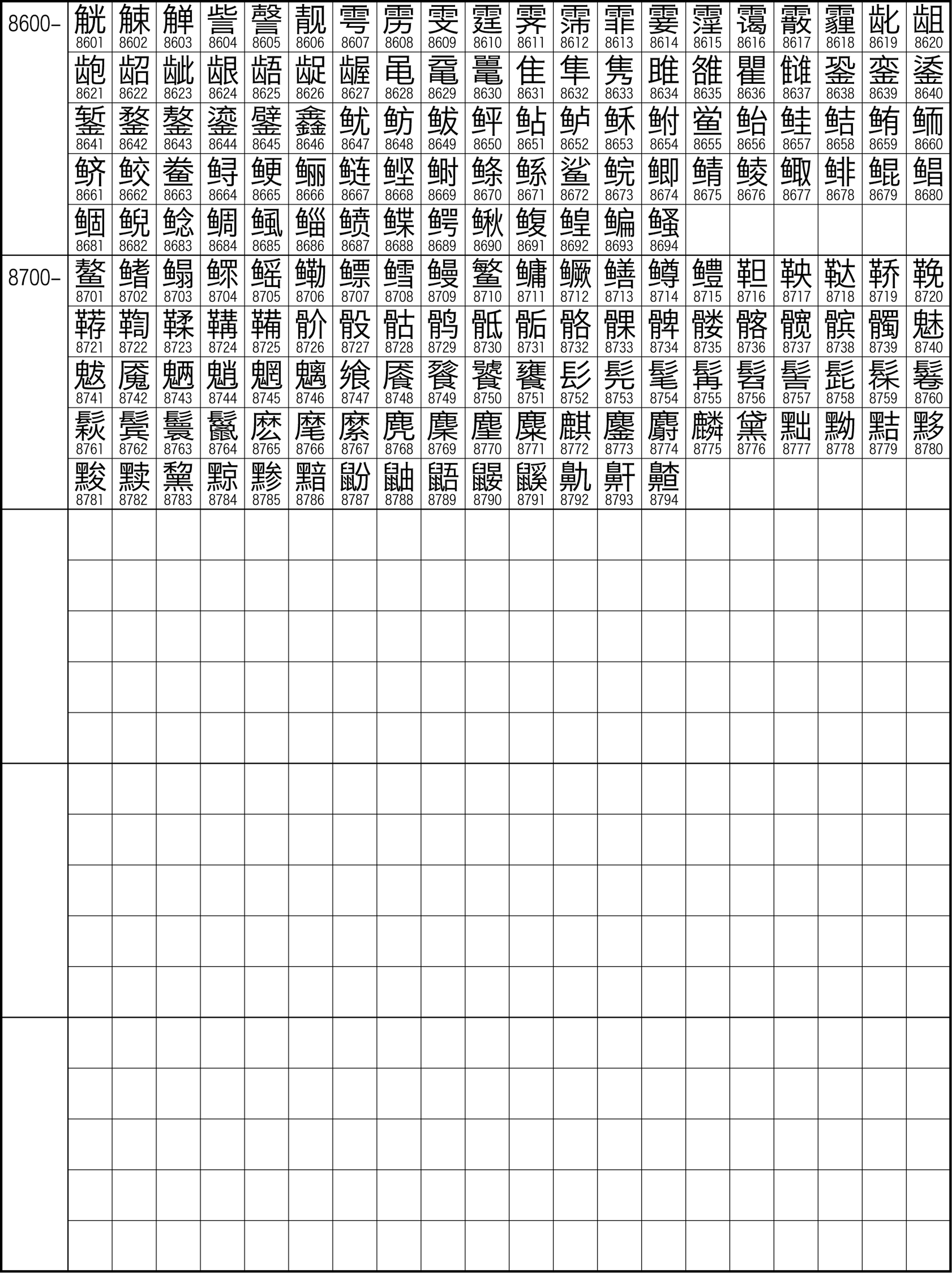
L'elenco indica i singoli caratteri inseribili.
I caratteri complessi vengono visualizzati, tuttavia, una volta stampati, alcuni radicali vengono semplificati.
Elenco di caratteri inseribili