Display di immissione caratteri (Applicazioni classiche)
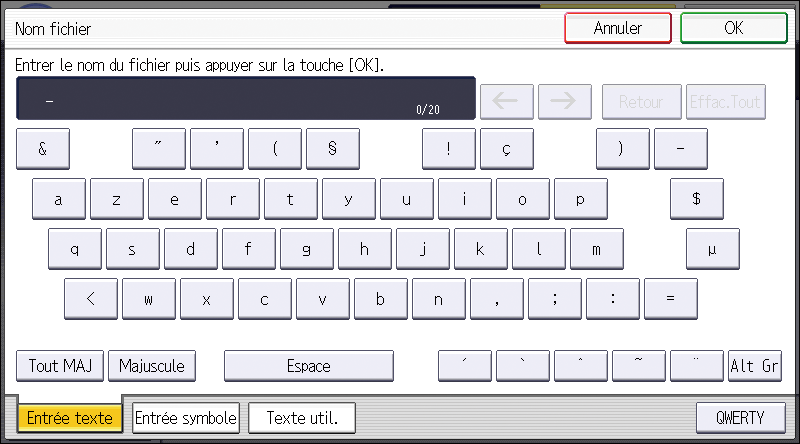
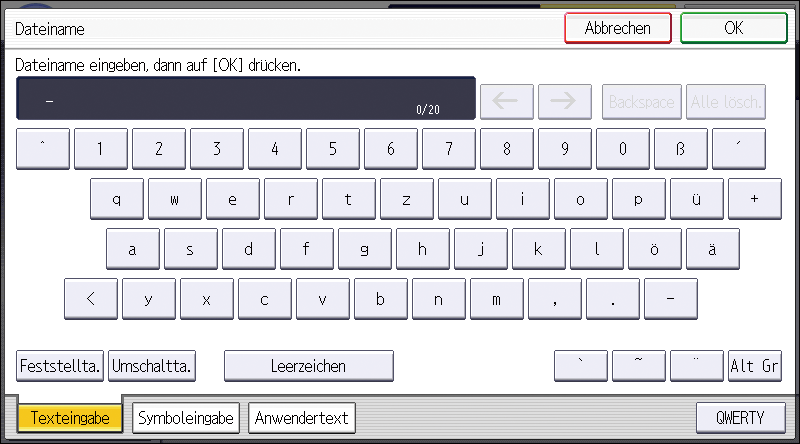
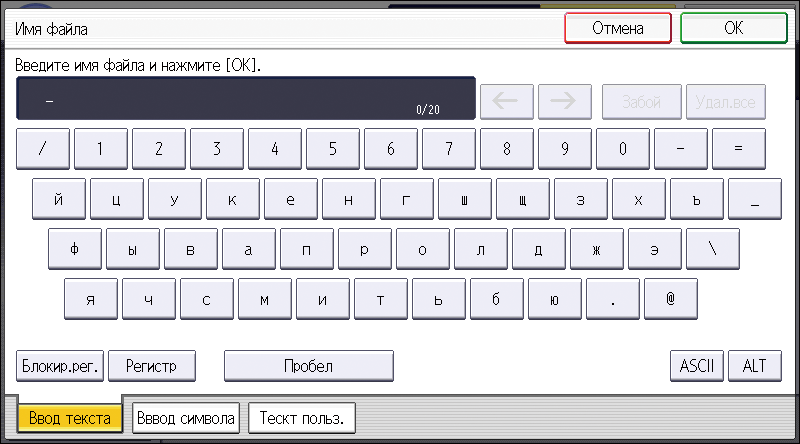
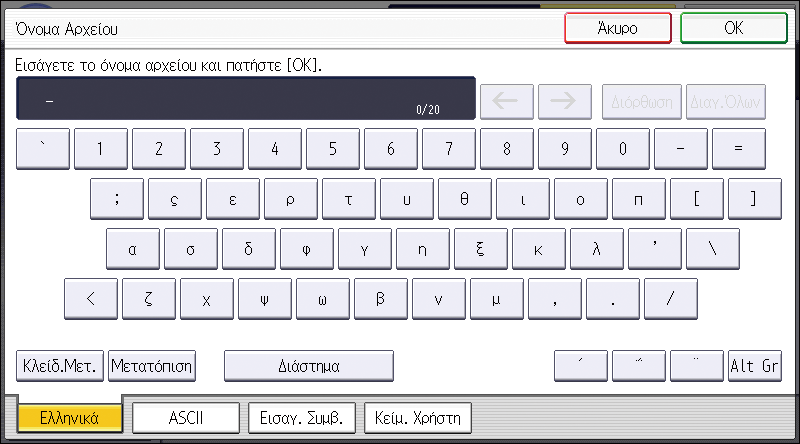
Questo display per l'immissione di caratteri viene utilizzato per applicazioni classiche e Impostazioni vassoio carta.
È possibile modificare la schermata di inserimento con i tasti seguenti.
 (principalmente Europa e Asia)
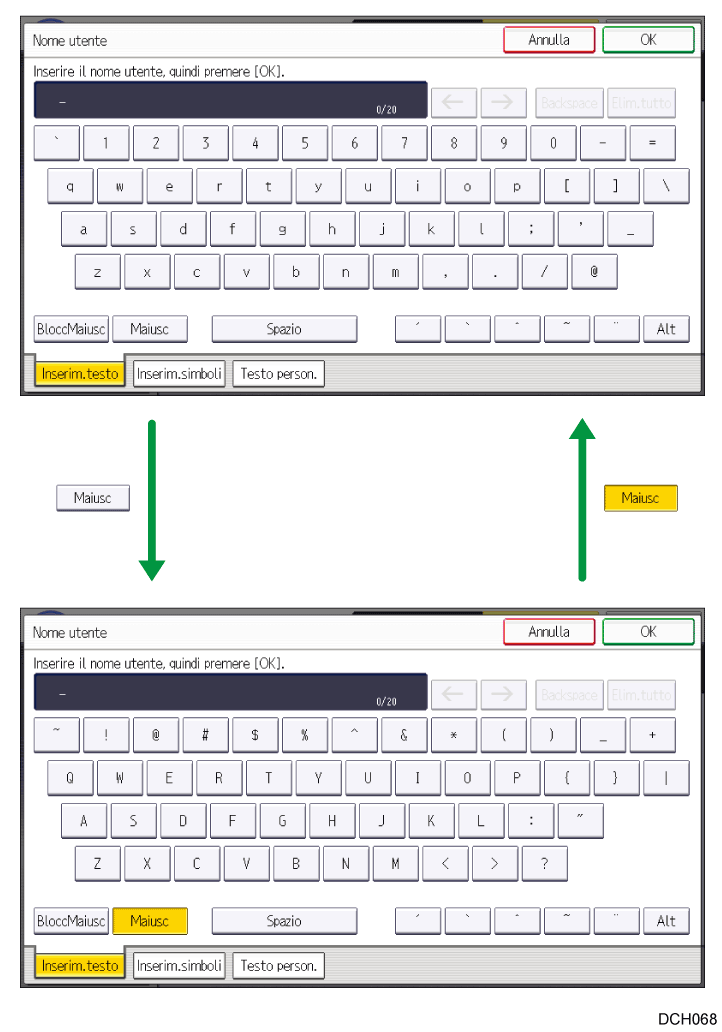
 (principalmente Nord America)
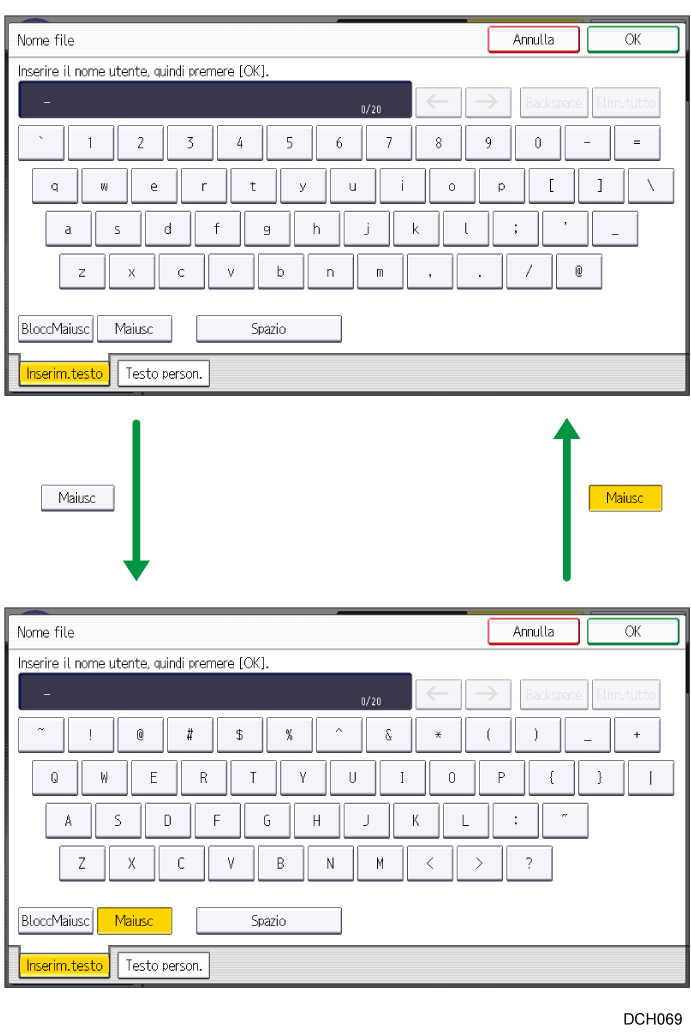

Quando si immettono lettere maiuscole o minuscole di seguito, utilizzare [BloccMaiusc] per impostare il blocco delle maiuscole/minuscole.
Questa sezione illustra la schermata di inserimento e i tasti in essa visualizzati.
È possibile utilizzare i metodi di input seguenti:
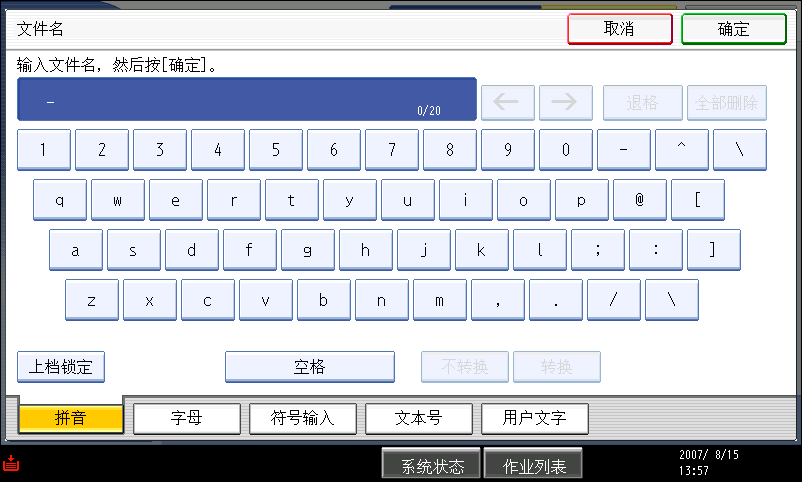
[PinYin]
Attiva la modalità d'inserimento di caratteri pinyin.[Alfabeto]
Attiva la modalità d'inserimento di caratteri alfanumerici.[Inserim.simboli]
Modalità per simboli, numeri qualificati, caratteri greci, cirillici, pinyin a doppio byte e contrassegni tonali diacritici pinyin.[Cod. testo]
Attiva la modalità d'inserimento mediante codice dei caratteri. Inserire un carattere mediante il relativo codice se non se ne conosce la lettura.[
 ] [
] [ ]
]
Spostare il cursore a destra e sinistra. Inserendo i caratteri mediante il cursore, questi vengono posizionati davanti allo stesso.[Backspace]
Elimina il carattere davanti al cursore.[Elim.tutto]
Elimina tutti i caratteri inseriti.[BloccMaiusc]
Passa dai caratteri alfabetici maiuscoli a quelli minuscoli e viceversa.[Spazio]
Inserisce uno spazio vuoto.[No conversione]
Associa i caratteri pinyin inseriti al pinyin.[Conversione]
Converte i caratteri pinyin inseriti nei caratteri cinesi corrispondenti.[Testo person.]
Aggiunge un Testo person. memorizzato in precedenza. Per dettagli, vedere Inserimento di testo utente.
Questa sezione illustra la schermata di inserimento e i tasti in essa visualizzati.
È possibile utilizzare i metodi di input seguenti:
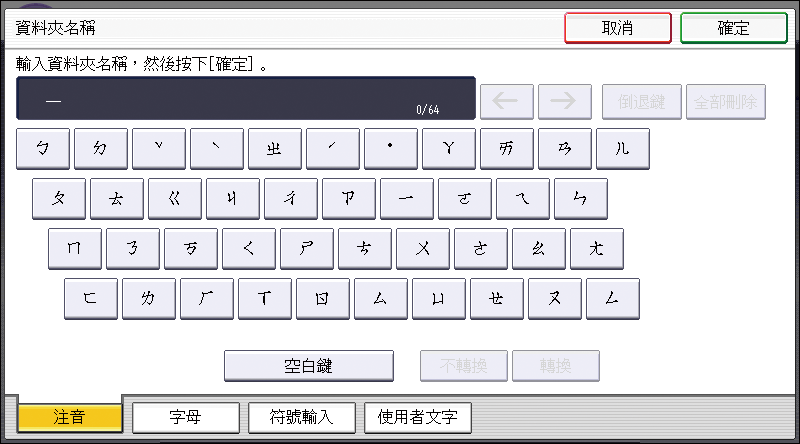
[Zhuyin]
Attiva la modalità d'inserimento di caratteri zhuyin.[Alfabeto]
Attiva la modalità d'inserimento di caratteri alfanumerici.[Inserim.simboli]
Modalità per simboli, numeri qualificati, lettere greche e contrassegni tonali diacritici zhuyin.[
] []
Spostare il cursore a destra e sinistra. Inserendo i caratteri mediante il cursore, questi vengono posizionati davanti allo stesso.[Backspace]
Elimina il carattere davanti al cursore.[Elim.tutto]
Elimina tutti i caratteri inseriti.[BloccMaiusc]
Passa dai caratteri alfabetici maiuscoli a quelli minuscoli e viceversa.[Spazio]
Inserisce uno spazio vuoto.[No conversione]
Associa i caratteri zhuyin inseriti a zhuyin.[Conversione]
Converte i caratteri zhuyin inseriti nei caratteri cinesi corrispondenti.[Testo person.]
Aggiunge un Testo person. memorizzato in precedenza. Per dettagli, vedere Inserimento di testo utente.
In genere compare la tastiera QWERTY.
Tastiera QWERTY
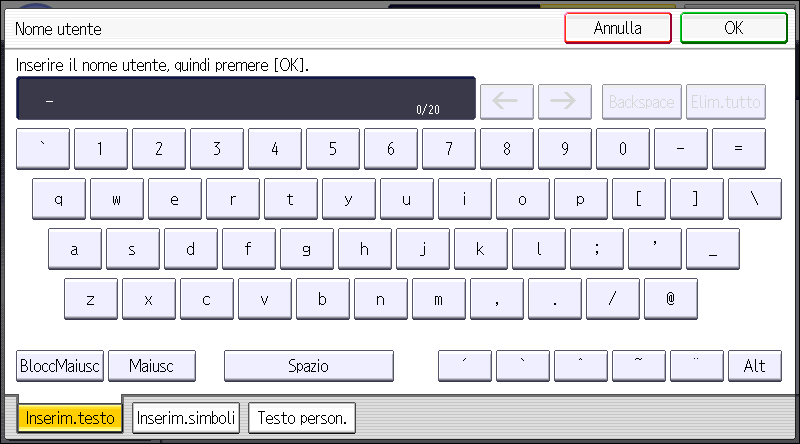
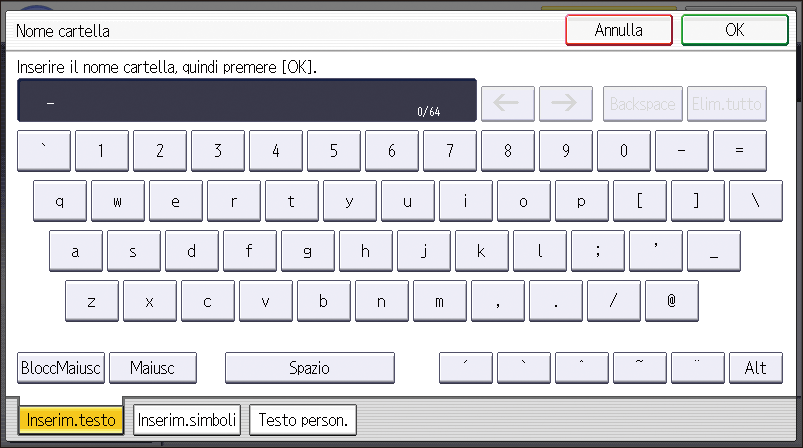
Il layout della tastiera varia a seconda della lingua di visualizzazione impostata. Per usare la tastiera QWERTY, premere il tasto visualizzato nella parte inferiore della schermata e modificare il layout della tastiera. Per i dettagli sulla lingua di visualizzazione, vedere quanto segue.
Cambiare la lingua del display